

oppo便签如何翻译内容?多语言转换方法详解
Oppo便签翻译功能概述
在数字化办公与学习场景中,笔记软件的跨语言处理能力已成为用户的核心需求之一,Oppo便签作为预装在OPPO、一加等安卓设备上的原生应用,虽未直接以“翻译”作为独立功能名称,但通过内置的文本处理能力与第三方服务联动,已实现便捷的翻译操作,对于OPPO用户而言,掌握便签中的翻译技巧,可有效提升多语言文本的处理效率,无论是外文资料整理、语言学习还是跨境沟通,都能得心应手。
本文将从功能入口、操作步骤、适用场景及进阶技巧四个维度,详细解析OPPO便签的翻译方法,帮助用户充分发挥这一功能的实用价值。
Oppo便签翻译功能的具体操作方法
通过“文本选择”触发翻译
OPPO便签的翻译功能依赖于系统的文本选区与快捷菜单,操作逻辑与其他安卓应用基本一致,具体步骤如下:
-
步骤1:打开便签并输入文本
启动Oppo便签,新建或打开一篇笔记,输入需要翻译的外文文本(如英文、日文、韩文等),或通过粘贴、导入功能添加文本内容。 -
步骤2:长选目标文本
长按文本中的首个字符,拖动光标选中所有需要翻译的内容,选区会以高亮蓝色显示(部分系统版本可能为绿色)。 -
步骤3:调用“翻译”选项
选中文本后,屏幕上方或下方会弹出快捷操作菜单,点击“翻译”图标(通常为“中英互译”或“地球”样式图标),系统将自动跳转至翻译服务界面。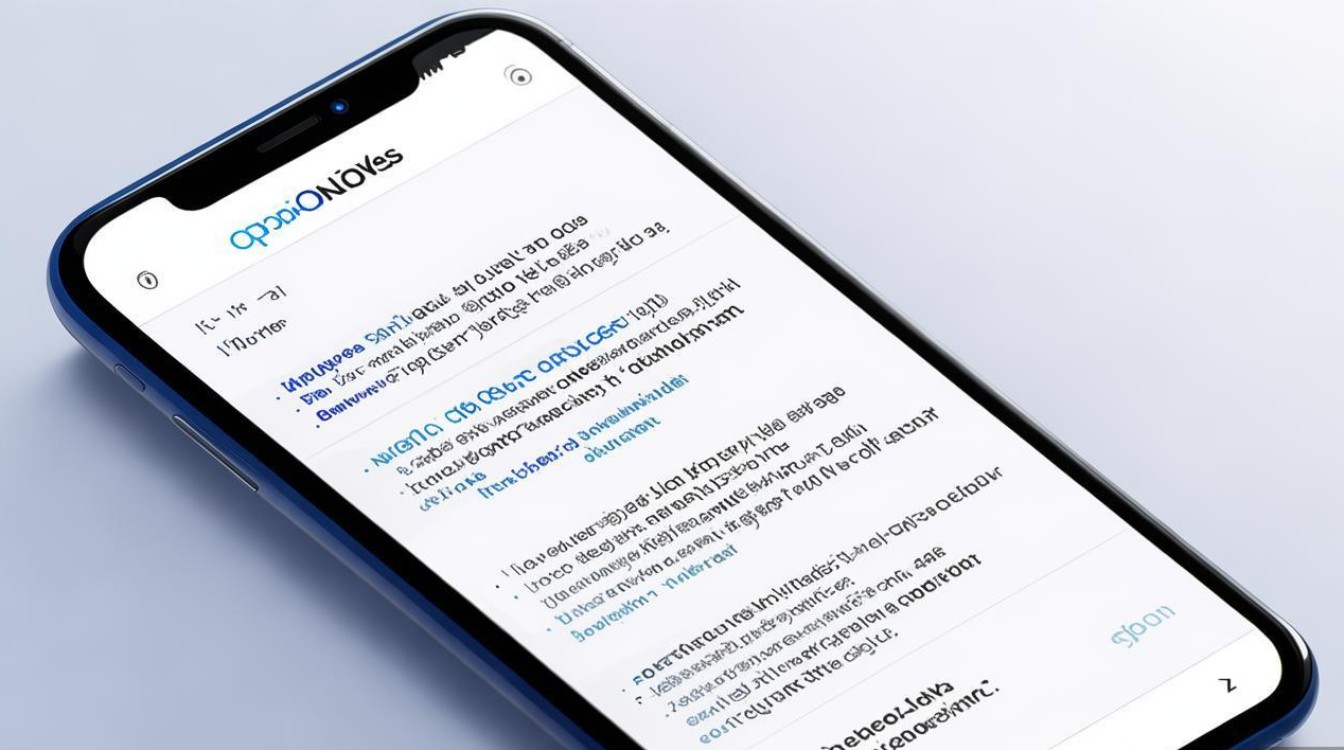
-
步骤4:查看与处理翻译结果
翻译结果页会分栏显示原文与译文,支持语言切换(如“中文→英文”或“英文→中文”),用户可点击“复制”按钮将译文保存至剪贴板,或直接在便签中替换原文。
通过“系统级翻译服务”联动
部分OPPO ColorOS版本(如ColorOS 12及以上)集成了系统级翻译服务,便签文本可直接调用“翻译”应用或第三方翻译引擎(如百度翻译、谷歌翻译),操作更高效:
- 前提条件:确保设备已安装“翻译”应用(可通过应用商店下载),并在系统设置中开启“默认翻译服务”。
- 操作路径:选中文本后,在快捷菜单中选择“更多”或“用…打开”,找到“翻译”应用并点击,即可在独立翻译窗口中查看结果,支持语音朗读、例句查询等扩展功能。
不同OPPO机型的操作差异
由于OPPO机型众多且系统版本迭代较快,翻译功能的入口可能略有差异,以下为常见机型的适配方案:
| 机型/系统版本 | 翻译功能入口 | 注意事项 |
|---|---|---|
| ColorOS 13及以上 | 选中文本→快捷菜单“翻译” | 默认调用系统翻译服务 |
| ColorOS 11-12 | 选中文本→快捷菜单“更多”→“翻译” | 需提前在“设置→应用→便签→权限”中开启“翻译权限” |
| 一加系列(ColorOS定制版) | 选中文本→长按“拖动手柄”→“翻译” | 部分旧机型需手动启用“全局翻译”功能 |
Oppo便签翻译功能的适用场景
外文资料整理与学习
学生或职场人士在阅读外文文献、报告时,可通过便签快速摘录关键段落并翻译,搭配便签的“标签分类”“云端同步”功能,实现多语言资料的归档与管理,将英文技术报告的核心内容翻译后添加“学习笔记”标签,后续可通过关键词快速检索。
跨语言会议与沟通
在跨国会议或邮件沟通中,若收到外文便签提醒(如Outlook日程同步的英文通知),可直接在便签中选中文本翻译,确保信息准确传达,翻译后的内容可结合便签的“待办清单”功能,转化为可执行的任务项。
语言学习与记忆强化
语言学习者可通过便签创建“双语对照笔记”:左侧原文,右侧译文,利用便签的“加粗”“颜色标记”功能突出重点词汇或语法点,定期复习巩固,部分用户还会结合便签的“朗读”功能(需开启系统TTS引擎),实现“听译”结合的学习模式。
提升翻译效率的进阶技巧
批量翻译长文本
对于篇幅较长的外文文本,手动逐段选译效率较低,可先将全文粘贴至便签,通过“全选”功能(拖动光标至文本开头或结尾,点击“全选”选项)一次性选中所有内容,再调用翻译功能,部分系统支持“分句翻译”,自动将长文本拆分为短句,提升翻译准确度。
自定义翻译引擎
若默认翻译服务效果不理想,可在OPPO系统设置中切换第三方翻译引擎:进入“设置→语言和输入法→翻译服务”,选择“百度翻译”“谷歌翻译”或“有道翻译”,并设置为默认服务,便签的翻译功能将自动调用新引擎,支持更多语种(如小语种翻译)。
结合OCR翻译图片文本
若需翻译图片中的外文(如书籍、菜单截图),可借助便签的“OCR识别”功能:点击便签工具栏的“+”号,选择“图片插入”,拍摄或导入图片后,点击图片下方的“提取文字”按钮,将图片中的文本转化为可编辑文字,再按前述方法翻译。
注意事项与常见问题
网络依赖性
Oppo便签的翻译功能需联网使用,若设备处于飞行模式或网络信号弱,可能导致翻译失败或加载缓慢,建议在Wi-Fi环境下操作,或提前下载离线翻译包(部分翻译应用支持)。
隐私保护
翻译敏感文本时,需注意第三方翻译引擎的数据收集政策,若对隐私要求较高,可使用OPPO系统自带的“离线翻译”功能(需提前下载对应语言包),或选择支持“端到端加密”的翻译工具。
翻译准确性限制
机器翻译虽便捷,但可能存在语法错误、语义偏差等问题,对于正式文件或专业内容,建议结合人工校对,便签的“历史记录”功能可保存翻译记录,方便用户回溯与修正。
Oppo便签的翻译功能虽未以独立模块呈现,但通过文本选区与系统服务的深度整合,实现了便捷的多语言处理能力,用户只需掌握“选文→翻译→复制”的核心逻辑,结合批量处理、OCR识别等进阶技巧,即可在办公、学习、生活中高效应对各类跨语言场景,随着ColorOS系统的持续优化,未来便签或有望集成更智能的翻译功能(如实时对话翻译、多文档批量翻译),进一步满足用户的多元化需求,对于OPPO设备用户而言,深入挖掘便签的隐藏功能,无疑能让日常操作更高效、更智能。
版权声明:本文由环云手机汇 - 聚焦全球新机与行业动态!发布,如需转载请注明出处。







 冀ICP备2021017634号-5
 冀公网安备13062802000102号