

oppo手机怎么文字录音?有没有语音转文字功能?
在智能手机功能日益丰富的今天,文字录音需求逐渐从简单的语音记录延伸为高效的文字转化场景,OPPO作为主流手机品牌,其系统内置了多种文字录音功能,用户可通过不同方式实现语音转文字,满足会议记录、课堂笔记、采访整理等多元需求,以下从功能入口、操作步骤、进阶设置及注意事项四方面,详细解析OPPO手机如何实现文字录音。
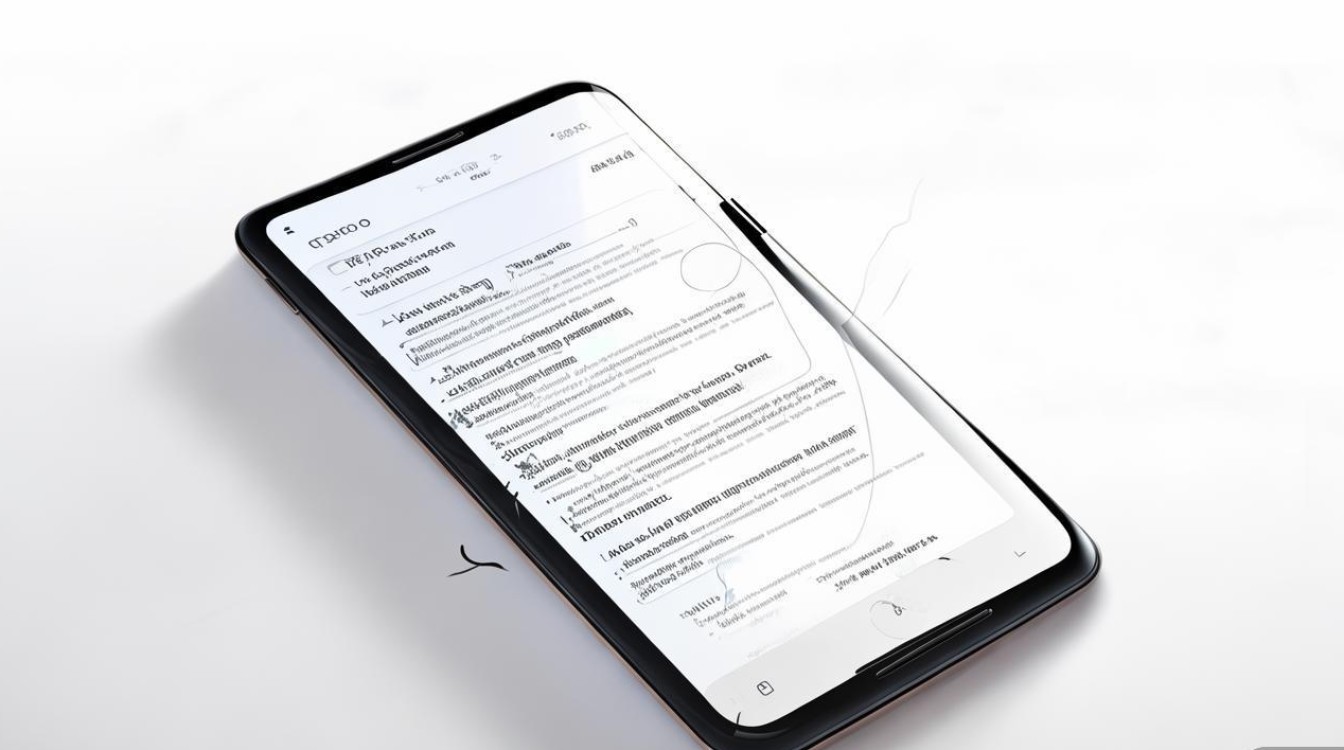
功能入口:找到语音转文字的核心工具
OPPO手机的文字录音功能主要通过“录音机”应用实现,部分ColorOS版本支持系统自带的“语音转文字”工具,具体入口如下:
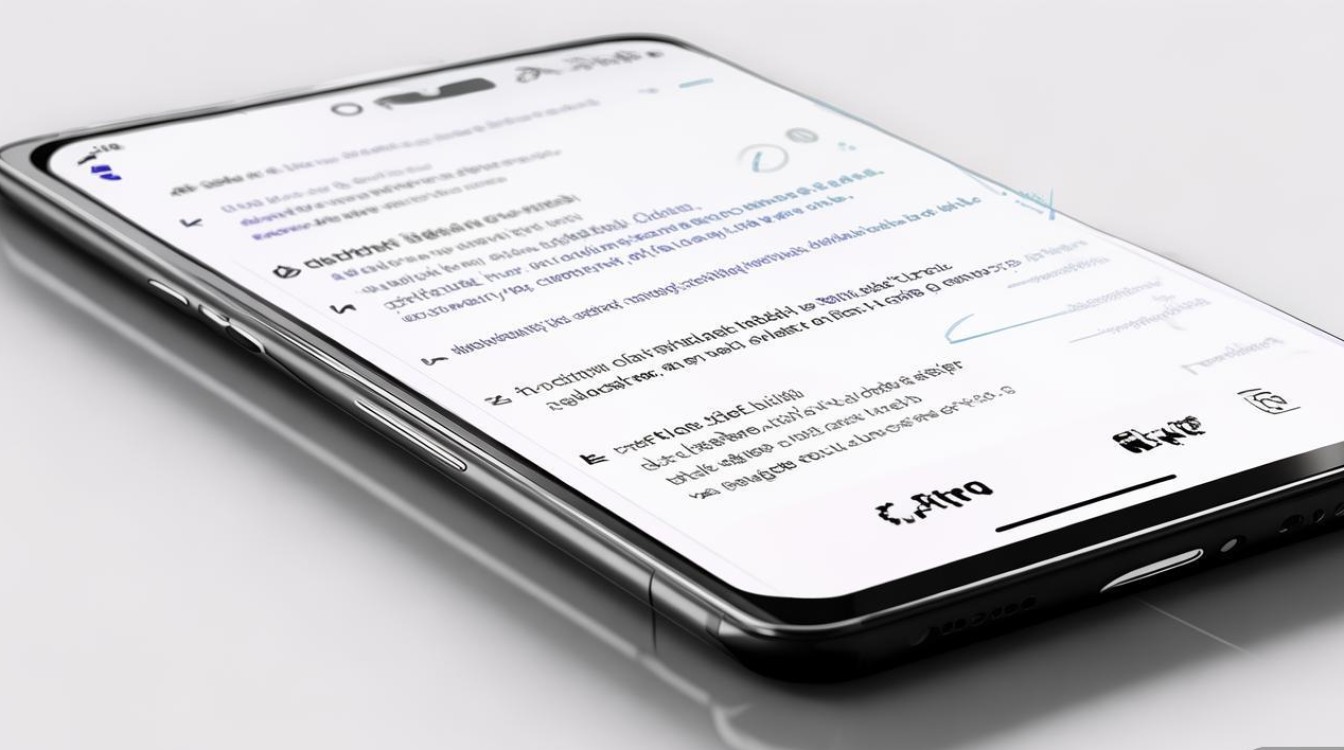
- 录音机应用:打开“录音机”,点击新建录音界面中的“更多”选项(通常为三个点图标),在扩展功能中找到“语音转文字”并开启;
- 系统工具:部分ColorOS 13及以上版本在“实用工具”文件夹中直接提供“语音转文字”功能,支持导入录音文件或实时录音转写。
操作步骤:从录音到文字的全流程
以“录音机”应用的“语音转文字”功能为例,操作步骤简洁直观:
新建录音并开启转写
- 打开“录音机”应用,点击红色圆形按钮开始录音;
- 在录音界面点击“更多”>“语音转文字”,确保开关已启用(首次使用需授权麦克风权限);
- 开始说话,系统将实时将语音转化为文字,并同步显示在录音波形下方。
编辑与保存转写结果
- 录音过程中可随时暂停,点击文字区域进行手动编辑(如修正错别字、补充内容);
- 录音结束后,点击“完成”,系统自动保存录音文件及对应的文字稿,两者在录音列表中关联显示;
- 支持导出文字稿:长按对应的录音文件,选择“分享”>“复制文字”或“导出为文本文件”(需通过备忘录等工具保存)。
支持的导入转写(部分机型)
若录音时未开启语音转文字,可在录音列表中找到目标文件,点击“更多”>“语音转文字”,系统将对已保存的录音进行二次转写(耗时与录音长度相关)。
进阶设置:提升转写准确率与效率
为优化文字录音体验,建议用户进行以下设置:
| 设置项 | 作用 | 操作路径 |
|---|---|---|
| 语言选择 | 提高识别准确率,支持中文(普通话、粤语)、英语等20+种语言 | 录音机>“语音转文字”>“语言”>选择目标语言 |
| 区分说话人 | 多人对话时自动标记不同说话人(需开启“说话人分离”) | 录音机>“语音转文字”>“说话人分离”>开启 |
| 标点符号自动添加 | 减少手动编辑工作量,支持智能添加逗号、句号等 | 录音机>“语音转文字”>“自动添加标点”>开启 |
| 云端转写 | 长录音(超过1小时)可使用云端转写,避免本地处理卡顿(需联网) | 录音机>“语音转文字”>“转写模式”>选择“云端转写” |
注意事项:使用场景与限制
- 环境要求:在安静、无杂音的环境下录音,避免背景噪音干扰识别准确率;
- 网络依赖:实时语音转写需联网,云端转写消耗更多流量,建议在Wi-Fi环境下使用;
- 方言与专业术语:系统对普通话识别准确率较高,方言或行业术语(如医学术语)可能出现偏差,可手动修正或添加自定义词汇(部分机型支持“用户词库”功能);
- 隐私保护:录音及转写文字涉及个人隐私,建议定期清理敏感文件,或通过加密功能保护重要录音。
通过以上方法,OPPO用户可轻松实现语音转文字,大幅提升信息记录效率,无论是商务会议还是学习场景,合理利用语音转文字功能,都能让信息整理更高效、更精准。

版权声明:本文由环云手机汇 - 聚焦全球新机与行业动态!发布,如需转载请注明出处。







 冀ICP备2021017634号-5
 冀公网安备13062802000102号