

oppo手机怎么用镜像功能?电脑与手机互传文件步骤详解
OPPO手机镜像功能使用全指南:连接、操作与实用场景详解
在数字化时代,手机与多设备协同办公的需求日益增长,OPPO手机凭借其强大的“镜像”功能,实现了屏幕共享、文件互传、远程控制等高效操作,极大提升了用户的工作与娱乐体验,本文将详细解析OPPO手机镜像功能的使用方法、连接步骤、常见问题及实用场景,帮助用户充分发挥这一功能的潜力。
OPPO镜像功能的核心概念与支持范围
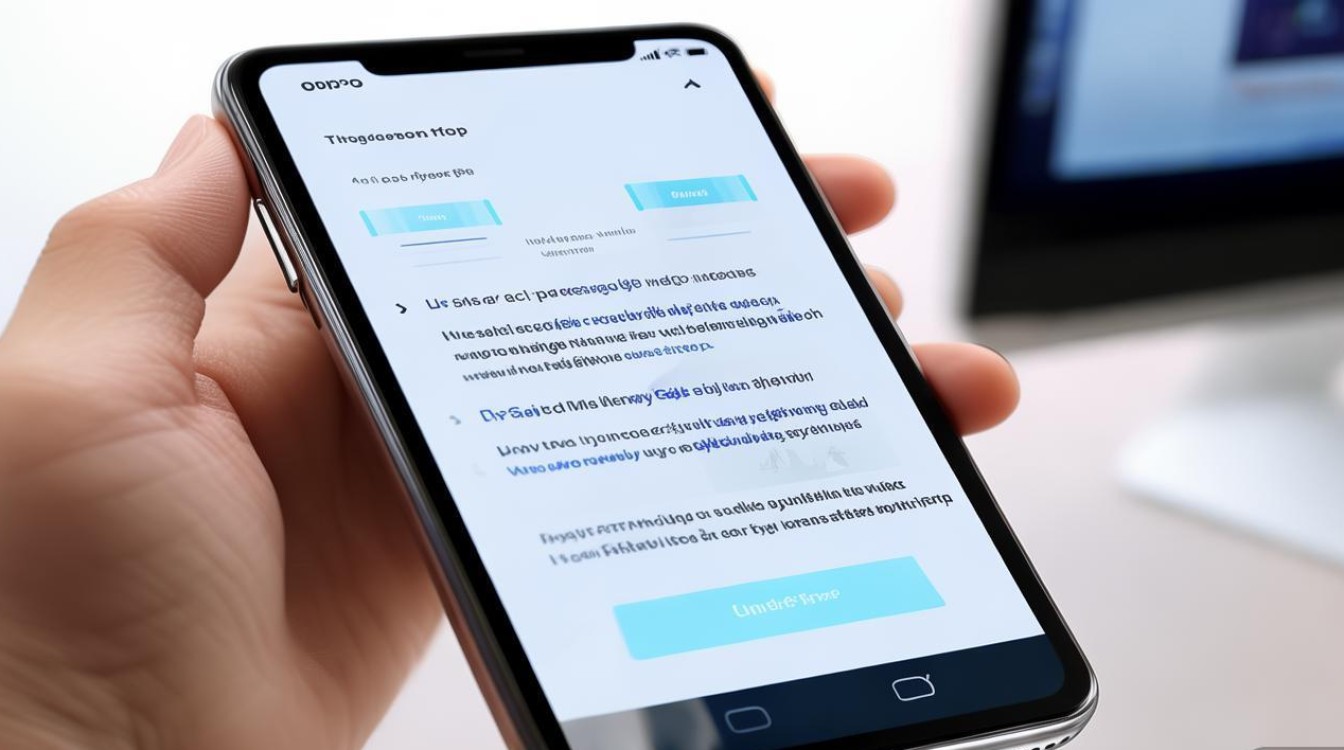
OPPO手机的“镜像”功能主要通过“屏幕共享”和“多屏协同”两大模块实现,旨在打破设备间的界限,实现数据与操作的无缝衔接。
- 屏幕共享:将OPPO手机的实时画面投射至电脑、平板或另一台手机,支持反向控制,适用于演示、远程协助等场景。
- 多屏协同:基于OPPO自有的“一加连接”或“OPPO互联”技术(部分ColorOS版本支持),实现手机与电脑的深度联动,包括文件拖拽、剪贴板共享、应用跨屏操作等。
支持设备与系统要求:
| 设备类型 | 系统版本要求 | 连接方式 |
|----------------|--------------------|------------------------|
| OPPO手机 | ColorOS 11及以上 | WiFi/USB |
| 电脑 | Windows 10/11 | OPPO官方软件(如“手机克隆”) |
| 华为/小米等手机| 部分支持(需开启互传) | OPPO互传功能 |

OPPO手机镜像功能的详细操作步骤
屏幕共享:手机投屏至电脑/平板
场景:会议演示、游戏投屏、远程教学
步骤:

- 手机端设置:
- 下拉通知栏,长按“屏幕共享”图标(或进入「设置」>「连接与共享」>「屏幕共享」);
- 开启“允许其他设备控制屏幕”(可选),点击“开始共享”。
- 电脑端接收:
- Windows电脑:下载安装“OPPO官方投屏助手”,通过扫描手机二维码或输入连接码配对;
- Mac电脑:使用“AirPlay”(需手机支持WiFi 6)或第三方工具如LonelyScreen。
注意事项:
- 确保手机与电脑处于同一WiFi网络;
- 投屏时建议关闭省电模式,避免连接中断。
多屏协同:手机与电脑深度互联
场景:办公文档编辑、设计稿实时预览、游戏键鼠操控
步骤:
- 准备工作:
- 电脑端下载“OPPO手机管家”或“一加连接”;
- 手机与电脑通过USB线连接,或开启蓝牙+WiFi自动配对。
- 功能操作:
- 文件互传:直接拖拽手机文件至电脑文件夹,或通过右键菜单“发送至手机”;
- 应用跨屏:手机应用窗口化显示于电脑,支持键盘鼠标操作(如WPS、微信);
- 剪贴板共享:手机复制的内容可直接在电脑粘贴,反之亦然。
优化技巧:
- 在电脑端设置“自动连接”,下次开机无需重复配对;
- 开启“高画质模式”提升投屏清晰度(仅支持5GHz WiFi)。
OPPO镜像功能的实用场景与案例
办公效率提升
- 远程会议:通过屏幕共享将手机PPT投至大屏,配合电脑端鼠标翻页,实现流畅演示;
- 跨设备编辑:用电脑键盘在手机WPS中修改文档,同步保存至云端,避免文件传输繁琐。
游戏与娱乐
- 手游投屏:将《王者荣耀》《和平精英》等游戏画面投至电视,享受大屏操作快感; 创作**:手机拍摄的视频实时同步至电脑Premiere剪辑,减少素材导入时间。
家庭与教育
- 远程协助:长辈手机操作卡顿时,通过屏幕共享由子女远程指导;
- 在线教学:老师将手机题库或实验演示投屏至教室电子屏,学生可通过电脑端实时互动。
常见问题与解决方案
| 问题现象 | 可能原因 | 解决方法 |
|---|---|---|
| 投屏失败,提示“连接超时” | WiFi信号弱或设备不在同一网络 | 切换至5GHz WiFi,重启路由器 |
| 电脑无法识别手机 | USB线损坏或驱动未安装 | 更换数据线,在电脑端安装手机驱动 |
| 多屏协同应用卡顿 | 后台程序过多 | 关闭手机后台应用,开启“性能模式” |
| 反向控制延迟高 | 距离过远或干扰源多 | 缩短设备距离,远离微波炉等电器 |
进阶技巧与注意事项
- 隐私保护:屏幕共享时,建议隐藏敏感通知(进入「设置」>「通知与状态栏」>「共享时隐藏通知」);
- 续航优化:长时间投屏可开启“低电量模式”,并关闭手机高刷率;
- 第三方工具替代:若官方功能不满足需求,可尝试ApowerMirror、Scrcpy等开源工具(需开启手机USB调试模式)。
OPPO手机的镜像功能通过整合硬件与软件优势,为用户提供了灵活高效的多设备协作方案,无论是办公、学习还是娱乐,掌握这一功能都能显著提升数字生活体验,随着ColorOS系统的持续更新,未来镜像功能有望支持更多设备类型与场景扩展,值得用户进一步探索与尝试。
版权声明:本文由环云手机汇 - 聚焦全球新机与行业动态!发布,如需转载请注明出处。








 冀ICP备2021017634号-5
 冀公网安备13062802000102号