

oppo手机内存不够用怎么清理扩展?
OPPO手机作为广受欢迎的智能设备,用户在使用过程中可能会遇到内存不足的问题,或希望优化内存分配以提升使用体验,本文将详细介绍OPPO手机修改内存的多种方法,包括存储空间扩展、应用管理、系统设置优化等,帮助用户合理利用设备资源,确保手机运行流畅。

存储空间扩展与管理
OPPO手机的内存分为运行内存(RAM)和存储内存(ROM),两者功能不同,用户需根据需求进行针对性调整。
存储内存扩展
部分OPPO支持存储卡扩展,通过插入microSD卡可增加可用存储空间,操作步骤如下:
- 插入存储卡:关机状态下,将存储卡正确插入手机卡槽,重启手机后进入“设置”>“存储”查看识别状态。
- 设置默认存储:在“存储”选项中,点击“默认存储路径”,选择“SD卡”作为照片、视频等文件的默认保存位置。
注意事项:
- 存储卡需为Class 10或UHS-1以上等级,确保读写速度。
- 部分游戏或应用不支持安装至SD卡,需提前确认兼容性。
存储空间清理
长期使用会产生缓存文件、残留数据,占用存储空间,可通过以下方式清理:
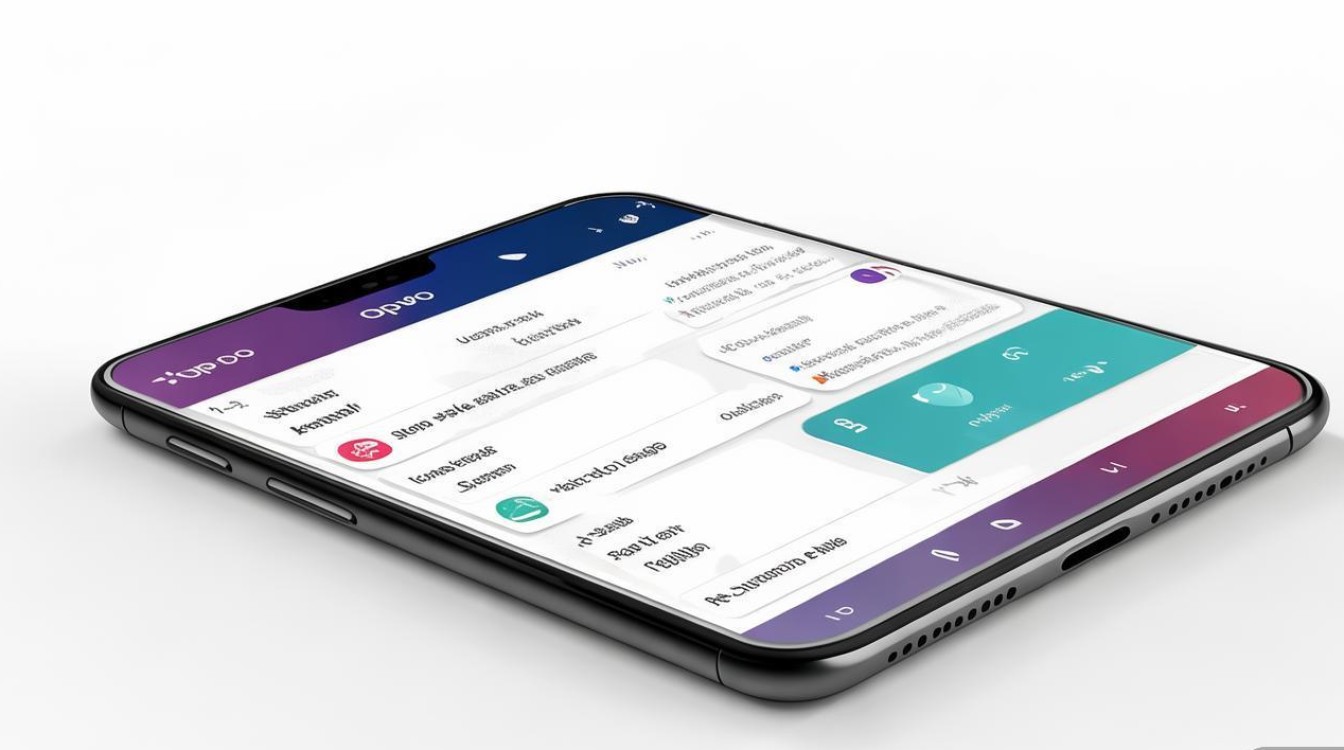
- 系统自带清理工具:进入“设置”>“存储”>“空间清理”,勾选临时文件、缓存文件等,点击“立即清理”。
- 应用管理:在“设置”>“应用管理”中,逐个清理应用缓存(如微信、抖音等高频应用)或卸载不常用应用。
运行内存优化
运行内存(RAM)影响多任务处理能力,OPPO通过ColorOS系统提供多种优化方案。
RAM管理功能
ColorOS内置“RAM管理”工具,可手动调整后台应用保留数量:
- 路径:设置>电池>RAM管理,提供“标准”“均衡”“极限”等模式,用户可根据使用习惯选择。
- 极限模式可释放更多RAM,但可能导致后台应用重启频繁。
游戏多引擎模式
针对游戏场景,OPPO的“游戏空间”支持内存优化:
- 开启路径:游戏空间>性能加速>选择“极限模式”,游戏时自动释放非必要进程内存。
- 部分机型支持“虚拟内存”扩展,将部分存储空间转化为虚拟RAM,提升多任务稳定性。
应用安装与数据迁移
合理分配应用安装位置可有效管理内存使用。
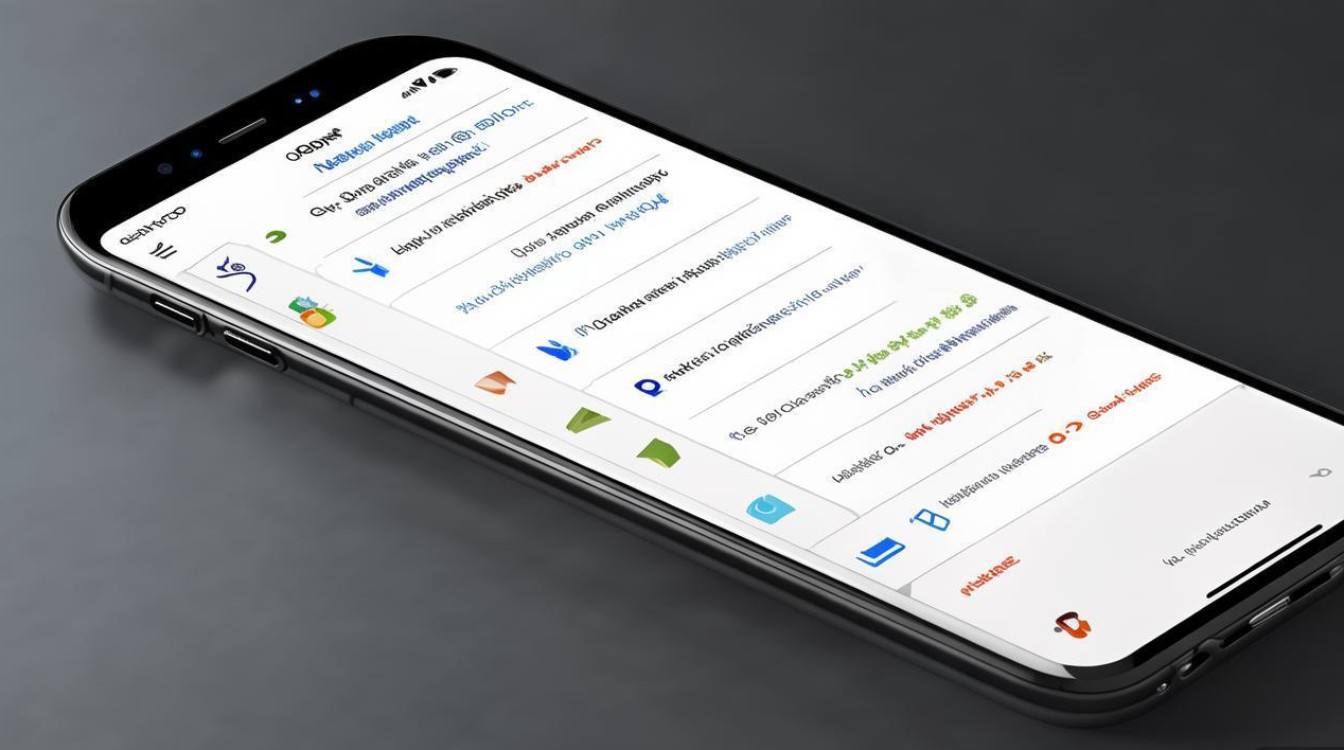
应用安装位置选择
安装应用时,可选择“手机”或“SD卡”作为存储位置:
- 操作:安装应用时,点击“更改安装位置”或进入“设置”>“应用管理”>单个应用>“存储”>“更改存储位置”。
- 限制:部分大型应用(如《原神》)或系统应用无法安装至SD卡。
数据迁移工具
OPPO提供“手机搬家”或“数据迁移”功能,可将旧手机数据转移至新机,释放旧机空间:
- 支持类型:联系人、短信、照片、应用数据等。
- 操作:新旧手机连接同一Wi-Fi,通过“手机搬家”APP选择迁移内容。
系统设置与维护
定期维护系统设置可避免内存被无效数据占用。
关闭后台自启
非必要应用后台自启会占用RAM,需手动关闭:
- 路径:设置>电池>后台高耗用应用>关闭“允许后台自启”。
- 或通过“安全中心”>“权限管理”>“自启动管理”精细控制。
清理系统预装应用
部分OPPO机型支持卸载或禁用预装应用:
- 路径:设置>应用管理>预装应用>选择“卸载”或“停用”。
- 注意:系统关键应用(如电话、短信)不可卸载,否则影响功能使用。
常见问题与解决方案
| 问题现象 | 可能原因 | 解决方案 |
|---|---|---|
| 存储空间不足 | 大文件/缓存堆积 | 使用系统清理工具或第三方软件清理 |
| 应用频繁闪退 | RAM不足 | 关闭后台应用或开启游戏多引擎模式 |
| SD卡读取失败 | 存储卡损坏或接触不良 | 重新插拔或更换存储卡 |
| 无法安装应用至SD卡 | 应用不支持或存储卡错误 | 检查应用兼容性或格式化存储卡 |
通过以上方法,用户可有效管理OPPO手机的内存分配,提升设备运行效率,建议定期清理缓存、优化后台应用,并根据实际需求扩展存储空间,确保手机长期保持流畅状态,如遇复杂问题,可联系OPPO官方客服获取进一步支持。
版权声明:本文由环云手机汇 - 聚焦全球新机与行业动态!发布,如需转载请注明出处。







 冀ICP备2021017634号-5
 冀公网安备13062802000102号