

oppo怎么扫描表格?手机扫描表格后如何编辑?
在数字化办公和学习场景中,将纸质表格转化为可编辑的电子文档是常见需求,OPPO手机用户可通过系统自带功能或第三方应用实现表格扫描,本文将详细介绍具体操作方法、优化技巧及注意事项,帮助用户高效完成表格数字化处理。
使用OPPO手机自带扫描功能
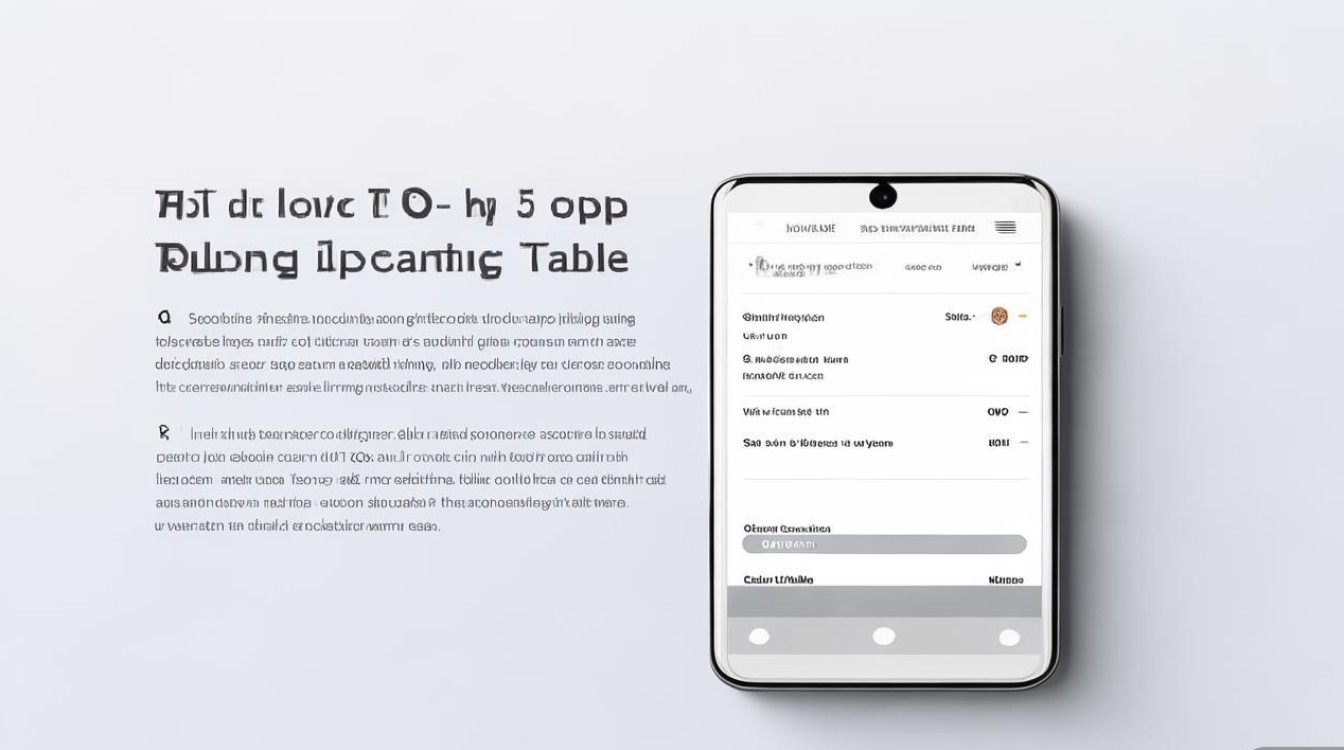
OPPO ColorOS系统内置了“扫描文档”功能,操作便捷且无需下载额外应用,适合快速处理纸质表格。
功能入口
- 路径一:打开“手机管家”APP,点击“工具箱”中的“扫描文档”。
- 路径二:在“相机”APP中切换至“扫描文档”模式(部分ColorOS版本支持此功能)。
- 路径三:在“文件管理”APP中,长按需要保存的位置,选择“扫描”。
操作步骤
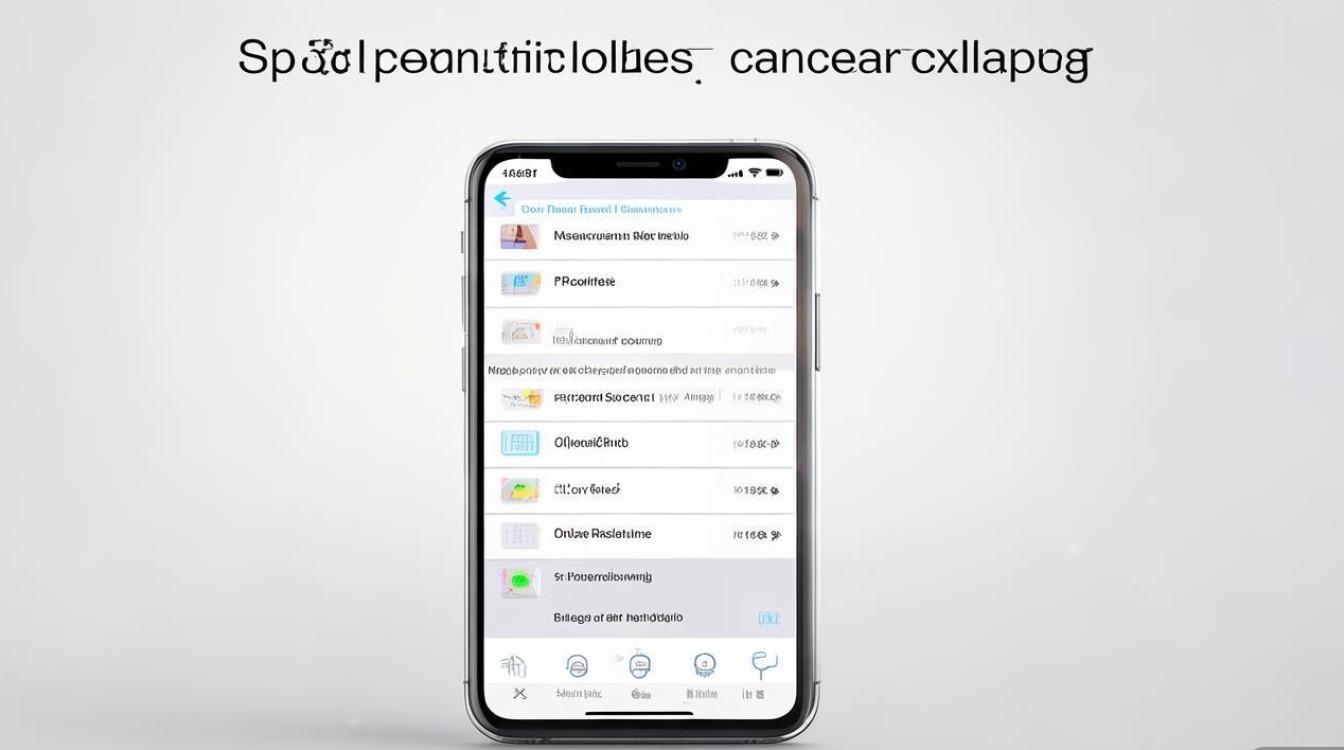
(1)对准表格:将手机摄像头对准纸质表格,确保表格完整取景,系统会自动识别文档边界并提示是否裁剪。
(2)调整角度:若自动识别不准确,可手动拖动四角调整裁剪范围,确保表格内容无遗漏。
(3)选择模式:点击下方“模式”选项,优先选择“表格”模式,系统会优化线条清晰度和背景去除效果。
(4)优化处理:支持“手动增强”“去阴影”“色彩增强”等功能,若表格有褶皱或反光,可开启“去阴影”提升效果。
(5)保存与导出:确认效果后点击“保存”,可选择保存为PDF或JPG格式,并通过“分享”功能发送至微信、邮箱或云盘。
优势与局限
- 优势:无需安装第三方应用,与系统无缝集成,支持基础OCR文字识别(ColorOS 13及以上版本支持)。
- 局限:复杂表格(如合并单元格、多页表格)的识别准确率有限,导出格式选项较少。
借助第三方扫描APP提升效果
若自带功能无法满足需求,可借助专业扫描应用,推荐以下工具,均支持OPPO系统且功能强大:
推荐应用对比
| 应用名称 | 核心优势 | 支持格式 | OCR准确率 | 付费情况 |
|---|---|---|---|---|
| Adobe Scan | 自动矫正透视,支持多页合并 | PDF、JPG | 基础功能免费 | |
| 白描 | 中文优化OCR,支持Excel导出 | PDF、JPG、TXT、Excel | 基础功能免费,会员解锁高级功能 | |
| Office Lens | 微软出品,兼容Office套件 | PDF、Word、Excel、PPT | 完全免费 | |
| 扫描全能王 | 高级滤镜,支持批注与云端协作 | PDF、JPG、Excel | 免费版有广告,会员解锁全部功能 |
以“白描”APP为例的操作流程
(1)下载安装:通过OPPO应用商店搜索“白描”并下载,允许相机和存储权限。
(2)拍摄表格:打开APP点击“拍摄”,选择“表格”模式,系统自动识别边界后,手动微调确保线条完整。
(3)图像优化:在“编辑”页面可调整“亮度”“对比度”“锐化”,使用“去背景”功能消除表格底色干扰。
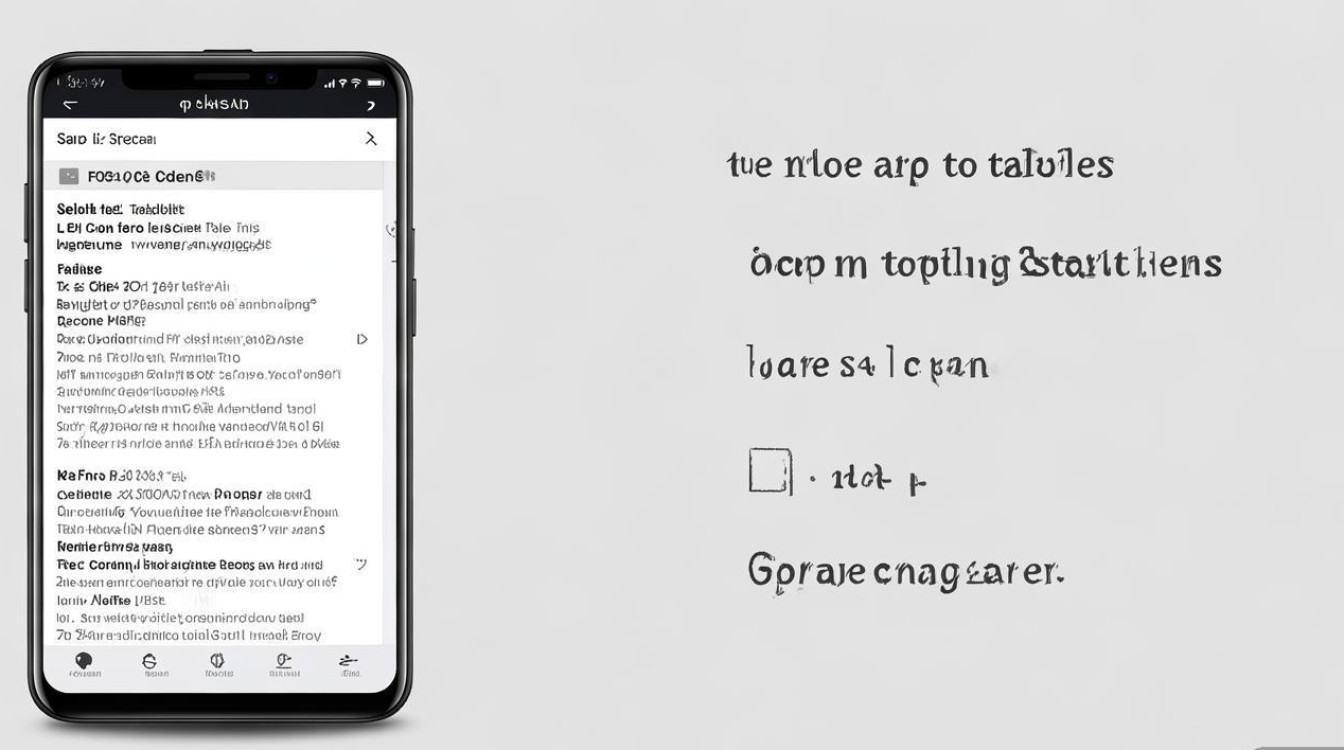
(4)OCR识别:点击“OCR识别”,选择“识别并输出为Excel”,系统会自动提取表格文字并保留行列结构。
(5)导出与编辑:识别完成后可预览Excel效果,支持导出至本地或云端,也可通过“在线编辑”功能进一步调整。
提高扫描表格质量的实用技巧
无论是系统自带功能还是第三方APP,掌握以下技巧可显著提升扫描效果:
拍摄环境优化
- 光线充足:避免逆光或阴影,建议在自然光下拍摄,若光线不足可打开手机闪光灯或补光灯。
- 保持水平:手机与表格表面保持平行,避免倾斜导致的透视变形,可借助APP的“自动矫正”功能调整。
- 固定距离:建议距离表格30-50cm,确保文字清晰且不模糊,可开启“AI增强”提升细节。
后期处理技巧
- 调整角度:若表格歪斜,使用“旋转”或“透视矫正”功能将角度调至水平。
- 去除杂色:针对表格褶皱、污渍,使用“去斑痕”或“背景净化”功能,使页面更整洁。
- 优化线条:部分APP支持“线条加粗”“颜色调整”,可让表格边框更清晰。
OCR识别优化
- 选择语言:确保OCR识别语言设置为“中文(简体)”,部分表格含英文需勾选“英文”选项。
- 手动校对:识别完成后重点检查数字、特殊符号(如“-”“/”)的准确性,手动修正错误内容。
- 格式调整:若导出Excel后格式错乱,可使用“表格模板”功能重新匹配样式,或通过WPS等工具手动调整。
常见问题与解决方案
问题:扫描后的表格边框缺失或断裂
原因:拍摄角度倾斜或光线不均匀导致线条识别不全。
解决:重新拍摄时保持手机水平,开启“去阴影”功能,或使用第三方APP的“线条修复”工具手动补充。
问题:OCR识别后文字错乱或行列对不齐
原因:表格合并单元格、复杂排版或文字模糊导致算法误判。
解决:优先选择支持“复杂表格识别”的APP(如白描会员版),识别后手动调整Excel合并单元格,或拆分复杂表格分多次扫描。
问题:导出Excel后无法编辑
原因:部分APP免费版仅支持导出为图片PDF,或OCR识别未开启。
解决:检查导出格式是否选择“Excel”,确保OCR功能已启用,或升级至付费版解锁完整功能。
OPPO用户通过系统自带扫描功能可快速完成基础表格数字化,而借助第三方APP如白描、Adobe Scan等,则能实现更精准的OCR识别和格式导出,无论是办公文档整理还是学习资料归档,掌握拍摄环境优化、后期处理技巧及OCR校对方法,均可显著提升效率,建议根据需求选择合适工具,复杂表格可结合手动调整,确保最终效果满足编辑需求,随着AI技术的发展,未来手机扫描功能将更加强大,为数字化办公提供更多可能。
版权声明:本文由环云手机汇 - 聚焦全球新机与行业动态!发布,如需转载请注明出处。






 冀ICP备2021017634号-5
 冀公网安备13062802000102号