

OPPO手机怎么开启5G网络?设置步骤有哪些?
OPPO怎么开5G:全面指南与设置技巧
随着5G网络的普及,越来越多的用户开始关注如何充分发挥5G网络的性能优势,OPPO作为国内领先的智能手机品牌,其多款机型均支持5G网络,但部分用户可能对5G的开启方式和设置细节不够了解,本文将详细介绍OPPO手机如何开启5G网络,包括不同机型的设置路径、常见问题解决方法以及5G网络优化技巧,帮助用户快速体验高速5G网络。
OPPO手机开启5G网络的通用步骤
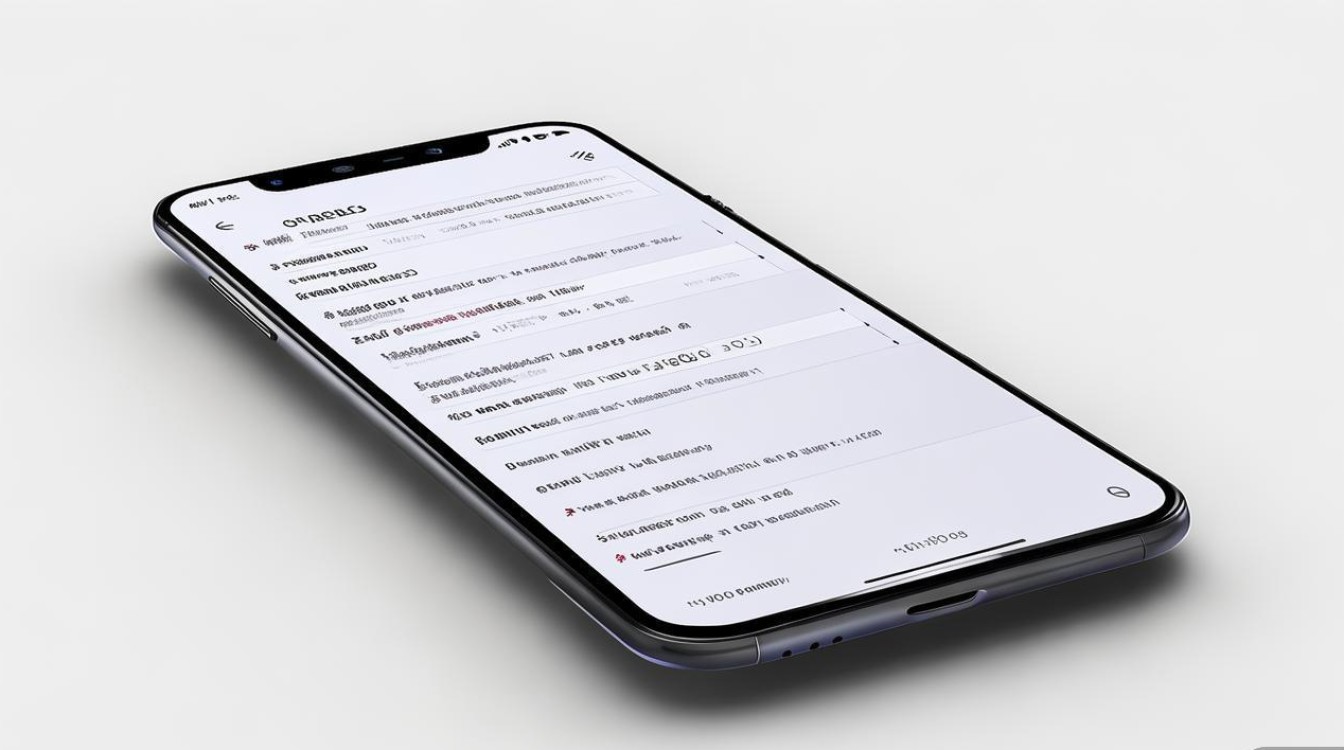
大部分OPPO机型(如Find X系列、Reno系列、A系列等)开启5G网络的步骤基本一致,以下是具体操作流程:
-
进入设置菜单
打开手机“设置”应用,通常可在桌面或应用 drawer 中找到。
-
进入移动网络设置
在设置菜单中,选择“移动网络”或“双卡与移动网络”(部分双卡机型需选择对应SIM卡)。
-
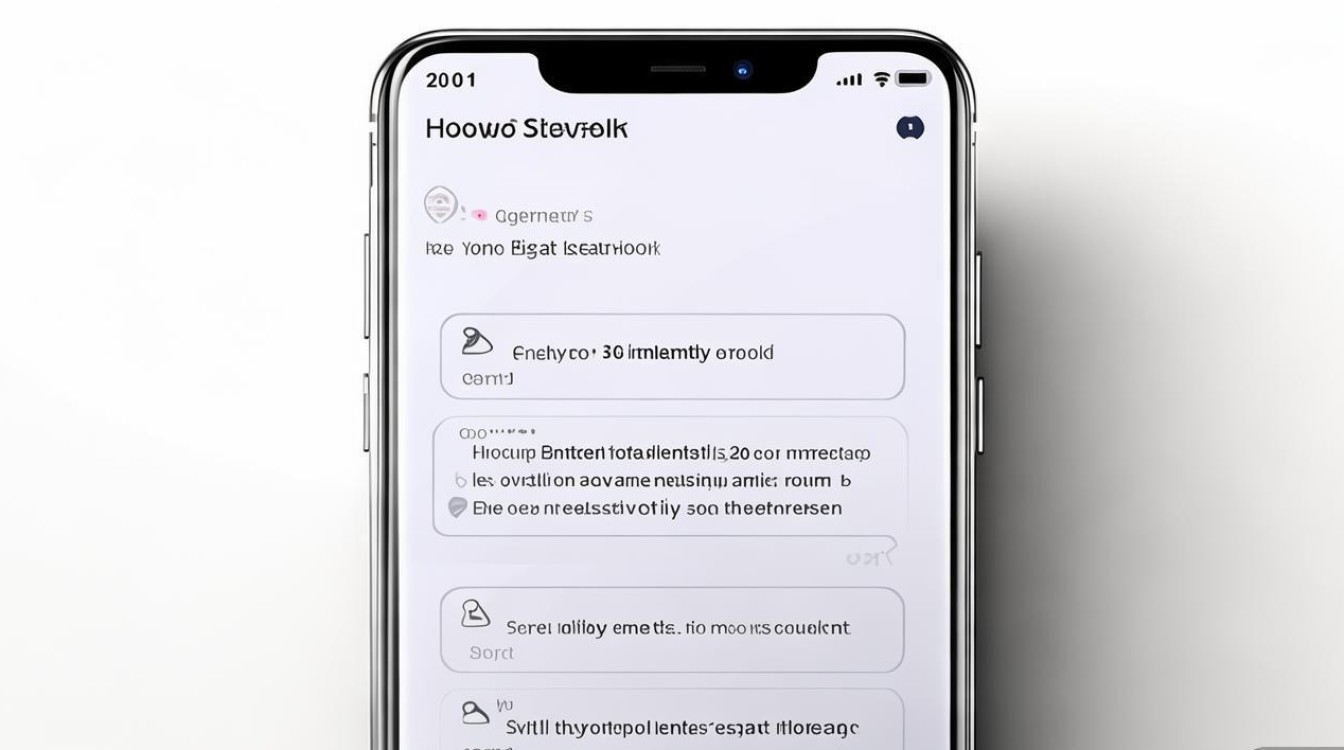
启用5G网络
- 点击“移动数据”或“ preferred network type”(首选网络类型)。
- 在网络类型选项中,选择“5G/4G/3G/2G自动选择”或“仅5G/4G/3G/2G自动选择”(部分机型支持“5G优先”模式)。
-
确认5G信号
开启后,状态栏会显示“5G”图标,表示已连接到5G网络。
注意:部分旧款OPPO机型(如A5 2020等)可能不支持5G网络,需通过手机“设置-关于手机-版本号”连续点击多次开启“开发者选项”,再检查是否有5G网络选项(仅限部分机型)。
不同机型的5G设置路径差异
虽然大部分OPPO机型的5G设置步骤相似,但部分系统版本(如ColorOS 11、12、13)可能存在界面差异,以下是常见机型的设置路径参考:
| 机型系列 | 设置路径 |
|---|---|
| OPPO Find X系列 | 设置 → 移动网络 → 选择SIM卡 → 首选网络类型 → 5G/4G/3G/2G自动选择 |
| OPPO Reno系列 | 设置 → 双卡与移动网络 → 移动数据 → 首选网络类型 → 5G/4G/3G/2G自动选择 |
| OPPO A系列(支持5G) | 设置 → 移动网络 → SIM卡设置 → 首选网络类型 → 5G/4G/3G/2G自动选择 |
| OPPO K系列 | 设置 → 移动网络 → 移动数据 → 首选网络类型 → 5G/4G/3G/2G自动选择(部分需开启“5G智能切换”) |
小贴士:若在“首选网络类型”中未找到5G选项,可能是以下原因:
- 手机不支持5G(需确认硬件规格);
- 所在区域5G信号覆盖不足;
- SIM卡未开通5G服务(联系运营商确认)。
5G网络常见问题与解决方法
开启5G网络后,部分用户可能遇到信号不稳定、耗电快等问题,以下是常见问题及解决方案:
-
5G信号时断时续
- 原因:5G基站覆盖不足或手机与基站切换频繁。
- 解决:
- 开启“5G智能切换”(设置 → 移动网络 → 5G智能切换);
- 手动选择“4G/3G/2G自动选择”以节省电量。
-
5G模式下耗电快
- 原因:5G网络功耗高于4G。
- 解决:
- 开启“5G智能省电”(ColorOS 12及以上系统支持);
- 关闭非必要后台应用,降低屏幕亮度。
-
无法搜索到5G网络
- 原因:SIM卡未开通5G服务或运营商网络问题。
- 解决:
- 联系运营商确认5G服务是否开通;
- 重启手机或重置网络设置(设置 → 系统管理 → 重置选项 → 重置网络设置)。
5G网络优化技巧
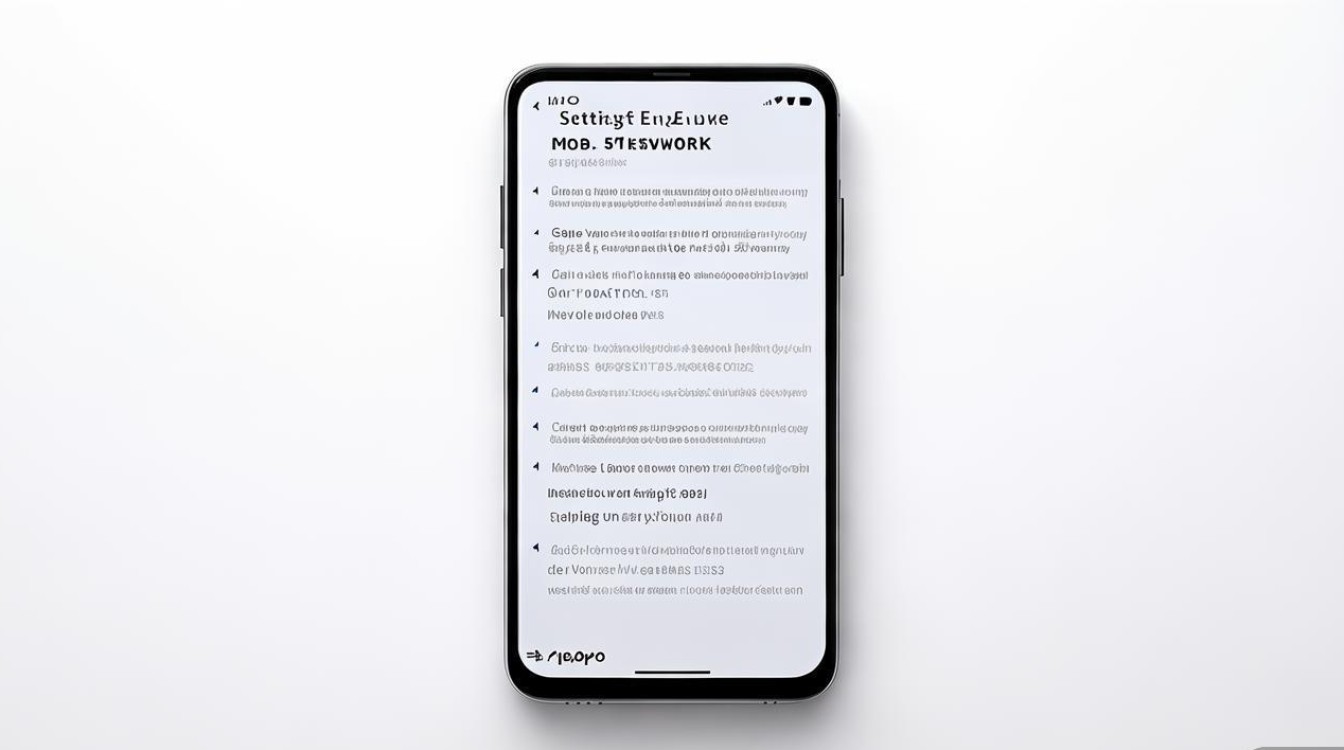
为获得更好的5G使用体验,可尝试以下优化方法:
-
开启5G SA/NSA双模支持
部分地区支持独立组网(SA)和非独立组网(NSA),建议在“首选网络类型”中选择“5G/4G/3G/2G自动选择”以兼容两种模式。
-
使用5G加速功能
OPPO部分机型支持“5G加速”功能(设置 → 移动网络 → 5G加速),可提升网络响应速度。
-
定期更新系统
ColorOS系统更新可能优化5G兼容性,建议定期检查更新(设置 → 系统更新)。
-
避免遮挡天线
手机握持时避免遮挡顶部和底部区域(5G天线通常位于这些位置),以保持信号稳定。
OPPO手机开启5G网络的操作简单明了,用户只需通过“设置-移动网络-首选网络类型”选择5G即可,若遇到问题,可从信号覆盖、SIM卡状态、系统设置等方面排查,通过优化5G网络设置和日常使用习惯,可进一步提升5G体验,随着5G网络的不断完善,相信OPPO用户将享受到更高效、更流畅的移动互联体验。
版权声明:本文由环云手机汇 - 聚焦全球新机与行业动态!发布,如需转载请注明出处。







 冀ICP备2021017634号-5
 冀公网安备13062802000102号