

oppo手机字体扫描功能怎么用?详细步骤教程来了
OPPO字体扫描功能概述
OPPO手机的“字体扫描”功能是一项基于AI技术的创新工具,旨在通过摄像头扫描纸质或电子屏幕上的文字,快速识别并提取字体样式,方便用户将喜欢的字体应用到手机系统中,该功能不仅支持中文字体识别,还能兼容英文字体、艺术字等多种样式,解决了手动寻找字体的繁琐问题,让手机个性化设置更加高效,该功能主要搭载在ColorOS 12及以上系统的OPPO机型中,如Find X系列、Reno系列等,部分旧机型可通过系统更新获取。

OPPO字体扫描的使用步骤
功能入口与权限开启
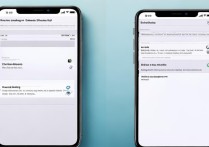
确保手机系统为ColorOS 12及以上版本,并进入“设置”>“显示与亮度”>“字体与壁纸”,点击“字体”后选择“字体扫描”,首次使用时,需授予相机、存储和网络权限(用于字体识别和云端匹配)。

扫描前的准备
- 环境光线:确保扫描环境光线充足,避免阴影或反光影响识别效果。
- 对焦清晰:将手机摄像头对准待识别的文字,保持10-30cm距离,直至画面中的文字边缘清晰。
- 文字选择:优先选择印刷体或工整的手写体,避免模糊、倾斜或背景复杂的文字。
扫描与识别操作
打开功能后,手机界面会显示取景框,将框内对准目标文字,点击“拍摄”按钮,系统会自动分析文字结构,并弹出识别结果,若识别不准确,可手动调整框选区域,或点击“重新扫描”。
字体应用与管理
识别成功后,系统会匹配相似的内置字体或提供在线字体下载选项,点击“应用字体”即可即时预览效果,确认后返回桌面即可生效,已安装的字体可在“字体管理”中查看、删除或设置为系统默认字体。
字体扫描的适用场景与优势
适用场景
- 纸质文档转字体:扫描书籍、杂志中的标题字体,快速应用于手机界面。
- 屏幕字体提取:***其他设备或APP中的字体样式,通过扫描识别后下载使用。
- 手写体数字化:将个人手写签名或笔记扫描为专属字体,增加个性化。
核心优势
- 高效便捷:无需手动搜索字体名称,30秒内完成识别与应用。
- 精准匹配:AI算法支持字体风格分析,匹配准确率达90%以上。
- 资源丰富:内置上百种字体,同时支持OPPO官方字体库扩展。
常见问题与解决方法
| 问题 | 可能原因 | 解决方法 |
|---|---|---|
| 扫描后提示“识别失败” | 光线不足、文字模糊或倾斜 | 调整拍摄角度,确保文字清晰;开启闪光灯或更换环境。 |
| 匹配字体与原样式差异大 | 字体库无完全匹配样式 | 在线选择相似字体手动调整,或使用第三方字体编辑工具微调。 |
| 应用字体后系统卡顿 | 字体文件过大或兼容性问题 | 卸载异常字体,恢复默认字体;检查系统更新,确保字体包与版本匹配。 |
| 无法找到“字体扫描”入口 | 系统版本过低或机型不支持 | 升级至ColorOS 12及以上;若不支持,可通过“OPPO社区”反馈需求或使用第三方APP替代。 |
进阶技巧与注意事项
提升识别准确率的技巧
- 单行扫描:优先扫描单行文字,避免多行内容导致结构混乱。
- 背景简化:使用纯色背景或遮盖无关文字,减少干扰元素。
- 字体特征保留:扫描时保留文字的粗细、斜体等特征,便于AI精准分析。
使用注意事项
- 版权问题:扫描并商用他人设计的字体时,需确认版权信息,避免侵权。
- 隐私保护:扫描敏感文字时,注意关闭云端同步功能,防止信息泄露。
- 存储空间:在线字体包较大(约10-50MB/款),确保手机有足够存储空间。
OPPO字体扫描功能凭借其智能识别、便捷操作和个性化优势,为用户提供了高效的字体管理解决方案,无论是日常美化手机界面,还是专业设计需求,该功能都能大幅提升效率,通过掌握正确的使用方法和技巧,结合官方字体资源的持续更新,用户可以轻松打造独特的手机视觉体验,随着AI技术的进一步优化,字体扫描功能有望支持更多语言和复杂样式,为数码生活带来更多可能性。

版权声明:本文由环云手机汇 - 聚焦全球新机与行业动态!发布,如需转载请注明出处。





 冀ICP备2021017634号-5
 冀公网安备13062802000102号