

oppo手机怎么给联系人添加标签?批量管理技巧是什么?
在OPPO手机中,“标签”功能主要用于对联系人、图片、文件等内容进行分类管理,帮助用户快速筛选和查找信息,以下从不同场景出发,详细说明OPPO手机标签的使用方法及管理技巧,让你的数据整理更高效。

联系人标签管理:精准分类社交圈
OPPO联系人系统支持为不同联系人添加自定义标签,方便快速识别和分组,操作步骤如下:
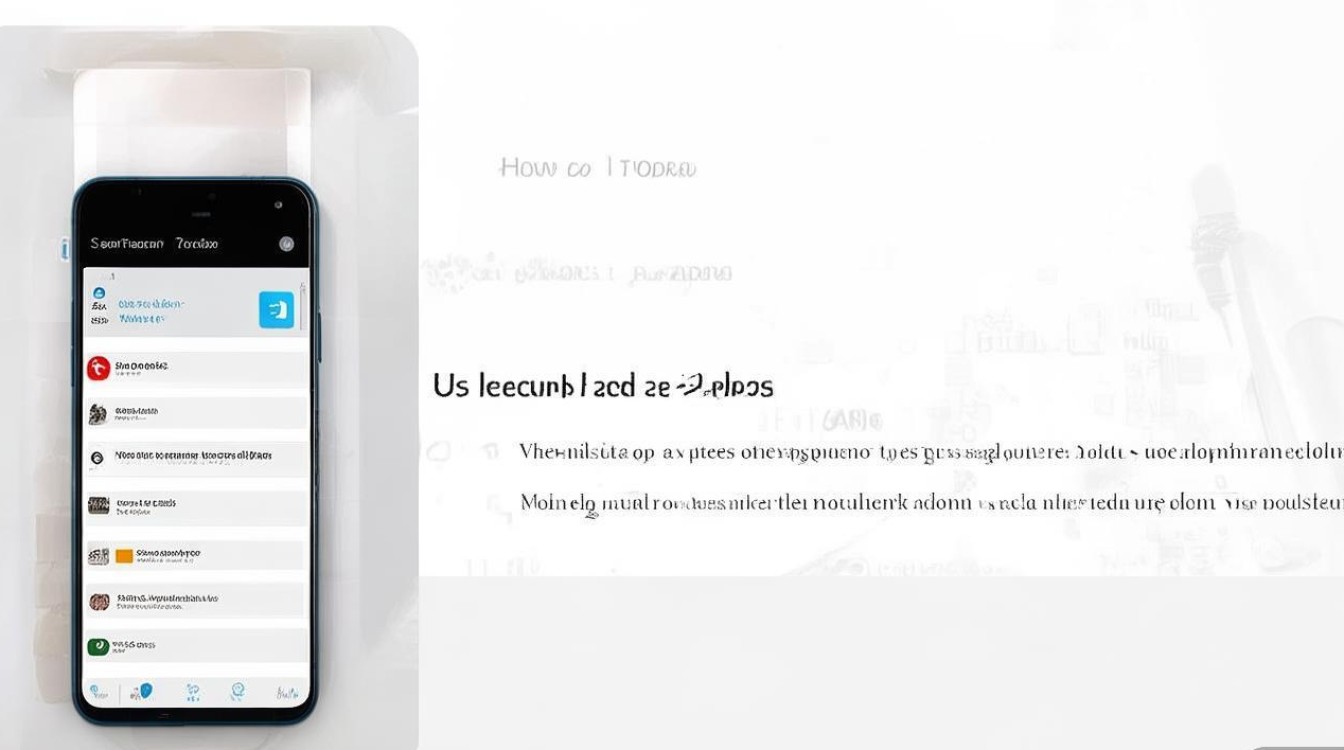
- 打开“通讯录”,进入联系人详情页;
- 点击右上角“编辑”,找到“标签”选项;
- 选择“添加标签”,可输入自定义名称(如“同事”“家人”“客户”等),也可从预设标签中选择;
- 保存后,在通讯录界面通过“标签筛选”功能,即可快速查看某一标签下的所有联系人。
小技巧:长按联系人列表,可进入“标签管理”界面,批量编辑或删除标签,避免重复操作。
图片标签管理:按场景整理相册
OPPO相册的“标签”功能(部分ColorOS版本称为“相册分类”或“智能标签”)可自动识别图片内容,也可手动添加标签,实现高效分类。
自动标签生成
- 打开“相册”,系统会自动为图片添加场景标签(如“风景”“美食”“人像”“宠物”等),在“标签”分类页可直接查看。
- 部分机型支持AI识物功能,拍摄物品后自动生成“物品标签”(如“花卉”“汽车”等)。
手动添加标签
- 进入图片详情页,点击“编辑”或“更多”,选择“添加标签”;
- 输入自定义标签(如“2023旅行”“宝宝成长记”),支持为多张图片批量添加同一标签。
图片标签管理技巧
| 操作场景 | 具体方法 |
|---|---|
| 快速查找图片 | 在相册搜索框输入标签关键词,系统会筛选包含该标签的所有图片。 |
| 标签分类整理 | 进入“标签”分类页,可按标签创建相册,将对应图片移动至指定相册。 |
| 删除冗余标签 | 在“标签管理”中,选择不需要的标签进行删除,避免信息冗余。 |
文件标签管理:高效分类文档与资料
对于使用“文件管理”应用的用户,可通过标签功能对文档、视频、压缩包等文件进行分类,提升查找效率。
添加文件标签
- 打开“文件管理”,找到需要标记的文件;
- 长按文件选择“标签”,或进入文件详情页点击“添加标签”;
- 输入标签名称(如“工作重要”“学习资料”“备份文件”),支持添加多个标签。
标签筛选与管理
- 在文件管理首页顶部点击“标签”,即可查看所有已添加标签的文件;
- 支持按标签名称排序或筛选,也可在搜索框输入标签关键词快速定位文件。
OPPO标签功能的通用技巧
- 标签命名规范:建议使用简洁、统一的命名规则(如“项目-名称”“场景-日期”),避免标签过于冗长或重复。
- 定期整理标签:每月检查一次标签列表,删除无用的标签,合并相似标签(如将“同事”和“工作伙伴”合并为“职场”)。
- 跨应用同步:部分OPPO机型支持标签数据与云服务同步,登录同一OPPO账号后,标签信息可在多设备间共享。
通过合理运用OPPO手机的标签功能,无论是联系人、图片还是文件,都能实现“一键分类、快速查找”,告别杂乱的数据管理,根据个人使用习惯灵活设置标签,让手机操作更高效、更智能。
版权声明:本文由环云手机汇 - 聚焦全球新机与行业动态!发布,如需转载请注明出处。









 冀ICP备2021017634号-5
 冀公网安备13062802000102号