

OPPO手机怎么屏蔽消息?教你设置免打扰/黑名单的具体步骤
在智能手机高度普及的今天,消息通知的过度打扰已成为许多用户的痛点,OPPO作为国内主流手机品牌,其ColorOS系统提供了丰富的消息管理功能,帮助用户有效屏蔽不需要的通知,本文将详细介绍OPPO手机屏蔽消息的多种方法,从基础设置到高级功能,覆盖不同使用场景,助你打造清爽的用机体验。
基础通知管理:全局控制与单个应用设置
通知中心全局设置
ColorOS的通知中心支持全局通知权限管理,用户可一键开启“勿扰模式”或自定义通知规则。
- 路径:进入「设置」>「通知与状态栏」>「通知管理」,点击右上角“管理”可查看所有应用通知权限。
- 关键功能:
- 允许通知:关闭后该应用所有通知将被屏蔽(如微信、QQ等社交应用可临时关闭避免打扰)。
- 允许横幅/弹窗:关闭后通知仅显示在通知中心,不弹出提示框。
- 允许提示音/振动:保留通知显示但关闭声音和振动,适合需要静默接收的场景。
单个应用精细设置
针对高频使用的应用(如微信、钉钉),可通过单独设置屏蔽特定类型通知。
- 以微信为例:
- 进入「通知管理」>「微信」,点击“通知分类”;
- 关闭“订阅号消息”“服务通知”等不需要的类别,或仅保留“朋友验证消息”;
- 开启“仅显示重要通知”,系统将自动过滤营销推广类消息。
勿扰模式:按需屏蔽的智能助手
勿扰模式是OPPO手机屏蔽消息的核心功能,支持定时、场景化触发,满足不同时段的需求。
勿扰模式基础设置
- 路径:「设置」>「通知与状态栏」>「勿扰模式」。
- 核心选项:
- 开启方式:支持手动开启、定时开启(如设定23:00-7:00自动生效)、日历事件联动(会议期间自动开启)。
- 屏蔽范围:可选择“屏蔽所有通知”或“允许优先通知”(如电话、短信、重复提醒3次的重要应用)。
高级勿扰规则
ColorOS 13及以上版本支持“自定义勿扰模式”,可精细化设置例外情况:
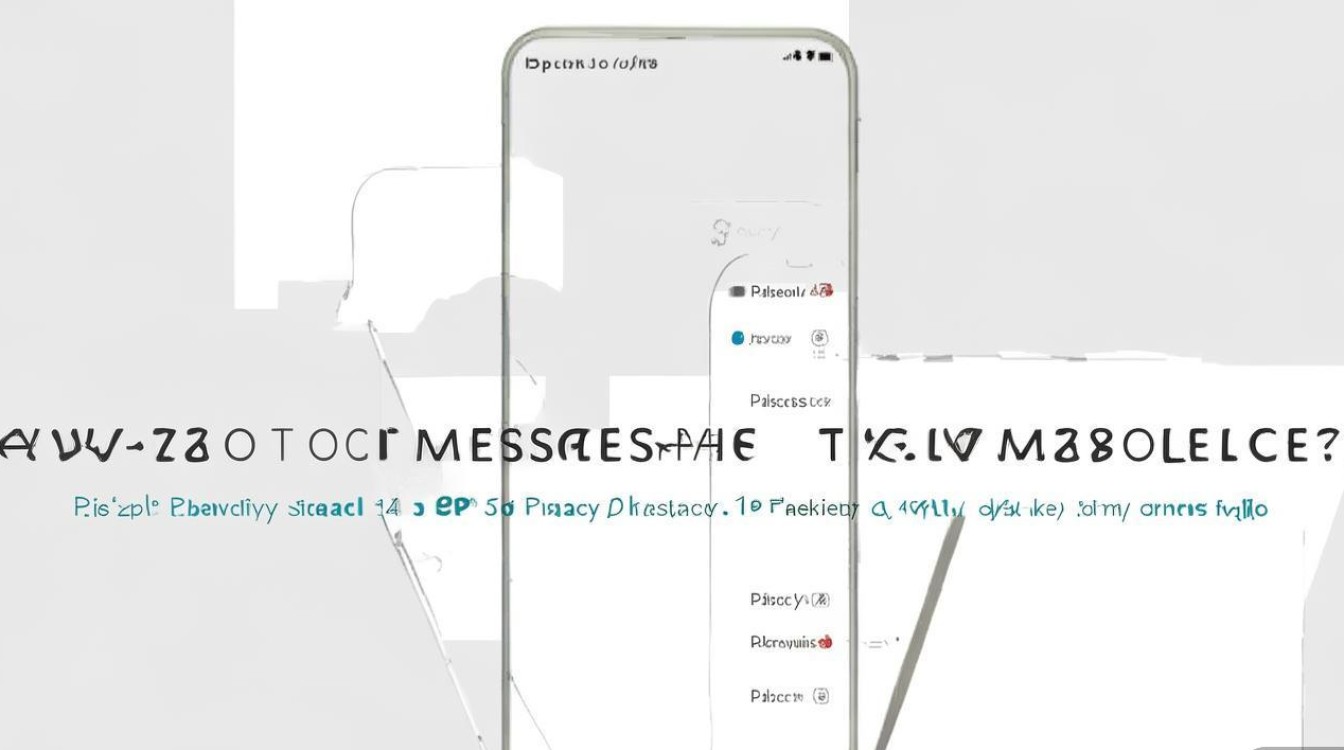
- 允许联系人:设置“星标联系人”或“多次呼叫的联系人”的通知例外,避免错过紧急事务。
- 允许应用:在“允许通知的应用”列表中勾选少数关键应用(如银行、外卖),其余全部屏蔽。
- 亮屏时勿扰:开启后手机屏幕亮起时通知正常显示,熄屏时自动屏蔽,兼顾信息获取与休息。
表:勿扰模式场景化设置建议
| 使用场景 | 推荐设置 |
|--------------------|---------------------------------------------|
| 睡眠时段 | 定时开启(23:00-7:00),屏蔽所有通知,允许电话重复提醒3次 |
| 会议/学习 | 手动开启+日历联动,允许星标联系人,关闭弹窗与振动 |
| 游戏/观影 | 快捷开关(通知栏下拉点击勿扰图标),屏蔽弹窗与提示音 |
应用权限管理:从源头控制通知权限
部分应用会在后台自启动并推送通知,通过管理应用权限可有效减少打扰。
关闭自启动与后台运行
- 路径:「设置」>「电池」>「电池优化」,选择“所有应用”,将不需要的应用设置为“禁止后台运行”或“智能限速”。
- 注意:通讯类应用(如微信)不建议完全禁止后台运行,否则可能无法接收实时消息。
管理敏感权限
- 路径:「设置」>「隐私」>「权限管理」,进入“通知”权限列表,关闭非必要应用的通知权限(如购物类、工具类应用)。
- 特殊应用处理:对于无法通过上述方式屏蔽的通知(如系统应用),可尝试在「设置」>「应用权限管理」中找到对应应用,关闭“显示悬浮窗”和“自启动”权限。
第三方工具辅助:深度屏蔽与消息聚合
若系统功能无法满足需求,可通过第三方工具实现更精细化的消息管理。
手机管家工具
OPPO手机自带“手机管家”应用,提供“骚扰拦截”功能:
- 路径:打开手机管家 > 骚扰拦截 > 训练模型,开启“智能拦截”,可自动屏蔽垃圾短信和推广通知。
- 自定义拦截:在“拦截规则”中添加关键词(如“贷款”“促销”),匹配后自动拦截包含该内容的通知。
第三方应用推荐
- NotifyBarr:一款轻量级通知管理工具,支持按应用、通知类型(如“@我的”“红包”)屏蔽,并可创建快捷开关。
- 通知盒子:将所有通知收纳至独立界面,桌面不显示任何图标,需主动打开查看,适合追求极简的用户。
注意事项与常见问题
- 勿扰模式与电话权限:勿扰模式下默认允许电话呼入,若需完全屏蔽陌生电话,需同时开启“拦截陌生号码”功能(「设置」>「电话」>「骚扰拦截」)。
- 系统更新影响设置:ColorOS系统更新后,部分通知权限可能重置,建议定期检查设置状态。
- 工作场景平衡:屏蔽消息时需区分“重要”与“紧急”,可通过“重复提醒”功能设置关键应用(如钉钉)在勿扰模式下仍能通知3次,避免遗漏工作事务。
通过以上方法,用户可根据自身需求灵活组合使用,有效屏蔽非必要消息,让手机回归工具本质,提升专注力与使用体验,OPPO手机的ColorOS系统在通知管理上持续优化,未来或将通过AI智能识别更精准地过滤干扰,为用户提供更清爽的数字生活。
版权声明:本文由环云手机汇 - 聚焦全球新机与行业动态!发布,如需转载请注明出处。








 冀ICP备2021017634号-5
 冀公网安备13062802000102号