

怎么进行拼图oppo
怎么进行拼图oppo
在智能手机普及的今天,拼图功能已成为许多人记录生活、创作艺术的重要方式,OPPO作为深受用户喜爱的品牌,其内置的拼图功能操作简便、功能丰富,能够轻松满足用户的创作需求,本文将详细介绍如何在OPPO手机上进行拼图,包括基础操作、进阶技巧及常见问题解决,帮助你快速掌握这一实用功能。
基础拼图操作:三步搞定图片拼接
OPPO手机的拼图功能主要通过“相册”或“图库”应用实现,以下是具体步骤:
-
打开应用并选择图片
进入手机“相册”,点击下方“创作”按钮,选择“拼图”功能,进入后,点击“添加图片”,从相册中挑选需要拼接的照片(支持多选,部分OPPO机型最多可选择9张)。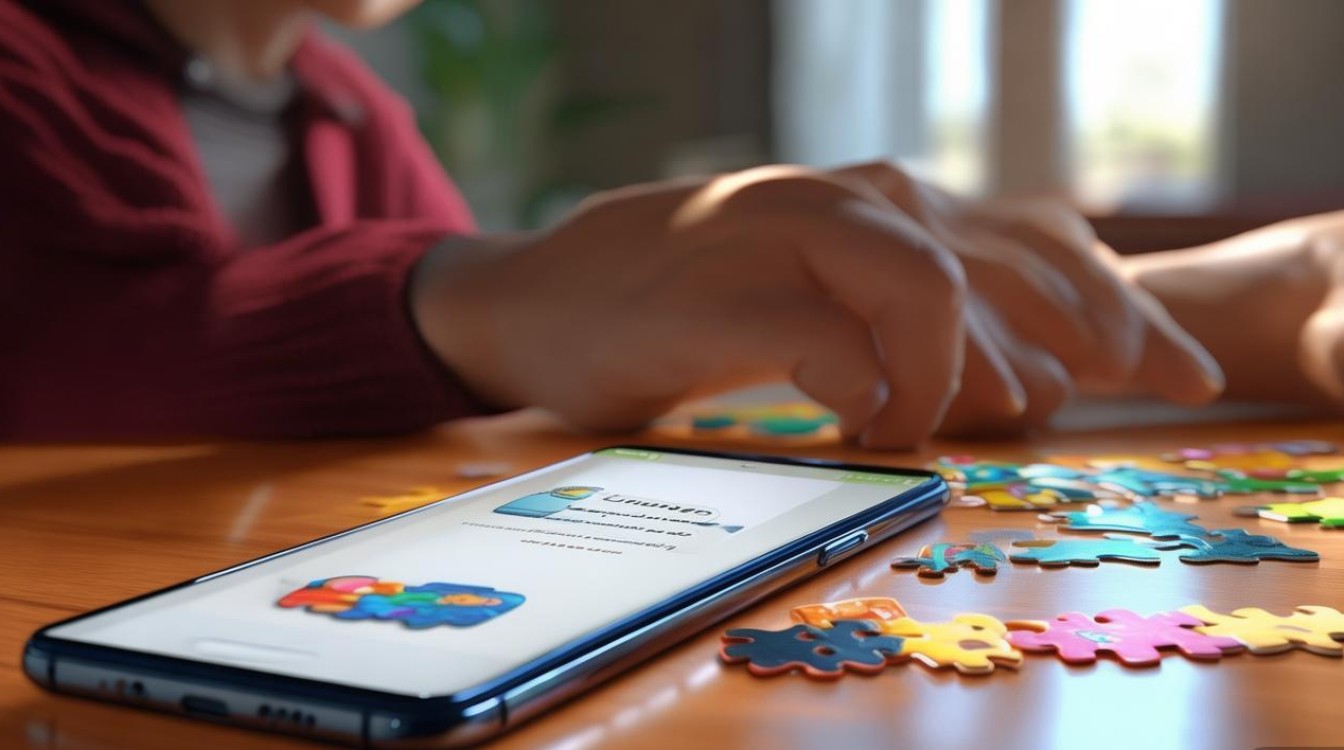
-
选择拼图模板
OPPO提供多种拼图模板,包括“自由拼图”“模板拼图”“海报拼图”等。- 自由拼图:可手动调整每张图片的位置、大小和角度,适合个性化创作。
- 模板拼图:内置网格、不规则形状等模板,适合快速制作规整的拼图。
- 海报拼图:结合文字、背景等元素,适合制作节日贺卡或社交分享图。
-
编辑与保存
选择模板后,可对图片进行裁剪、旋转、滤镜调整等操作,完成后,点击“保存”即可将拼图图片保存至相册,或直接分享至社交平台。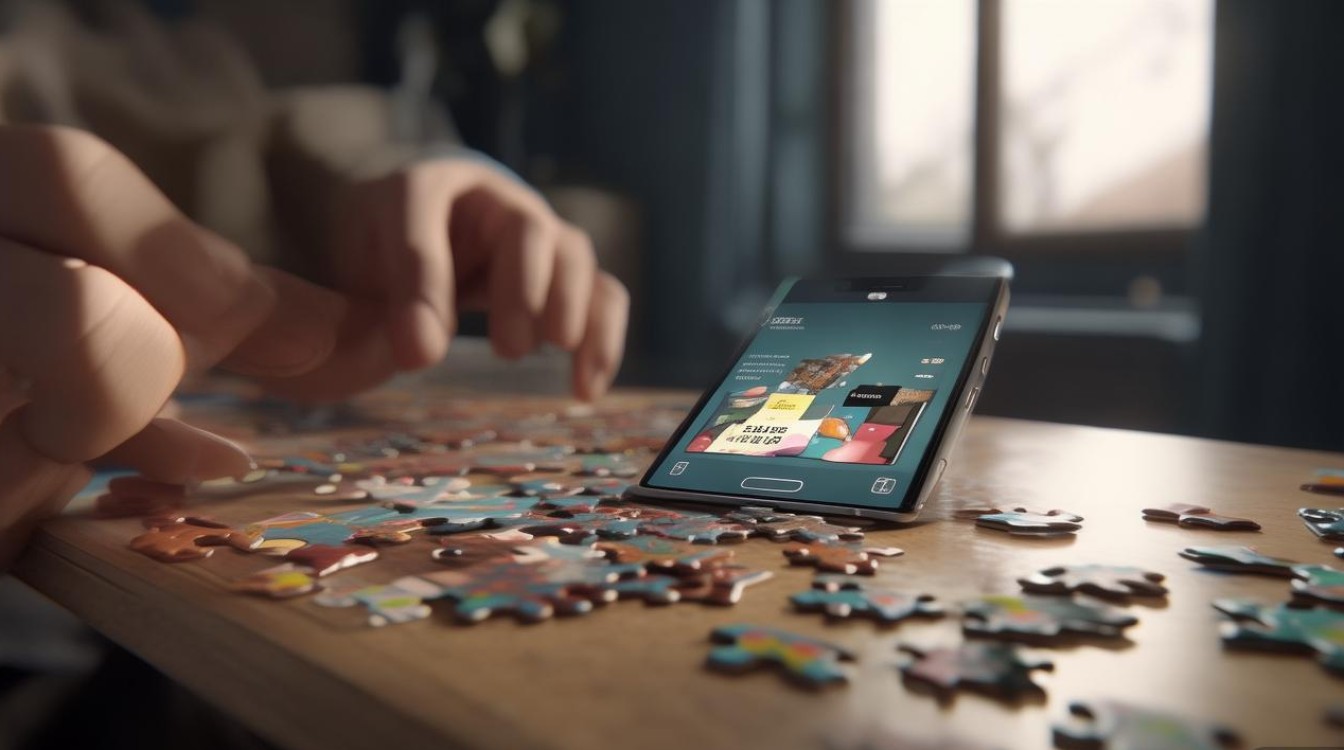
进阶技巧:让拼图更出彩
若想进一步提升拼图效果,可尝试以下进阶操作:
- 调整图片布局:在“自由拼图”模式下,长按图片可拖动调整位置,通过双指缩放改变大小,按住角落旋转角度。
- 添加文字与贴纸:部分OPPO机型支持在拼图中添加文字(如日期、标语)或贴纸,增强趣味性,点击“编辑”中的“文字”或“贴纸”选项即可自定义。
- 滤镜与背景优化:通过“滤镜”功能统一拼图的色调,或更换背景颜色/图片,使整体画面更协调,旅行拼图可选用“清新”滤镜,搭配浅色背景。
常见问题与解决方法
在使用OPPO拼图功能时,可能会遇到以下问题,参考以下方法快速解决:
| 问题 | 解决方法 |
|---|---|
| 拼图后图片模糊 | 选择原图分辨率保存,避免在编辑过程中过度缩放;若裁剪比例不当,可尝试“适应模板”选项。 |
| 模板数量不足 | 通过“主题商店”下载更多拼图模板,或使用第三方拼图APP(如“美图秀秀”)补充模板。 |
| 多张图片色调不一致 | 使用“批量滤镜”功能统一调整色调,或手动对每张图片进行亮度、对比度微调。 |
| 保存失败 | 检查手机存储空间是否充足,清理后台应用释放内存;尝试更换保存路径(如从“手机存储”改为“SD卡”)。 |
实用场景推荐
OPPO拼图功能适用于多种生活场景,让创作更贴合需求:
- 旅行记录:将景点照片拼成网格,搭配日期和地点文字,制作旅行纪念图。
- 节日祝福:选择家庭合照或节日元素,用“海报拼图”制作贺卡,分享给亲友。
- 社交分享:将美食、穿搭等主题图片拼成九宫格,提升朋友圈/小红书发布的视觉效果。
通过以上步骤和技巧,你可以轻松掌握OPPO手机的拼图功能,将普通照片变成独特的视觉作品,无论是记录生活点滴,还是创作社交内容,拼图都能为你的创意增添更多可能性,快打开OPPO手机,尝试用拼图讲述你的故事吧!
版权声明:本文由环云手机汇 - 聚焦全球新机与行业动态!发布,如需转载请注明出处。








 冀ICP备2021017634号-5
 冀公网安备13062802000102号