

怎么使用OPPO传
怎么使用OPPO传
OPPO手机内置的“OPPO传”功能(部分机型名为“互传”或“快速共享”)是一项便捷的跨设备传输工具,支持OPPO手机之间、OPPO与其他安卓设备甚至iOS设备之间的文件、图片、视频等数据传输,相比传统蓝牙或数据线,OPPO传具有传输速度快、操作简单、无需联网等优势,尤其适合大文件或批量数据的快速分享,以下从功能介绍、使用方法、兼容性及注意事项四个方面,详细解析怎么使用OPPO传。
OPPO传的核心功能与优势
OPPO传的核心功能是本地高速数据传输,无需依赖移动数据或Wi-Fi,直接通过蓝牙建立连接,并结合Wi-Fi Direct技术实现高效传输,其主要优势包括:
- 速度快:传输速度可达20MB/s以上,比传统蓝牙快10倍以上,1GB大小的视频约1分钟可完成传输。
- 兼容广:支持OPPO手机之间互传,也兼容华为、小米、vivo等安卓品牌,以及iPhone、iPad等iOS设备。
- 操作简:无需安装额外APP(部分老机型需通过“手机搬家”或“应用商店”下载),几步即可完成文件发送与接收。
- 类型全:支持图片、视频、音乐、文档、APK安装包等多种文件格式,甚至可传输整个文件夹。
OPPO传的具体使用方法
不同机型的OPPO传入口可能略有差异,但整体操作流程相似,以下以ColorOS 13系统为例,分“发送端”和“接收端”说明:
发送端操作步骤
(1)开启功能并搜索设备
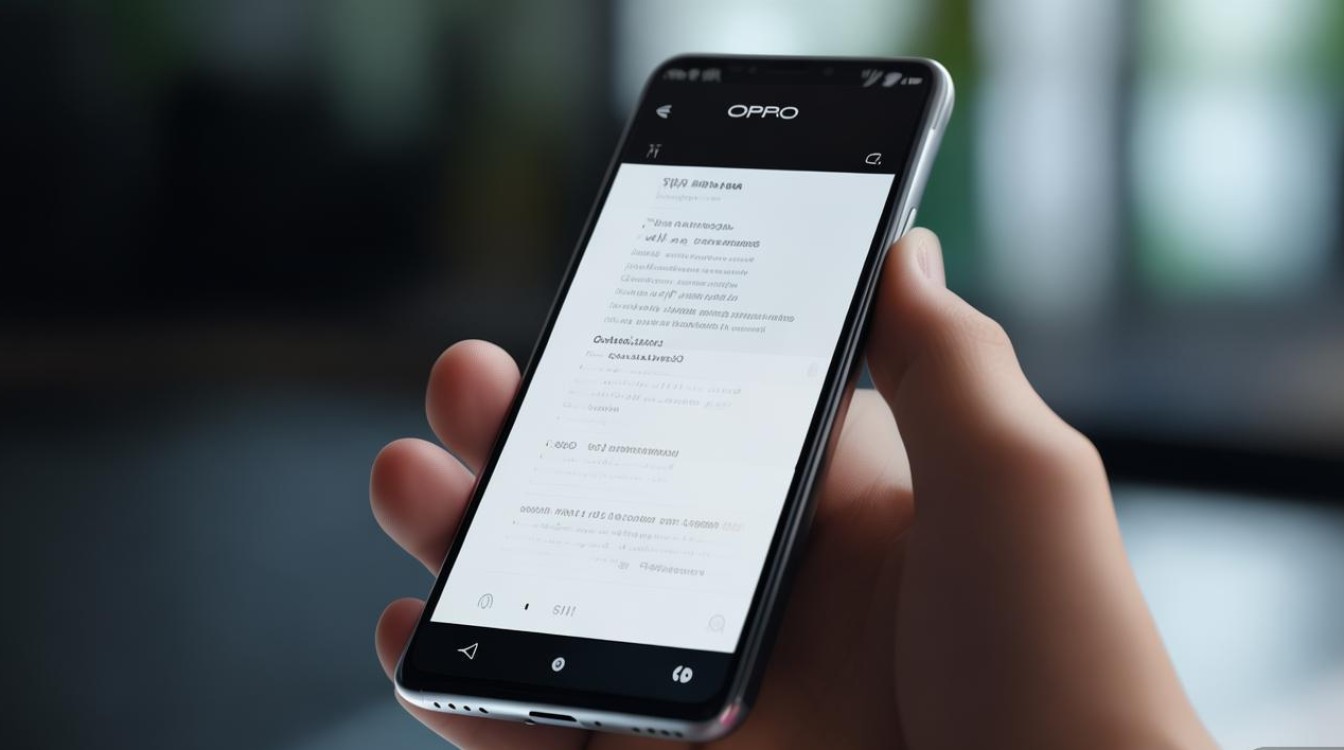
- 进入手机“设置”,搜索“OPPO传”或“互传”,点击进入功能页面;
- 开启“OPPO传”开关,手机会自动搜索附近开启相同功能的设备(需确保双方蓝牙已开启);
- 在设备列表中,选择目标设备(如另一台OPPO手机或朋友的华为手机),点击“连接”。
(2)选择文件并发送
- 连接成功后,点击“发送文件”,进入手机相册、文件管理器或应用列表;
- 勾选需要传输的文件(可多选,支持批量选择),点击“发送”;
- 等待传输进度条完成,发送端即显示“传输成功”。
接收端操作步骤
(1)同意接收请求
- 当发送端发起传输时,接收端会弹出“是否接收文件”的提示;
- 点击“接收”,可选择“保存到相册”“下载到文件管理”或“指定路径”,确认后开始传输。
(2)查看与管理文件

- 传输完成后,接收端通知栏会显示“文件已接收”,点击可直接打开文件;
- 也可进入“文件管理”>“OPPO传”文件夹,查看所有接收的文件。
小技巧:若需频繁传输,可在OPPO传页面开启“快捷分享”功能,之后通过下拉通知栏直接点击图标快速启动传输。
OPPO传的兼容性说明
OPPO传的兼容性因系统版本和机型而异,具体如下:
| 设备类型 | 支持情况 |
|---|---|
| OPPO手机之间 | 全系列支持(ColorOS 9.0及以上系统最佳,老机型如ColorOS 5.0可通过“手机搬家”使用) |
| 其他安卓品牌 | 需对方手机支持“快牙”“华为分享”等类似协议,或通过OPPO传的“多品牌兼容”模式连接 |
| iOS设备(iPhone/iPad) | 需在OPPO传页面选择“iOS传输”,对方扫描二维码下载“OPPO传”APP(无需注册,即下即用) |
使用注意事项
- 权限设置:首次使用时需授予OPPO传“蓝牙”“存储”“位置”等权限,若无法传输,检查“设置”>“应用权限”是否开启。
- 距离限制:传输时两设备建议保持在10米内,且避免距离过远导致连接中断。
- 文件大小:单次传输文件大小建议不超过2GB,超大文件可能因系统兼容性失败。
- 系统更新:老机型若无法找到OPPO传,可通过“应用商店”搜索“OPPO传”插件更新,或升级系统至最新版本。
- 隐私保护:传输敏感文件时,建议确认对方设备可信,避免在公共场合开启OPPO传功能,防止数据泄露。
常见问题解决
-
问题1:OPPO传搜索不到设备?
解决:检查双方蓝牙是否开启,距离是否过近,或重启手机后重试。 -
问题2:传输中断或失败?
解决:关闭后台其他占用蓝牙/Wi-Fi的应用,或重新连接后再次发送。 -
问题3:iOS设备无法接收?
解决:确保对方已正确下载“OPPO传”APP,并允许“文件访问”权限。
通过以上方法,用户可轻松掌握OPPO传的使用技巧,实现跨设备文件的快速、高效传输,无论是日常分享照片、视频,还是工作文档互传,OPPO传都能大幅提升数据交互效率,是OPPO手机用户不可或缺的实用工具。
版权声明:本文由环云手机汇 - 聚焦全球新机与行业动态!发布,如需转载请注明出处。









 冀ICP备2021017634号-5
 冀公网安备13062802000102号