

oppo分屏操作后,怎么扩大左右分屏的显示区域?
OPPO分屏功能的基础操作与入口
OPPO手机的分屏功能(部分机型称为“分多任务”)是提升多任务处理效率的核心工具,通过将屏幕一分为二,可同时运行两个应用,方便用户一边看视频一边回复消息、一边浏览网页一边记录笔记等,要使用分屏功能,首先需掌握正确的开启方式,不同机型的操作路径略有差异,但整体逻辑相似。
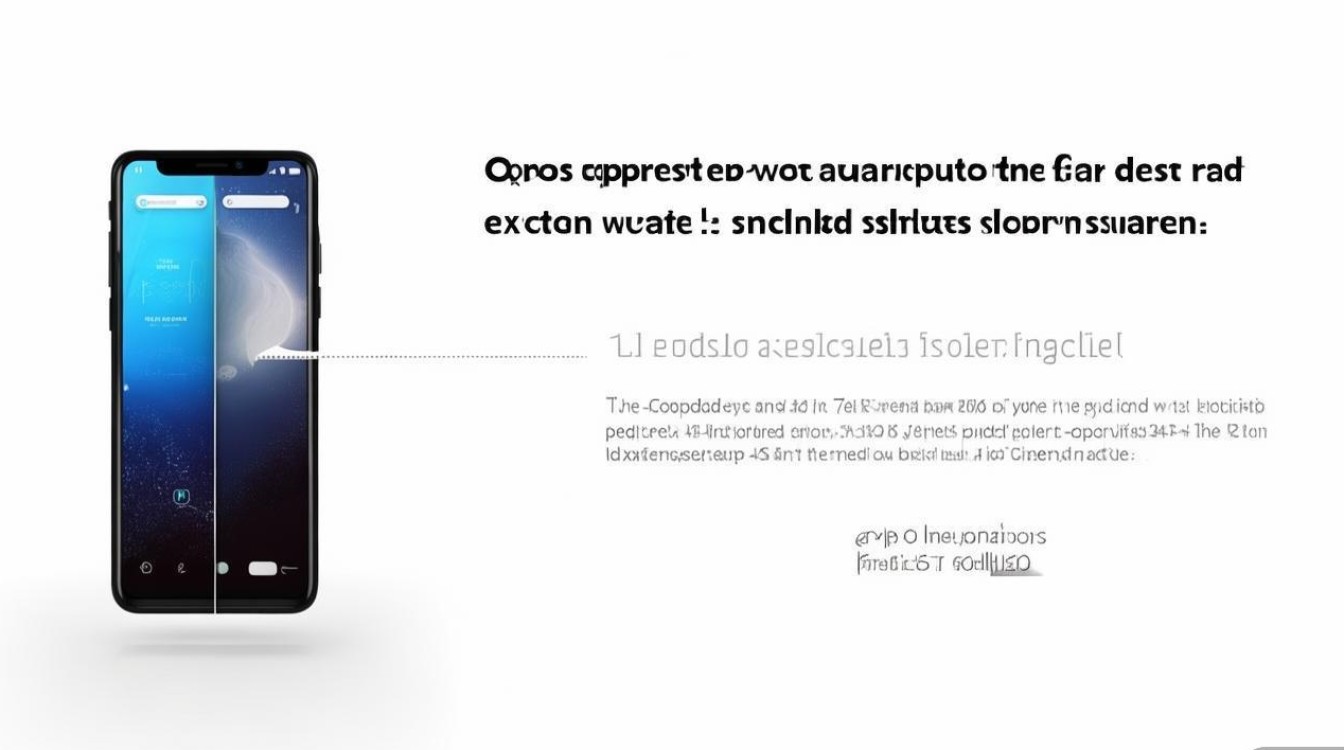
标准开启方式(适用于大部分ColorOS系统)
- 从多任务界面开启
从屏幕底部上滑并暂停,进入多任务界面(近期任务),找到需要分屏的应用卡片,向左或向右滑动该卡片至屏幕边缘,松手后即可进入分屏模式,上半屏为当前应用,下半屏显示桌面或应用列表,用户可点击下半屏的应用图标选择第二个应用。 - 通过手势快捷开启
部分支持手势导航的机型(如ColorOS 13及以上),从屏幕左侧或右侧边缘向内滑动并长按,可快速呼出分屏界面,直接选择目标应用即可分屏。 - 通过应用内菜单开启
在支持分屏的应用内(如视频播放器、浏览器等),点击菜单按钮(通常为三个竖点或“≡”图标),在菜单选项中找到“分屏”或“ split screen”并点击,即可将当前应用分屏至上半屏。
OPPO分屏界面布局与基础调整
成功开启分屏后,合理调整两个应用窗口的大小是提升使用体验的关键,OPPO分屏界面支持灵活的尺寸调整,用户可根据需求自定义窗口比例。
窗口大小调整方法
- 拖动分割线:分屏模式下,屏幕中间会有一条明显的分割线(通常为虚线或实线),手指长按分割线并上下拖动,即可调整上下两个窗口的占比,将分割线向上拖动,上半屏应用窗口会扩大,下半屏缩小;反之亦然。
- 快捷比例切换:部分机型在长按分割线后,会弹出预设比例选项(如50:50、60:40、70:30等),点击即可快速切换窗口大小,避免手动拖动的误差。
分屏窗口的浮动与最小化
若需进一步解放双手,OPPO分屏还支持“小窗模式”与“悬浮窗”功能:
- 切换为小窗:在分屏状态下,长按分割线向屏幕边缘拖动(如向上拖至顶部),上半屏应用会以小窗形式悬浮,同时下半屏应用全屏显示,小窗可自由拖动至屏幕任意位置,支持调整大小(拖动边缘)或关闭(点击“×”)。
- 双小窗操作:部分高端机型(如Find X系列)支持同时打开两个小窗,实现“画中画”效果,适合同时监控两个动态内容(如直播和聊天)。
分屏窗口调整功能对比
| 功能 | 操作方式 | 适用场景 | 支持机型范围 |
|---|---|---|---|
| 分割线拖动 | 长按中间分割线上下拖动 | 自由调整窗口比例 | 全系支持 |
| 快捷比例切换 | 长按分割线后点击预设比例 | 快速平衡两个应用的使用需求 | ColorOS 12及以上机型 |
| 小窗模式 | 分割线拖至屏幕边缘 | 优先显示一个应用,次要应用小窗 | 中高端机型(如Reno、Find X系列) |
| 双小窗 | 多任务界面开启两个应用并分屏 | 同时操作多个动态内容 | Find X系列、Reno Pro系列 |
OPPO分屏高级技巧:扩大视野与提升效率
基础调整之外,通过系统设置与第三方工具配合,可进一步“扩大”分屏的实际使用范围,突破屏幕物理尺寸的限制。
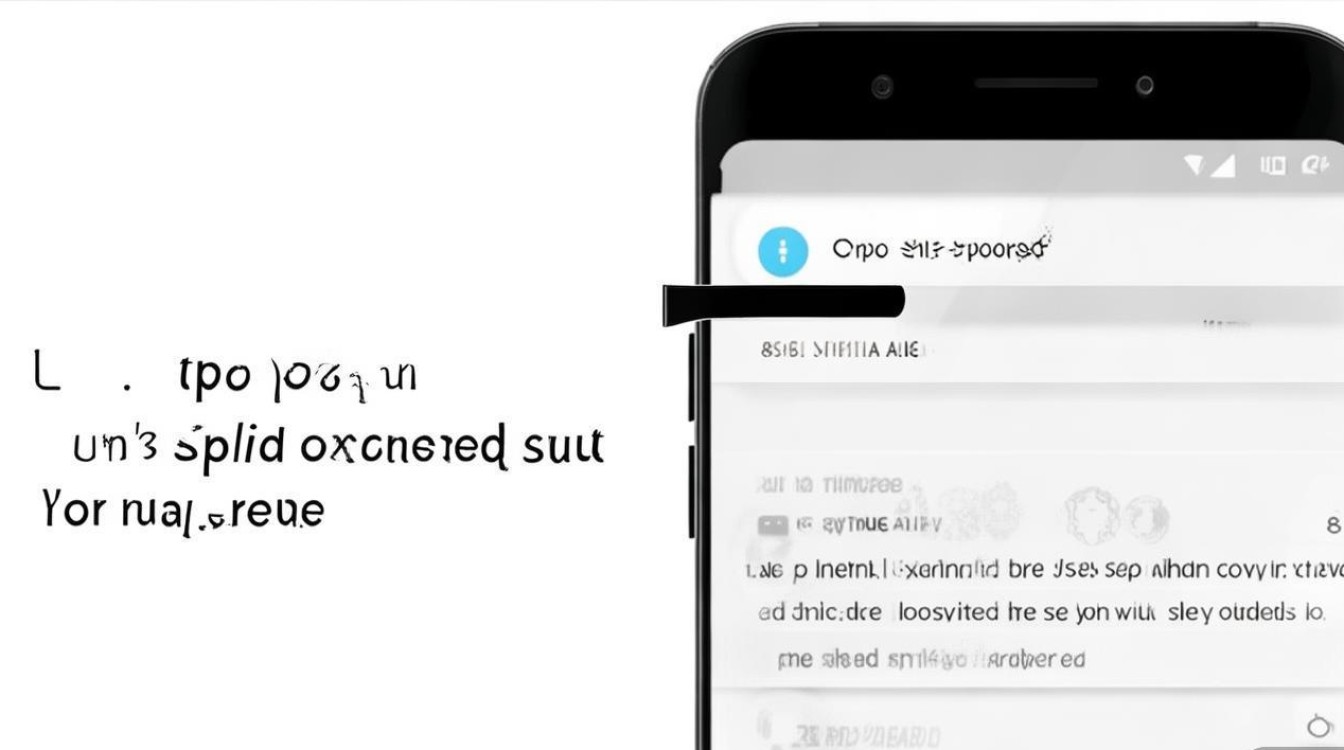
开启“分屏增强”功能(ColorOS专属优化)
ColorOS系统针对分屏功能提供了“增强模式”,开启后可优化分屏时的显示效果与操作流畅度:
- 设置路径:进入「设置」→「特色功能」→「分屏多任务」→开启“分屏增强”选项。
- 功能效果:
- 窗口扩展:部分应用在分屏时支持“伪全屏”显示,例如视频类应用分屏后,上半屏可隐藏状态栏,实现更沉浸的观看体验;
- 智能适配:自动调整分屏应用的布局,避免因屏幕比例问题导致的显示异常(如部分应用的按钮被遮挡)。
利用“屏幕旋转”适配分屏内容
若需在分屏时查看更多纵向内容(如阅读长文档或表格),可临时调整屏幕方向:
- 操作方法:分屏状态下,从屏幕顶部右侧下滑调出控制中心,点击“旋转屏幕”图标(或根据重力感应自动旋转),将屏幕切换为横屏模式,两个应用窗口会横向排列,显著增加横向显示空间。
- 注意:部分应用(如银行类、游戏类)可能禁止横屏显示,需根据实际应用兼容性调整。
第三方分屏工具补充(针对旧机型或特殊需求)
若系统自带分屏功能无法满足需求(如旧机型不支持分屏增强,或需同时运行三个应用),可借助第三方工具实现“扩大分屏”效果:
- 推荐应用:浮窗分屏(Floating Split-Screen)、分助手等。
- 功能优势:
- 支持更多应用分屏兼容性(包括部分未适配系统分屏的软件);
- 提供“三分屏”“画中画画中画”等高级模式,同时运行3个应用(需系统权限支持)。
分屏使用常见问题与解决方法
在使用OPPO分屏功能扩大窗口时,用户可能会遇到分屏失败、显示异常或操作卡顿等问题,以下为常见问题及解决方案:
问题一:分屏入口找不到,应用不支持分屏
- 原因:部分应用未适配系统分屏功能,或分屏功能被手动关闭。
- 解决方法:
- 检查应用是否支持分屏:在应用详情页(「设置」→「应用管理」→选择应用→「高级设置」)中查看是否有“允许分屏”选项,若未开启则手动开启;
- 更新系统版本:ColorOS新版本通常优化了分屏兼容性,进入「设置」→「手机更新」检查是否有最新版本;
- 使用第三方工具:对于不支持系统分屏的应用,可借助第三方分屏应用强制开启。
问题二:分屏后窗口显示不全或黑屏
- 原因:应用自身布局与分屏模式冲突,或系统缓存异常。
- 解决方法:
- 重启应用:分屏状态下,点击分屏分割线,关闭异常应用后重新进入;
- 清理缓存:进入「设置」→「应用管理」→「显示更多应用」→选择分屏异常的应用→「存储」→「清除缓存」;
- 重启手机:若问题持续,重启手机可解决临时性系统故障。
问题三:分屏时操作卡顿,影响使用体验
- 原因:手机性能不足(如运存较小),或后台运行应用过多。
- 解决方法:
- 关闭后台多余应用:分屏前清理多任务界面,仅保留必要应用;
- 开启“性能模式”:进入「设置」→「电池」→「性能模式」,提升CPU运行频率;
- 避免大型应用分屏:尽量避免同时运行游戏、视频剪辑等高负载应用,降低卡顿概率。
灵活运用分屏,释放屏幕潜力
OPPO分屏功能通过基础调整、系统优化与第三方工具的结合,能够有效“扩大”手机屏幕的实际使用范围,满足用户在多任务处理、内容查看、效率办公等场景下的需求,无论是通过拖动分割线自定义窗口比例,还是借助分屏增强、小窗模式等高级功能,用户均可根据自身习惯打造个性化的多任务操作体验,掌握上述方法与技巧,配合常见问题的解决思路,即可充分发挥OPPO分屏功能的潜力,让手机屏幕“一屏多用”,显著提升使用效率。
版权声明:本文由环云手机汇 - 聚焦全球新机与行业动态!发布,如需转载请注明出处。







 冀ICP备2021017634号-5
 冀公网安备13062802000102号