

oppo r7通话声音小怎么调大?
OPPO R7通话声音调整全攻略:清晰音质轻松掌握
OPPO R7作为一款经典机型,凭借其出色的设计和稳定的性能深受用户喜爱,但在日常使用中,部分用户可能会遇到通话声音过小、听不清或音质不佳等问题,本文将详细介绍OPPO R7通话声音的调整方法,包括基础设置、进阶优化及常见问题解决,助您轻松获得清晰的通话体验。

基础设置:快速调整通话音量与模式
通话音量实时调节
在通话过程中,可通过机身侧面的音量键直接调整听筒音量:
- 增大音量:长按机身右侧的“音量+”键,直至音量达到合适大小。
- 减小音量:长按“音量-”键,避免因音量过大导致耳膜不适。
- 温馨提示:通话时屏幕会显示音量调节进度条,若音量已达最大但仍听不清,可尝试切换至“免提”模式(点击通话界面中的“免提”图标),通过扬声器发声增强音量。
通话模式切换
OPPO R7支持多种通话模式,可根据环境灵活选择:
- 普通模式:默认模式,适合安静环境下的清晰通话。
- 耳机模式:连接有线或蓝牙耳机后,声音自动切换至耳机输出,适合隐私通话或嘈杂环境。
- 降噪模式:在设置中开启“通话降噪”(路径:设置→声音与振动→通话降噪),可减少背景噪音,提升通话清晰度。
进阶优化:通过系统设置提升通话质量
若基础调节仍无法满足需求,可通过系统设置进一步优化通话声音效果。
声音与振动设置
进入 设置→声音与振动,调整以下选项:
- 铃声与通知:确保“铃声”音量适中,避免因铃声过大导致接听电话时听筒音量突变。
- 声音增强:开启“声音增强”功能(部分系统版本支持),可提升听筒音质和低频效果,使声音更饱满。
单手操作与快捷方式
OPPO R7支持单手操作,通话时可快速调整设置:
- 单手模式:从屏幕左下角或右下角向内滑动,开启单手模式,方便用拇指点击“免提”“静音”等按钮。
- 快捷拨号:在联系人界面长按拨号键,可直接进入通话界面,减少操作步骤,避免因操作延迟错过重要信息。
蓝牙设备连接优化
使用蓝牙耳机通话时,若出现声音断续或音量较小的问题,可尝试以下方法:
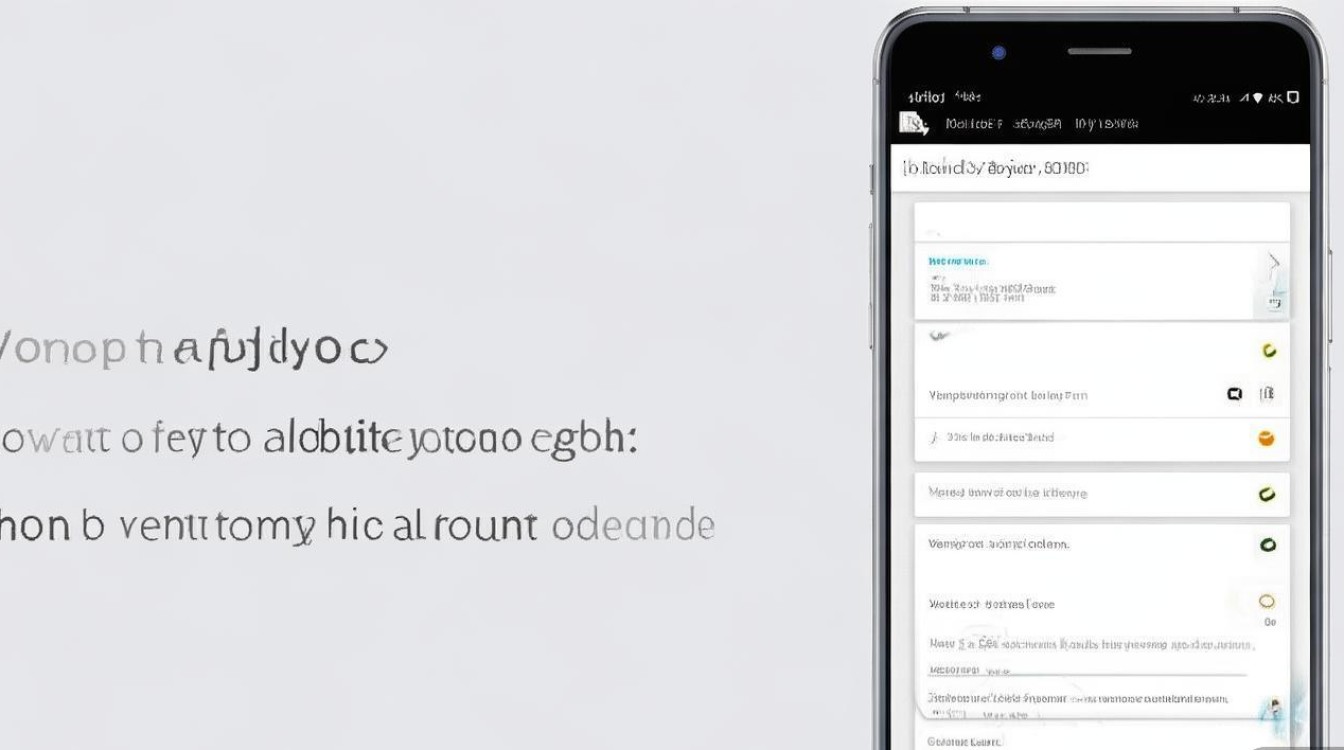
- 重新配对设备:进入设置→蓝牙,找到已配对的耳机,点击“取消配对”后重新连接。
- 更新耳机固件:部分蓝牙耳机需通过官方App更新固件,以提升兼容性和稳定性。
常见问题解决:通话声音异常的排查与修复
听筒声音小或无声
- 检查听筒堵塞:用干燥软毛刷清理听筒出声孔,避免灰尘或污垢堵塞。
- 重启手机:临时软件故障可能导致听筒异常,重启手机可恢复。
- 恢复出厂设置:若以上方法无效,可备份数据后进入 设置→备份与重置→恢复出厂设置,排除系统设置问题。
通话时有杂音或回声
- 切换网络环境:4G信号弱时可能产生杂音,尝试切换至Wi-Fi通话(需运营商支持)。
- 关闭麦克风降噪:部分场景下降噪功能可能误拾环境音,进入设置→声音与振动→通话降噪,暂时关闭该功能测试。
- 更换SIM卡:SIM卡接触不良也可能导致杂音,取出SIM卡用橡皮擦拭金属触点后重新安装。
免提声音小或失真
- 检查扬声器:播放音乐测试扬声器是否正常,若声音小或沙哑,可能是硬件故障,需联系售后检测。
- 调整音效设置:进入设置→声音与振动→音效,尝试切换不同的音效模式(如“增强”“3D环绕”),提升免提音质。
通话声音优化对比表
| 问题类型 | 可能原因 | 解决方案 |
|---|---|---|
| 听筒声音小 | 听筒堵塞、软件故障 | 清理听孔、重启手机、恢复出厂设置 |
| 通话杂音 | 信号差、麦克风降噪异常 | 切换网络、关闭降噪功能 |
| 免提失真 | 扬声器故障、音效设置不当 | 测试扬声器、切换音效模式 |
| 蓝牙耳机声音断续 | 配对异常、信号干扰 | 重新配对、远离干扰源 |
实用小贴士
- 使用耳机通话:在嘈杂环境中,推荐使用有线耳机或主动降噪蓝牙耳机,避免因环境音影响通话质量。
- 定期更新系统:OPPO会通过OTA更新优化系统性能和通话稳定性,建议定期检查系统更新(设置→系统更新)。
- 保护听筒硬件:避免手机跌落或挤压,防止听筒部件损坏影响音质。
通过以上方法,可有效解决OPPO R7通话声音相关问题,让您在通话中享受清晰、稳定的音质体验,若问题仍未解决,建议联系OPPO官方售后进行专业检测,确保手机硬件正常工作。
版权声明:本文由环云手机汇 - 聚焦全球新机与行业动态!发布,如需转载请注明出处。






 冀ICP备2021017634号-5
 冀公网安备13062802000102号