

oppo9怎么链接蓝牙耳机
OPPO手机链接蓝牙耳机的详细指南
在现代智能生活中,蓝牙耳机已成为OPPO手机用户的必备配件,无论是运动、通勤还是日常办公,无线蓝牙耳机都能提供便捷的音频体验,本文将以OPPO Reno9系列为例,详细讲解如何高效连接蓝牙耳机,涵盖基础操作、故障排查及优化建议,帮助用户轻松实现设备配对。
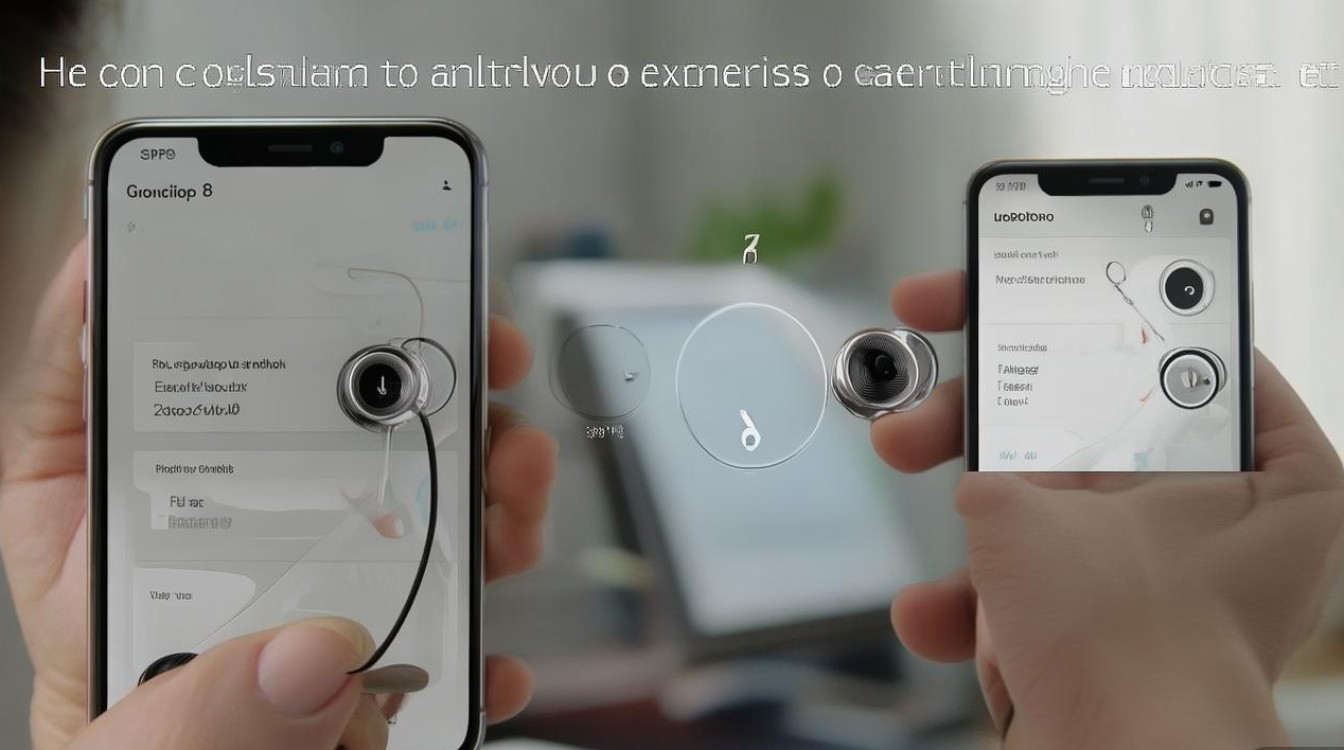
准备工作:确保设备兼容与电量充足
在连接蓝牙耳机前,需确认以下基础条件:
- 设备兼容性:OPPO Reno9系列支持主流蓝牙协议(如SBC、AAC、aptX),建议使用同样协议的耳机以获得最佳音质。
- 电量检查:确保OPPO手机与蓝牙耳机均电量充足(建议不低于20%),避免因低电量导致连接失败。
- 距离控制:将手机与耳机放置在10米范围内,且远离强信号干扰源(如Wi-Fi路由器、微波炉)。
首次连接:从搜索到配对的完整流程
步骤1:开启蓝牙功能
- 下拉手机通知栏,点击蓝牙图标开启;或进入「设置」>「蓝牙与设备连接」>「蓝牙」,开启开关。
步骤2:进入耳机配对模式
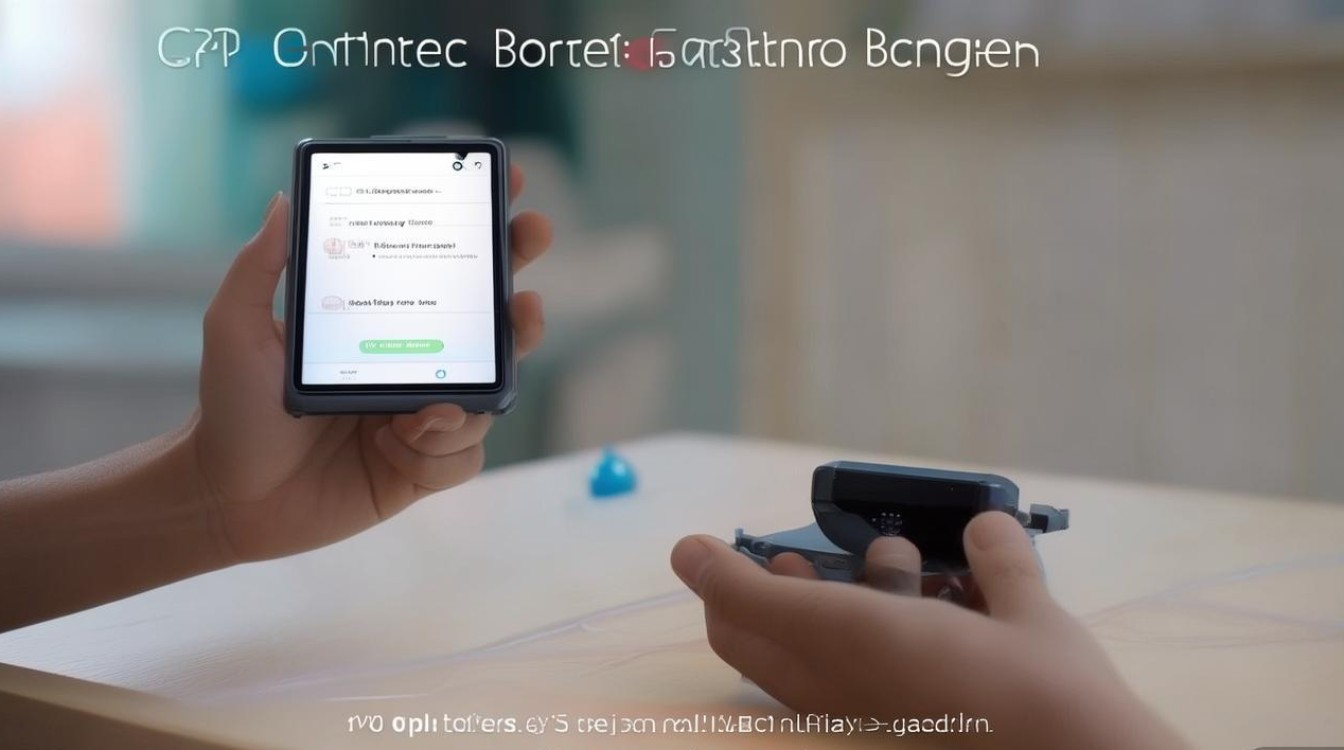
- 不同耳机进入配对模式的方式不同,通常为:
- 长按电源键:部分耳机需长按5秒直至指示灯闪烁(如红蓝交替)。
- 专用按钮:部分耳机需长击“配对”按钮(如OPPO Enco系列)。
步骤3:搜索并连接设备
- 在OPPO手机的蓝牙界面,点击「扫描」或「搜索设备」。
- 在设备列表中找到目标耳机名称(如“Enco Air3”),点击连接。
- 若首次连接,可能需输入配对码(默认为“0000”或“1234”,具体参考耳机说明书)。
步骤4:连接成功验证
- 连接成功后,手机会提示“已连接”,且耳机播放提示音。
多设备管理:快速切换与断开连接
OPPO Reno9支持同时连接多台蓝牙设备,但需注意:
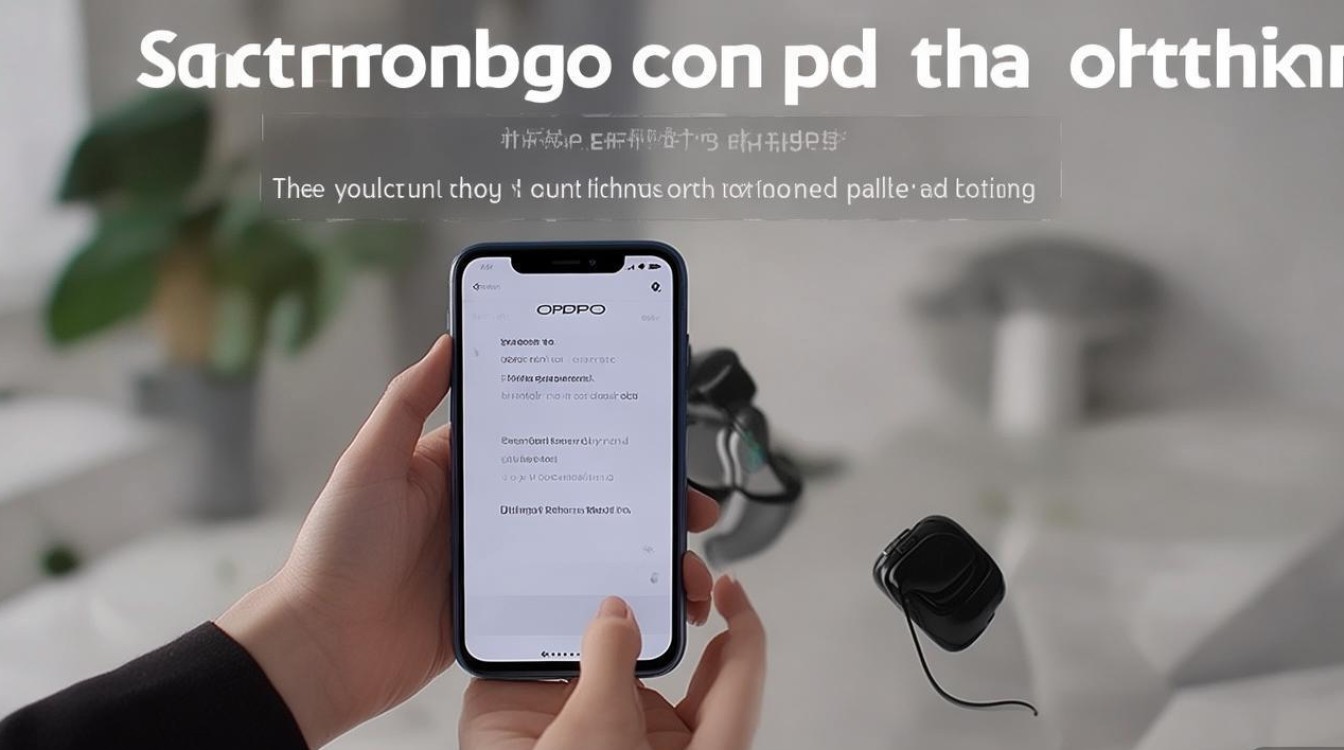
- 双设备连接:部分耳机(如OPPO Enco X2)支持与手机、平板同时连接,需在耳机App中开启“多设备连接”功能。
- 快速切换:在蓝牙设置界面,长按已连接设备名称,选择“断开连接”或“设为默认音频设备”。
多设备管理操作步骤
| 操作场景 | 具体步骤 |
|----------|----------|
| 连接新设备 | 关闭当前耳机蓝牙 → 新耳机进入配对模式 → 手机搜索并连接 |
| 断开旧设备 | 蓝牙设置 → 点击设备旁的“齿轮”图标 → 选择“断开连接” |
| 查看已配对设备 | 蓝牙设置 → 点击右上角“已配对设备” |
常见问题与解决方案
问题1:无法搜索到耳机
- 原因:耳机未进入配对模式/距离过远/蓝牙未开启。
- 解决:
- 重启耳机并重新进入配对模式。
- 重启手机蓝牙功能。
- 尝试“忘记设备”后重新配对。
问题2:连接后自动断开
- 原因:信号干扰/电量不足/系统bug。
- 解决:
- 远离干扰源,重启手机与耳机。
- 更新手机系统至ColorOS最新版本(「设置」>「系统升级」)。
问题3:音质不佳或延迟高
- 原因:未启用高清音频协议/耳机固件过旧。
- 解决:
- 在蓝牙设置中,点击耳机名称 > “音频编码”,选择aptX或LDAC(需耳机支持)。
- 通过耳机App更新固件(如“OPPO Enco”App)。
优化建议:提升使用体验
- 固定设备:在蓝牙设置中点击耳机名称旁的“星标”,下次连接时无需搜索,自动重连。
- 低功耗模式:若需延长续航,可开启「设置」>「电池」>“低功耗模式”,限制后台蓝牙活动。
- 快捷操作:
- 语音控制:说出“你好,小布,连接蓝牙耳机”快速启动。
- 任务栏快捷键:下拉通知栏,长按蓝牙图标直接进入设备管理。
不同品牌耳机的特殊适配
若使用非OPPO品牌的蓝牙耳机,需注意:
- 苹果耳机(AirPods):需在蓝牙设置中点击“忽略此设备”,然后重新配对,部分功能(如弹窗提示)可能受限。
- 索尼/华为耳机:确保手机系统为ColorOS 13以上,并下载对应品牌的App(如“Sony Headphones Connect”)进行固件更新。
通过以上步骤,OPPO Reno9用户可以轻松连接和管理蓝牙耳机,无论是初次配对还是多设备切换,掌握基础操作与故障排查方法能显著提升使用效率,若问题持续存在,建议联系OPPO官方客服或前往线下体验店进一步检测,享受无线自由,从每一次稳定连接开始!
版权声明:本文由环云手机汇 - 聚焦全球新机与行业动态!发布,如需转载请注明出处。







 冀ICP备2021017634号-5
 冀公网安备13062802000102号