

OPPO怎么分屏设置不同背景图?双屏壁纸怎么换?
OPPO手机的多任务功能一直以流畅便捷著称,其中分屏操作与个性化背景图的结合,进一步提升了用户的使用体验,本文将详细介绍OPPO手机如何设置分屏背景图,包括基础操作、自定义方法、进阶技巧及常见问题解决,帮助用户充分发挥这一功能的实用性与趣味性。
分屏功能基础操作与入口
在设置分屏背景图之前,需先掌握分屏的基本操作,以ColorOS系统(如ColorOS 13/14)为例,分屏启动方式主要有三种:
- 手势启动:从屏幕底部左侧或右侧上滑并暂停,唤出多任务界面,长按应用卡片向左或右滑动至屏幕中央即可分屏。
- 按键启动:通过三指下滑或 Recent 键进入多任务界面,点击应用卡片上的“分屏”图标。
- 快捷开关:在通知栏或控制中心添加“分屏”快捷开关,一键开启。
分屏后,屏幕分为上下两个区域,上半部分为主动画,下半部分为分屏应用,用户可自由调整分屏比例(默认为1:1,通过拖动中间分割线可改变大小)。
分屏背景图的设置方法
OPPO的分屏背景图功能并非直接设置,而是通过“个性化主题”或“壁纸库”实现的间接效果,具体操作如下:
通过主题商店设置动态背景
- 路径:进入「设置」>「个性化」>「主题」,选择“动态壁纸”或“视频壁纸”分类。
- 操作:下载支持分屏效果的动态主题(部分主题会标注“分屏专属”),应用后进入分屏模式,系统会自动匹配主题的分屏背景动画(如上半部分显示主壁纸动态效果,下半部分显示适配分屏的副背景)。
自定义分屏背景组合
若需手动搭配分屏背景,可通过以下步骤实现:
- 步骤1:准备两张壁纸,一张用于主屏幕(主动画区域),一张用于分屏区域(建议分辨率与屏幕比例匹配,如1080×2400像素)。
- 步骤2:将分屏区域壁纸设为系统主壁纸(路径:「设置」>「壁纸」>「从相册选择」)。
- 步骤3:进入「设置」>「个性化」>「分屏壁纸」,部分OPPO机型支持单独设置分屏背景,若无此选项,可通过第三方桌面 launcher(如Nova Launcher)实现自定义分屏壁纸。
使用“壁纸库”资源
OPPO壁纸库内置大量适配分屏的专属壁纸,用户可:
- 进入「壁纸」应用,选择“分屏壁纸”标签,系统会自动筛选支持分屏显示的图片或视频资源。
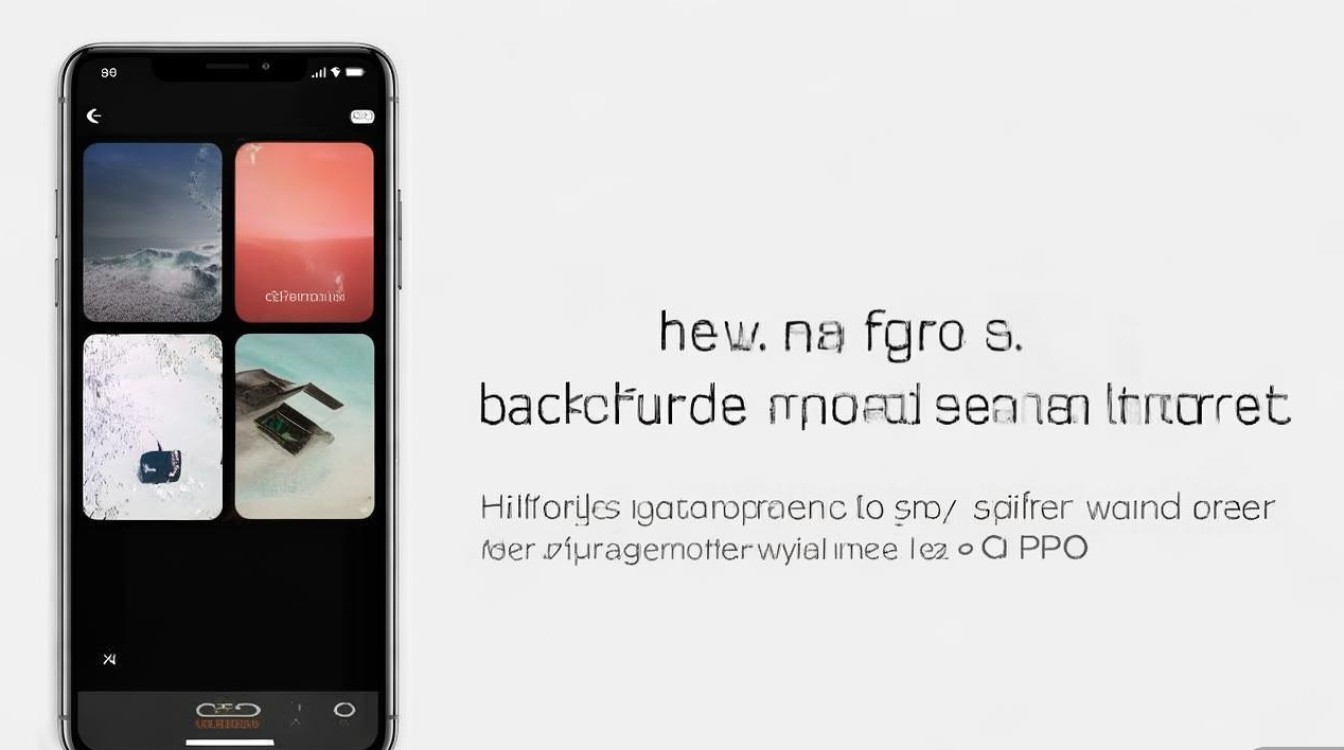
- 部分壁纸支持“双景模式”,即分屏时上下区域显示不同场景,例如上半部分为星空,下半部分为海洋,增强视觉层次感。
分屏背景图的进阶技巧
动态壁纸与分屏的联动
- 推荐壁纸类型:选择OPPO系统自带的“流光”“星云”等动态壁纸,分屏时上半部分会保留动态效果,下半部分可静态显示,避免性能消耗过大。
- 注意事项:部分第三方动态壁纸可能不支持分屏适配,建议优先选择官方主题商店的标注产品。
分屏背景的个性化定制
- 图片编辑:通过「相册」应用裁剪图片,确保分屏区域壁纸无拉伸或变形,将分屏壁纸裁剪为上下两部分,分别适配两个显示区域。
- 第三方工具:使用“分屏壁纸制作”类APP(如“Split Screen Wallpaper”),可一键拼接两张图片,生成专用于分屏的背景文件。
省电与性能优化
- 关闭动态效果:若手机电量较低,可临时将分屏背景设为静态图片,避免动态壁纸导致续航下降。
- 选择轻量化壁纸:优先采用小于10MB的图片作为背景,减少系统资源占用。
常见问题与解决方法
| 问题 | 原因分析 | 解决方案 |
|---|---|---|
| 分屏后背景显示异常 | 壁纸分辨率不匹配 | 重新裁剪壁纸至屏幕分辨率(如2400×1080) |
| 动态壁纸在分屏时失效 | 主题不支持分屏功能 | 更换官方标注的“分屏专属”动态主题 |
| 无法找到分屏壁纸设置入口 | 系统版本差异或机型限制 | 升级系统至最新版本,或使用第三方桌面应用 |
| 分屏时卡顿明显 | 动态壁纸性能消耗过高 | 切换静态壁纸,或清理后台应用释放内存 |
OPPO手机的分屏背景图功能虽非独立设置项,但通过主题商店、壁纸库及第三方工具的组合使用,仍能实现丰富的个性化效果,用户可根据自身需求选择动态联动、手动定制或轻量化方案,在提升多任务操作效率的同时,让屏幕更具视觉吸引力,建议定期更新系统版本,以获取最新的分屏功能优化与壁纸资源,充分发挥OPPO ColorOS的交互潜力。
版权声明:本文由环云手机汇 - 聚焦全球新机与行业动态!发布,如需转载请注明出处。







 冀ICP备2021017634号-5
 冀公网安备13062802000102号