

oppo耳机接电话没反应?怎么正确接听oppo耳机电话?
OPPO耳机接电话全指南:从基础连接到进阶技巧
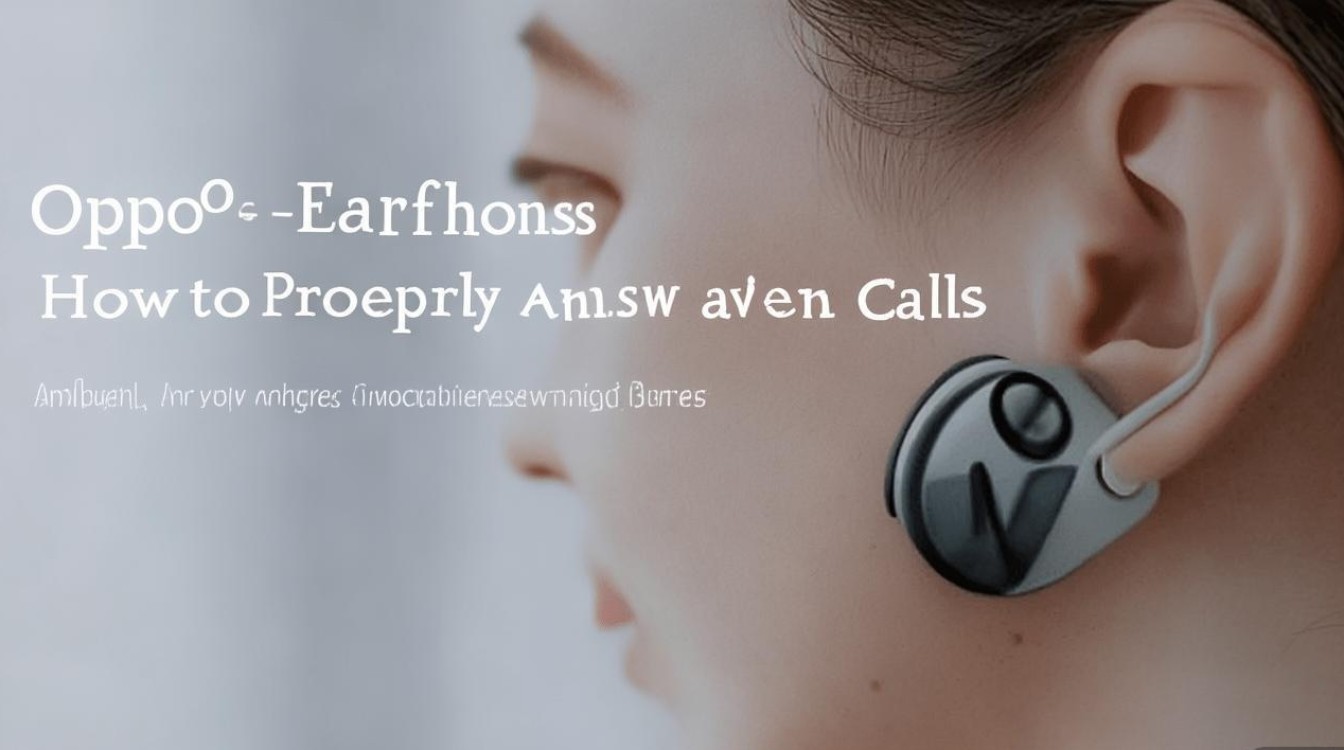
在快节奏的现代生活中,OPPO耳机已成为许多用户日常通话、娱乐的重要工具,无论是蓝牙耳机的无线便捷,还是有线耳机的稳定传输,掌握正确的接电话方法都能显著提升使用体验,本文将详细解析OPPO耳机接电话的各类场景、操作步骤及常见问题解决方法,帮助用户轻松应对通话需求。
蓝牙耳机接电话:基础连接与操作流程
蓝牙耳机是OPPO用户最常用的通话设备之一,其连接与操作相对简单,但需确保设备匹配与设置正确。
初始配对步骤
- 开启耳机与手机蓝牙:长按OPPO耳机多功能键直至指示灯闪烁,进入配对模式;同时在手机“设置”-“蓝牙”中开启搜索功能。
- 选择设备连接:在手机蓝牙列表中找到对应的OPPO耳机型号(如Enco系列),点击配对,首次连接可能需要输入PIN码(默认通常为“0000”或“1234”)。
- 连接成功验证:耳机提示“Connected”后,手机蓝牙界面显示“已连接”,即可开始使用。
通话控制操作
连接成功后,OPPO蓝牙耳机的通话控制方式如下(具体按键功能可能因型号略有差异):
| 操作 | 按键方式 |
|---|---|
| 接听电话 | 双击多功能键 |
| 拒绝电话 | 长按多功能键约2秒 |
| 结束通话 | 单击多功能键 |
| 拨打/切换通话 | 三击多功能键(部分型号支持) |
智能功能适配
部分OPPO耳机支持“智能通话降噪”功能,可在手机“设置”-“OPPO耳机”-“通话降噪”中开启,通过AI算法过滤环境噪音,提升通话清晰度。

有线耳机接电话:稳定传输与兼容性
对于偏好有线连接的用户,OPPO耳机(如USB-C接口类型)接电话的操作更为直接,但需注意接口兼容性。
连接与通话操作
- 物理连接:将耳机USB-C接口插入手机对应接口,部分手机可能需要等待系统识别耳机(通常会有提示音)。
- 通话控制:耳机上的麦克风和按键可直接控制通话,如接听/挂断键、音量调节键等,操作逻辑与普通有线耳机一致。
兼容性注意事项
- 转接头问题:若手机为3.5mm接口,需使用OPPO原装转接头,避免第三方转接头导致音质下降或无法识别。
- 手机系统设置:部分旧款OPPO手机需在“设置”-“声音与振动”中手动选择“有线耳机”作为音频输出设备。
多设备切换与智能场景适配
OPPO耳机支持多设备连接功能,适合同时使用手机与电脑的用户。
双设备连接步骤
- 首次配对:分别将耳机与手机、电脑完成蓝牙配对。
- 切换方法:
- 手机端:打开OPPO耳机APP,进入“设备管理”,选择“切换至XX设备”。
- 电脑端:在蓝牙设置中右键点击耳机,选择“连接”。
智能场景模式
部分型号支持“场景智能切换”,
- 运动模式:开启后增强低音,适合通话时环境嘈杂的场景;
- 会议模式:自动关闭降噪,保留人声细节,提升会议通话清晰度。
常见问题与解决方案
蓝牙耳机无法接听电话
- 检查电量:确保耳机电量充足,部分低电量时会限制通话功能。
- 重置连接:在手机蓝牙设置中“忽略此设备”,后重新配对。
- 固件更新:通过OPPO耳机APP检查是否有最新固件,更新后尝试连接。
有线耳机无声音或麦克风失效
- 接口清洁:检查耳机接口是否有灰尘,使用软布清理后重新插入。
- 手机设置:进入“设置”-“关于手机”,连续点击“版本号”启用开发者选项,检查“音频输出”是否正常。
通话声音小或断断续续
- 信号干扰:远离Wi-Fi路由器、微波炉等强信号源,减少蓝牙干扰。
- 距离限制:蓝牙有效传输距离通常为10米,超出范围可能导致连接不稳定。
无论是蓝牙耳机的无线便捷,还是有线耳机的稳定传输,OPPO耳机接电话的核心在于正确的连接设置与操作习惯,用户可根据自身需求选择适合的设备,并通过APP功能优化通话体验,若遇到问题,可参考上述方法排查,或联系OPPO官方客服获取进一步支持,掌握这些技巧,让OPPO耳机成为你高效通话的得力助手。
版权声明:本文由环云手机汇 - 聚焦全球新机与行业动态!发布,如需转载请注明出处。







 冀ICP备2021017634号-5
 冀公网安备13062802000102号