

oppo手机如何升级安卓6.0?详细步骤教程来了
升级前准备工作
在OPPO手机升级安卓6.0系统前,充分的准备能确保升级过程顺利,避免数据丢失或系统异常。备份重要数据是关键步骤,包括联系人、短信、照片、应用文件等,可通过OPPO手机自带的“云服务”功能(进入“设置”-“云服务”-“数据备份”)进行云端备份,或通过数据线连接电脑进行本地备份。确保电量充足,建议手机电量保持在50%以上,最好连接充电器进行升级,以防中途断电导致系统损坏。检查存储空间,安卓6.0系统包通常需要1-2GB的可用空间,可通过“设置”-“存储”清理缓存或删除不必要文件释放空间。确认机型兼容性,并非所有OPPO机型都支持升级至安卓6.0,需登录OPPO官网或通过“手机管家”-“软件更新”查看官方支持的升级列表。
升级方法详解
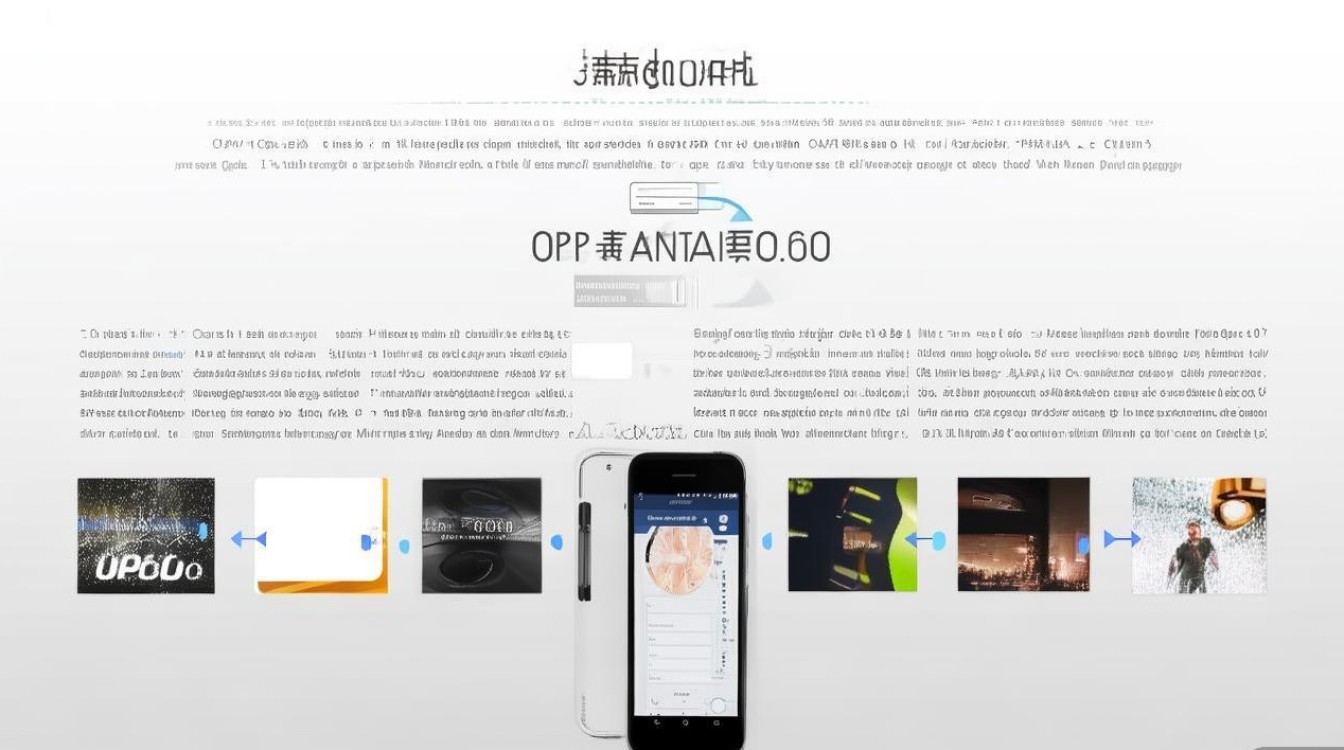
OPPO手机升级安卓6.0系统主要有两种官方途径:OTA在线升级和本地包升级,用户可根据实际情况选择。
OTA在线升级(推荐)
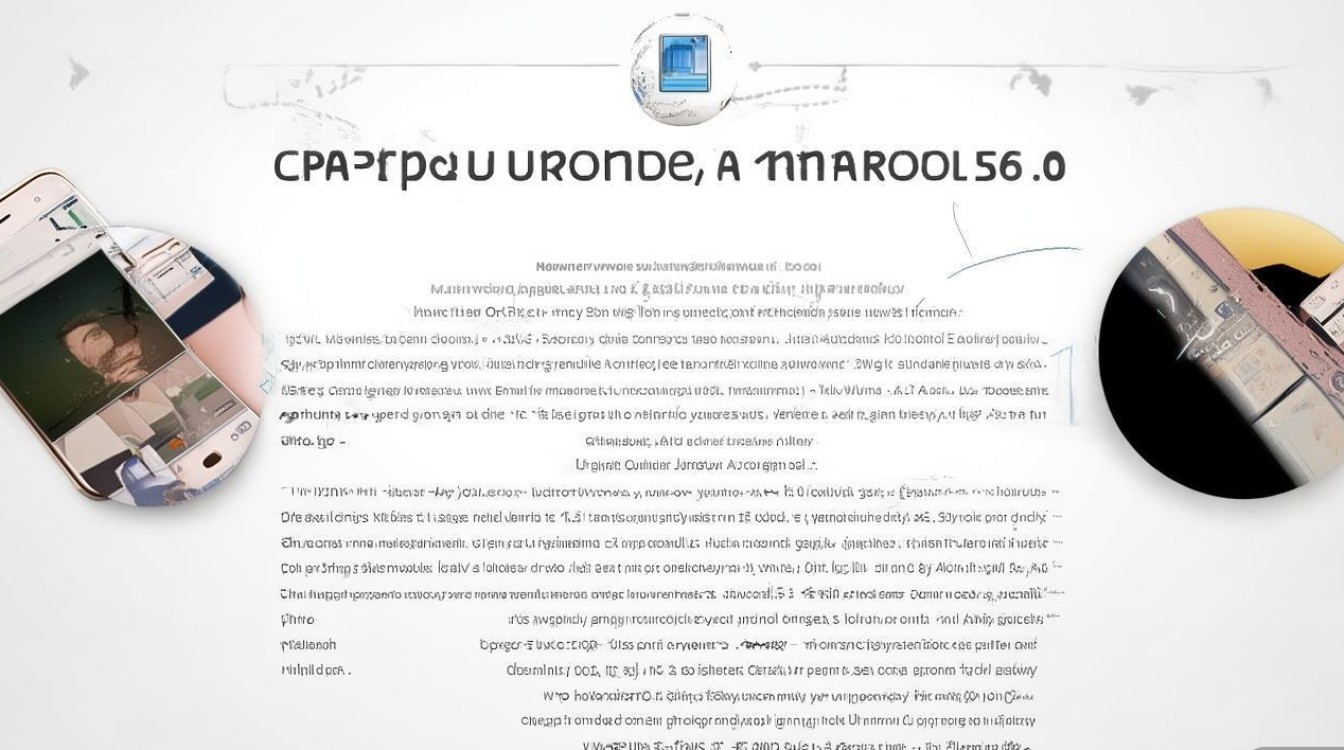
OTA(Over-the-Air)升级是最便捷的方式,适用于已收到官方推送通知的用户,操作步骤如下:
- 步骤1:进入手机“设置”,点击“软件更新”(部分机型为“系统更新”);
- 步骤2:点击“检查更新”,系统自动检测是否有可用的安卓6.0版本;
- 步骤3:若检测到新版本,点击“下载并安装”,阅读升级说明后同意协议;
- 步骤4:等待下载完成(建议在Wi-Fi环境下操作,避免消耗流量),系统将自动重启并完成安装,期间请勿操作手机。
注意事项:OTA升级过程中需保持网络稳定,若下载中断,可尝试切换网络或重启手机后重新检查更新。
本地包升级(适用于未收到推送或OTA失败的情况)
若OTA未推送或升级失败,可通过官网下载完整的系统升级包进行本地安装,操作步骤如下:
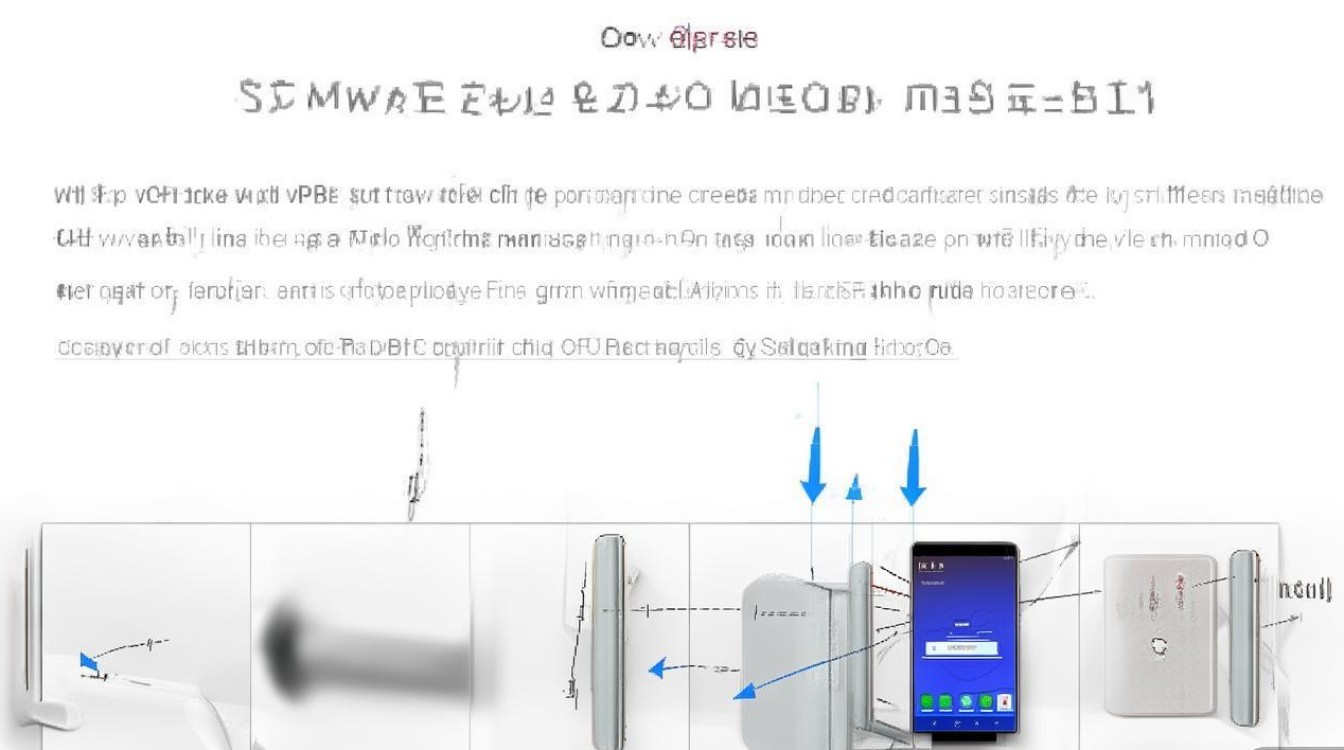
- 步骤1:登录OPPO官网,进入“服务”-“软件升级”页面,输入手机型号查找对应的安卓6.0系统包(如R9s、A59等机型需下载专属ROM包);
- 步骤2:下载系统包至电脑,确保包完整性(文件名通常包含“安卓6.0”及机型代号);
- 步骤3:将下载好的ROM包***至手机存储根目录(不要放在文件夹内);
- 步骤4:关闭手机,长按“电源键+音量减键”进入Recovery模式(不同机型按键组合可能略有差异,可参考官网说明);
- 步骤5:在Recovery界面,通过音量键选择“apply update from internal storage”,确认后选择ROM包文件;
- 步骤6:等待安装完成,选择“reboot system now”重启手机,首次开机可能需要较时间,请耐心等待。
升级后常见问题处理
升级安卓6.0后,部分用户可能会遇到系统卡顿、应用不兼容或耗电异常等问题,可通过以下方式排查:
系统卡顿或运行缓慢
- 清理缓存:进入“设置”-“存储”-“缓存数据”,清理系统及应用缓存;
- 关闭后台应用:通过多任务界面结束不必要的后台程序;
- 重置设置:若卡顿严重,可尝试“设置”-“系统管理”-“重置设置”-“恢复网络设置”或“恢复所有设置”(不会删除个人数据)。
应用闪退或兼容性问题
安卓6.0对部分旧版应用的权限管理更严格,可能导致应用闪退,建议:
- 升级应用至最新版本(通过“应用商店”或Google Play商店更新);
- 若应用仍闪退,可尝试卸载后重新安装,或联系应用开发者获取适配版本。
耗电异常
升级初期系统需重新索引数据,可能导致短暂耗电快,使用24小时后通常会恢复正常,若持续耗电快,可:
- 检查耗电应用:进入“设置”-“电池”,关闭高耗电应用的后台权限;
- 关闭不必要的功能:如蓝牙、GPS、自动同步等,或开启“省电模式”。
常见问题速查表
| 问题现象 | 可能原因 | 解决方案 |
|---|---|---|
| OTA检测不到更新 | 未达推送条件或网络异常 | 检查网络连接,或尝试本地包升级 |
| 本地包安装失败 | ROM包损坏或存储空间不足 | 重新下载ROM包,清理存储空间 |
| 升级后无法开机 | 升级过程中断或ROM包不兼容 | 进入Recovery恢复出厂设置,或联系售后 |
| 应用无法获取权限 | 安卓6.0权限机制变更 | 手动开启应用权限(设置-应用权限管理) |
OPPO手机升级安卓6.0需提前做好数据备份、电量及存储空间检查,优先选择OTA升级,若遇问题再尝试本地包升级,升级后若出现卡顿、兼容性等问题,可通过清理缓存、更新应用或调整权限设置解决,需要注意的是,部分老旧机型可能无法获得官方安卓6.0支持,建议用户提前通过官网查询,合理升级系统不仅能体验新功能,还能提升手机安全性与稳定性,让日常使用更加流畅。
版权声明:本文由环云手机汇 - 聚焦全球新机与行业动态!发布,如需转载请注明出处。







 冀ICP备2021017634号-5
 冀公网安备13062802000102号