

oppo蓝牙传东西失败?手机和设备连不上怎么办?
oppo蓝牙怎么传东西
在日常生活中,OPPO手机用户经常需要通过蓝牙传输文件,如照片、音乐、文档等,蓝牙传输作为一种便捷的近距离数据传输方式,无需网络即可完成操作,本文将详细介绍OPPO手机蓝牙传输的详细步骤、注意事项、常见问题解决方法以及不同场景下的传输技巧,帮助用户高效完成文件传输。
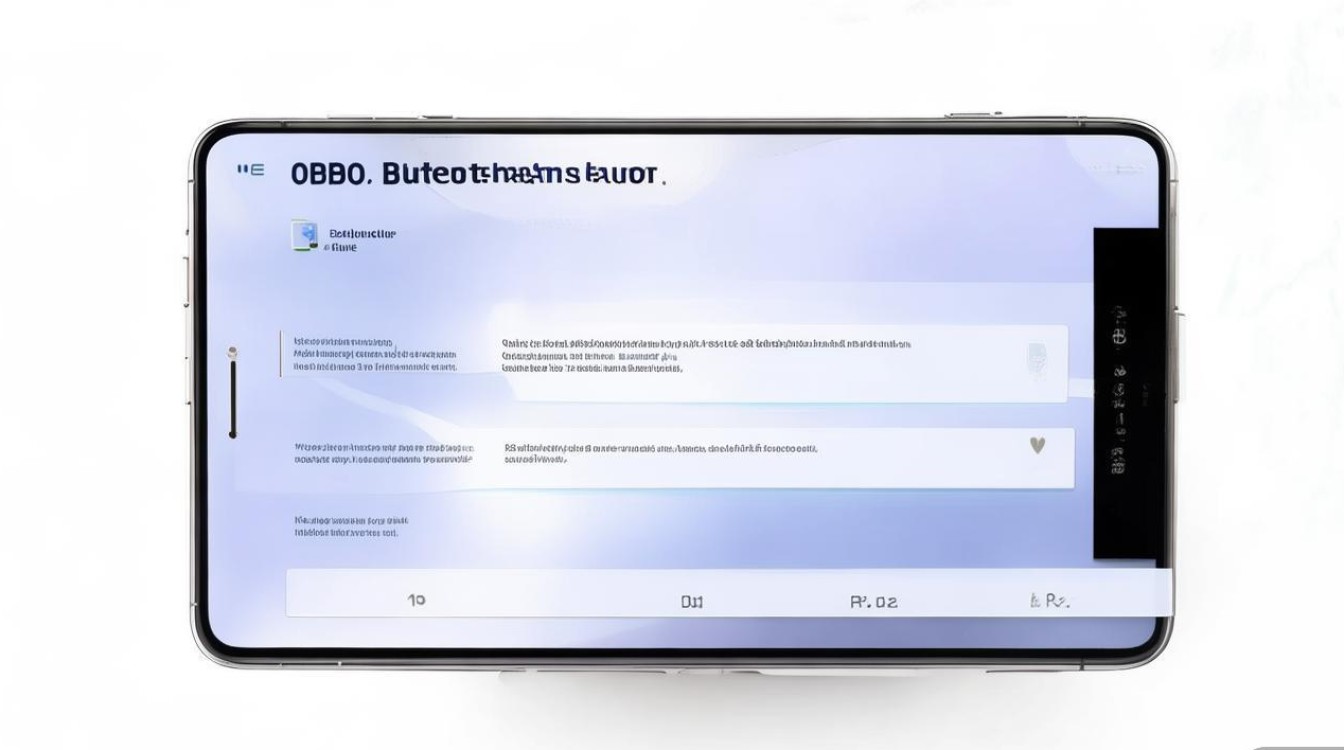
OPPO蓝牙传输文件的详细步骤
OPPO手机蓝牙传输操作简单,只需几个步骤即可完成,以下是具体流程:
-
开启蓝牙并配对设备
- 进入手机「设置」,点击「蓝牙」并开启开关,手机会自动搜索附近可用的蓝牙设备。
- 在设备列表中选择目标设备(如另一部OPPO手机或耳机),点击配对,若对方设备需要确认,请在对方设备上点击「配对」或「允许连接」,配对成功后,设备会显示「已连接」。
-
选择文件并开始传输
- 打开需要传输的文件(如相册中的图片、文件管理器中的文档等),点击「分享」或「发送」图标。
- 在分享方式中选择「蓝牙」,然后在弹出的设备列表中选择已配对的目标设备,点击发送即可。
-
接收文件
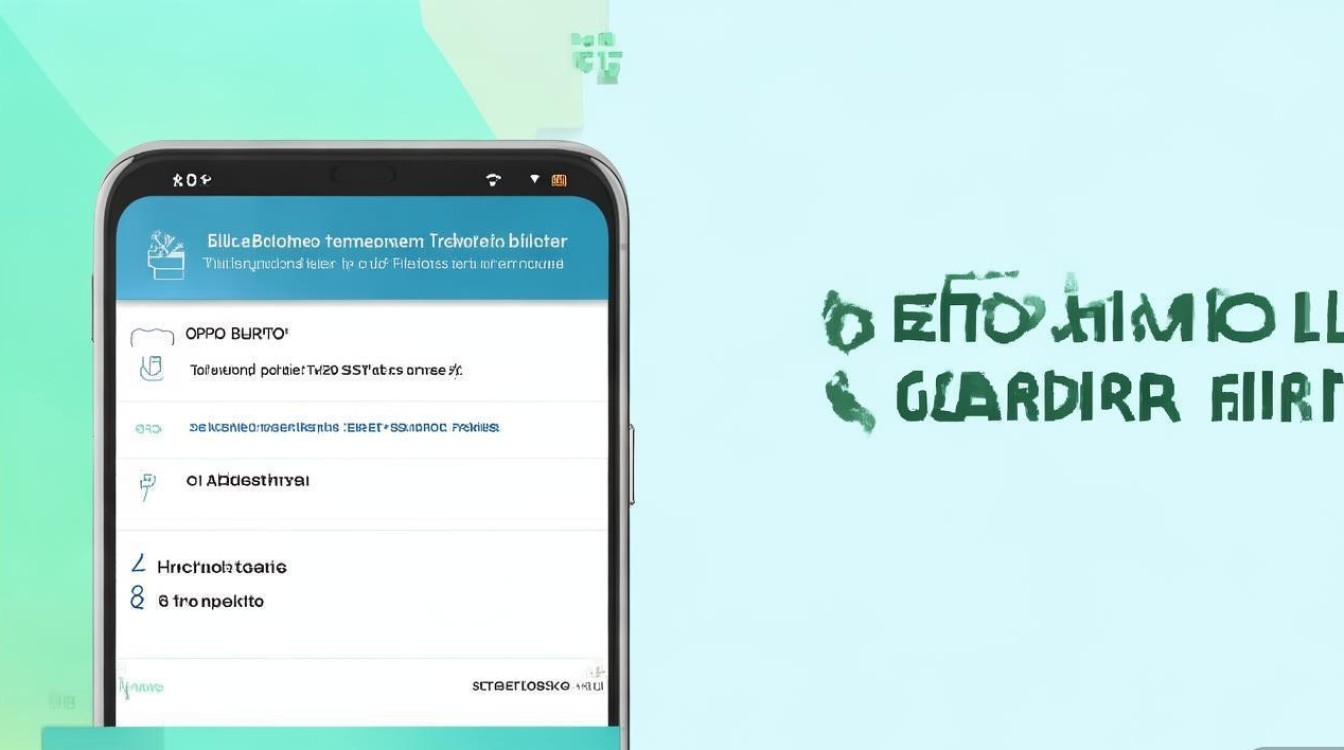
当对方发送文件时,手机会弹出接收提示,点击「接受」即可开始传输,文件默认保存在「文件管理」的「Bluetooth」文件夹中,也可在接收时选择保存路径。
蓝牙传输的注意事项
为确保传输顺利,需注意以下几点:
- 距离限制:蓝牙传输有效距离通常为10米左右,超出范围可能导致传输失败。
- 文件大小限制:单个文件建议不超过100MB,过大文件可能传输缓慢或中断。
- 设备兼容性:确保双方设备蓝牙版本兼容(如OPPO手机大多支持蓝牙5.0以上,兼容性较好)。
- 权限设置:部分系统版本需开启「蓝牙」和「存储权限」,否则无法接收文件,路径:「设置」→「应用权限」→「存储权限」。
常见问题及解决方法
在使用蓝牙传输时,可能会遇到以下问题,可通过以下方式解决:
| 问题 | 解决方法 |
|---|---|
| 无法搜索到设备 | 确保双方蓝牙已开启,且设备处于可被发现状态;重启手机或蓝牙模块后重试。 |
| 配对失败 | 检查设备是否已与其他手机配对,取消后重新配对;确保双方距离适中,无信号干扰。 |
| 传输中断 | 确保设备未进入休眠状态;避免在传输过程中操作手机,可重新发送文件。 |
| 接收文件后找不到 | 检查「文件管理」→「Bluetooth」文件夹;或在「设置」→「蓝牙」中查看接收记录。 |
不同场景下的传输技巧
-
传输照片/视频

- 在相册中选择多张图片或视频,通过「分享」→「蓝牙」批量发送,效率更高。
- 大视频文件建议使用「OPPO互传」(基于Wi-Fi)功能,速度更快。
-
传输音乐/音频
通过「音乐」应用选择歌曲,分享至蓝牙设备(如耳机或音箱),实现无线播放。
-
传输应用数据
部分OPPO手机支持「应用备份与恢复」功能,可通过蓝牙备份应用数据,但需注意并非所有应用均支持。
提升传输效率的小贴士
- 关闭后台应用:传输时关闭不必要的后台程序,减少资源占用。
- 更新系统版本:确保OPPO手机系统为最新版本,优化蓝牙性能。
- 使用快速配对:部分OPPO机型支持「快速配对」功能,在设置中开启后可减少配对时间。
通过以上方法,OPPO用户可以轻松实现蓝牙文件传输,无论是日常分享照片,还是连接无线设备,蓝牙功能都能满足基础需求,若需传输大文件或大量数据,建议结合「OPPO互传」或「快牙」等第三方工具,进一步提升传输速度与稳定性。
版权声明:本文由环云手机汇 - 聚焦全球新机与行业动态!发布,如需转载请注明出处。








 冀ICP备2021017634号-5
 冀公网安备13062802000102号