

oppo手机如何获取root权限?详细步骤与风险解析
Root权限的基本概念与风险
在探讨“OPPO怎么安装root权限”之前,首先需要明确Root权限的本质及其潜在风险,Root权限是Android系统中的超级管理员权限,获取后可以深度操作系统底层,如卸载预装应用、修改系统文件、提升硬件性能等,Root操作也存在显著风险:可能导致系统不稳定、失去官方保修、安全漏洞增加,甚至引发“变砖”(设备无法启动),在操作前需充分权衡利弊,并确保备份数据。

对于OPPO用户而言,由于ColorOS基于Android深度定制,其Root流程与原生系统存在差异,且不同机型(如Find、Reno、A系列等)的适配性也不同,本文将结合当前主流方法,为OPPO用户提供详细的Root指南,同时强调操作规范与风险规避。
准备工作:Root前的必要步骤
确认设备型号与系统版本
OPPO机型的Root方法高度依赖具体型号和ColorOS版本,ColorOS 12及以上版本采用了更严格的系统加密,部分旧方法可能失效,用户需通过“设置-关于手机”查看准确的机型名称(如“OPPO Find X5 Pro”)和系统版本(如“ColorOS 12.1”)。
备份重要数据
Root过程可能涉及数据清除,建议提前通过云服务或电脑备份联系人、照片、应用数据等,可使用OPPO官方的“手机搬家”工具或第三方软件(如小米手机助手)完成备份。
解锁Bootloader(关键前提)
几乎所有Root方法都需要先解锁Bootloader(设备启动加载程序),OPPO官方对部分新机型提供解锁服务,但需满足条件:
- 账号需登录OPPO开发者平台;
- 设备绑定时间超过168小时(7天);
- 无未支付款项或设备异常记录。
解锁步骤如下:
① 进入“设置-关于手机”,连续点击“版本号”7次启用开发者模式;
② 返回“设置-系统-开发者选项”,开启“OEM解锁”和“USB调试”;
③ 访问OPPO官方解锁网站(https://unlock.bootloader.oppo.com/),登录账号并提交设备IMEI码申请解锁码;
④ 将设备连接电脑,使用adb工具输入命令fastboot flashing unlock输入解锁码,确认后重启设备。
注意:解锁Bootloader会清除设备所有数据,且解锁后可能失去官方保修。

安装必要工具
准备以下工具:
- ADB与Fastboot驱动:从Google官网下载Android SDK Platform Tools;
- 第三方Root工具:如Magisk(目前最主流的Root框架,支持OPPO机型);
- 驱动程序:安装OPPO官方驱动以确保设备能被电脑识别。
主流Root方法详解
使用Magisk进行Root(推荐)
Magisk因支持系统级模块化管理和安全隐藏功能,成为OPPO用户的首选Root方案,以下是具体步骤:
刷入Magisk Patched Boot镜像
① 将Bootloader解锁后的设备通过USB连接电脑,进入Fastboot模式(关机状态下按住“音量下+电源键”);
② 下载与设备ColorOS版本匹配的“Magisk APK”(建议从官方GitHub获取最新版本);
③ 在电脑上打开命令行窗口,输入以下命令推送Magisk APK到设备:
adb install Magisk-vXX.X.X.apk
④ 在设备上打开Magisk应用,点击“安装”-“选择并修补一个文件”,从“内部存储设备”中选择“boot.img”(该文件可通过adb pull /dev/block/sdaXX命令获取,XX为Boot分区名称,不同机型可能不同);
⑤ 等待Magisk生成补丁后的“magisk_patched.img”,将其***到电脑的adb工具目录。
刷入补丁镜像
① 在Fastboot模式下,输入以下命令刷入补丁镜像:
fastboot flash boot magisk_patched.img
② 完成后输入fastboot reboot重启设备。
验证Root状态
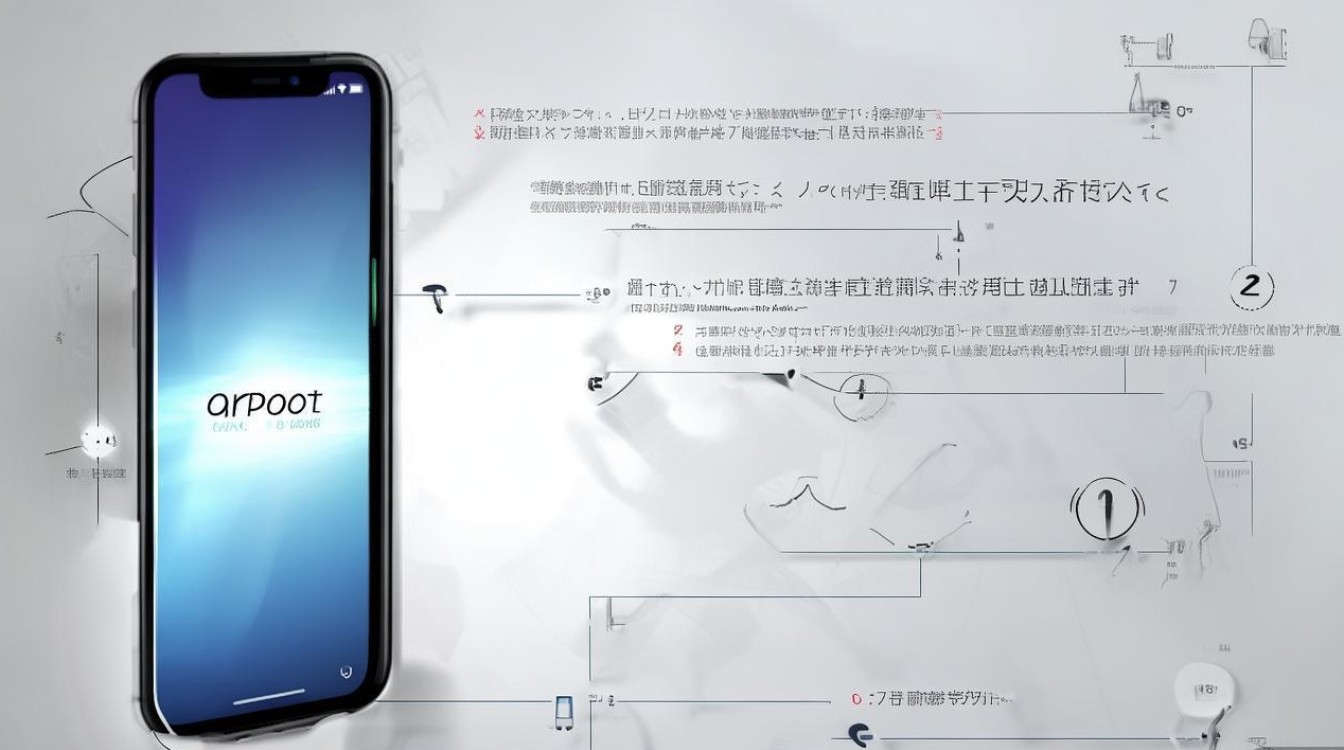
设备重启后,打开Magisk应用,若显示“安装成功”且“安全状态”为“安全”(需配合Magisk Hide功能),则Root成功,部分应用(如银行类)可能仍会检测Root,可通过Magisk Hide隐藏Root权限。
使用第三方一键Root工具(适合新手)
对于不熟悉命令行的用户,可尝试第三方一键Root工具(如KingRoot、Root大师等),但需注意风险:
- 工具选择:优先选择口碑较好的平台,避免捆绑恶意软件;
- 操作步骤:一般只需安装工具并点击“一键Root”,工具会自动完成Bootloader解锁(部分需手动解锁)和镜像刷入;
- 局限性:一键工具可能存在兼容性问题,且后续系统更新后Root易失效。
示例(以KingRoot为例):
① 下载KingRoot APK并安装;
② 连接WiFi,点击“开始Root”,等待10-20分钟;
③ 完成后重启设备,通过“Root Checker”应用验证权限。
刷入第三方Recovery(适用于深度用户)
部分OPPO用户选择先刷入TWRP等第三方Recovery,再通过Recovery刷入Magisk,步骤如下:
① 下载对应机型的TWRP镜像(如从官方TWRP网站获取);
② 在Fastboot模式下输入fastboot flash recovery twrp.img刷入TWRP;
③ 重启进入Recovery模式(关机状态下按住“音量上+电源键”),选择“Install”刷入Magisk ZIP包;
④ 完成后重启设备。
优点:TWRP支持备份系统、刷入模块等高级操作;缺点:刷入第三方Recovery可能导致官方OTA更新失效,且需承担更高风险。
Root后的优化与注意事项
系统优化建议
Root成功后,可通过以下方式提升设备体验:
- 卸载预装应用:使用“应用管理”或Magisk模块(如“Debloater”)删除OPPO预装软件;
- 性能提升:通过“CPU调频”模块调整处理器频率,或使用“Franco Kernel Manager”刷入优化内核;
- 功能扩展:安装“Xposed框架”模块,实现状态栏美化、手势操作等个性化功能。
风险规避措施
- 关闭OTA更新:Root后系统更新可能失败,可在“设置-系统更新”中暂时关闭自动更新;
- 启用Magisk Hide:在Magisk应用中勾选需隐藏Root的应用(如支付宝、银行App),避免被检测;
- 定期备份:使用TWRP或“钛备份”定期备份系统镜像和应用数据,防止操作失误导致数据丢失。
常见问题解决
| 问题现象 | 可能原因 | 解决方案 |
|---|---|---|
| Root后无法开机 | Boot镜像刷入失败 | 重新刷入原厂Boot或Magisk补丁镜像 |
| Magisk显示“安装失败” | 系统版本不匹配 | 下载对应版本的Magisk APK |
| 部分应用闪退 | Root权限冲突 | 使用Magisk Hide隐藏权限 |
| 设备变砖 | Bootloader错误解锁 | 尝试通过官方救砖工具恢复 |
总结与建议
OPPO安装Root权限的核心步骤可概括为:解锁Bootloader→选择Root工具(Magisk为主)→刷入补丁镜像→验证权限,尽管Root能带来高度系统自由度,但用户需充分认识到其风险,尤其是对保修和数据安全的潜在影响,对于普通用户,若仅为了卸载预装应用或优化性能,建议优先尝试OPPO官方提供的“手机瘦身”功能或第三方绿色版应用,而非冒险Root。
若决定Root,务必选择成熟工具(如Magisk),严格遵循操作指南,并做好风险防控,OPPO部分新机型(如Find X6系列)已加强系统防护,Root难度和风险显著增加,建议用户谨慎评估,技术的自由应以安全为前提,合理使用Root权限,才能真正发挥其价值。
版权声明:本文由环云手机汇 - 聚焦全球新机与行业动态!发布,如需转载请注明出处。








 冀ICP备2021017634号-5
 冀公网安备13062802000102号