

oppo手机传图片到电脑/手机/云端,哪种方法最简单高效?
Oppo传图片的常用方法及适用场景
在日常生活和工作中,将图片从Oppo手机传输到其他设备或与他人分享是常见需求,Oppo作为主流安卓手机品牌,提供了多种传输方式,涵盖本地传输、跨平台分享和云端备份等场景,以下是几种常用方法的详细介绍,帮助用户根据需求选择最合适的方案。

蓝牙传输:简单直接的本地分享
蓝牙传输是手机最基础的功能之一,无需网络即可在两台设备间传输文件,适合小容量图片的近距离分享。
操作步骤:
- 打开两台Oppo手机的蓝牙,并确保设备互相可见(可在“设置-蓝牙”中开启“开放检测”);
- 在发送端手机选择要传输的图片,点击“分享”,选择“蓝牙”,并搜索并配对接收端设备;
- 接收端手机确认接收请求后,图片将保存至默认文件夹(通常为“Bluetooth”)。
注意事项:
- 蓝牙传输速度较慢(约1-2MB/s),建议仅传输10MB以下的图片;
- 传输过程中保持两台设备距离在10米内,避免断连。
Wi-Fi直连:高速传输的本地方案
Oppo的“Wi-Fi直连”功能(部分机型称为“WLAN直传”)允许两台设备通过Wi-Fi直接连接,无需路由器,传输速度比蓝牙快5-10倍,适合大容量图片或批量传输。
操作步骤:
- 在发送端Oppo手机打开“文件管理”,选择图片后点击“分享”,选择“Wi-Fi直连”;
- 接收端手机打开“设置-WLAN”,开启“Wi-Fi直连”并扫描设备;
- 两台设备连接成功后,发送端点击“发送”,接收端确认接收即可。
适用场景:

- 两台Oppo设备间传输大量图片(如旅行照片备份);
- 无网络环境下的快速传输。
应用内分享:社交与办公场景首选
通过微信、QQ、钉钉等社交应用直接分享图片,是最便捷的跨平台传输方式,支持发送给好友或群聊,也可保存至对方设备。
操作步骤:
- 在Oppo相册或文件管理中选择图片,点击“分享”,目标应用(如微信);
- 选择好友或群聊,点击发送,对方接收后可长按保存至本地。
优势:
- 支持在线预览和一键保存,无需额外操作;
- 可传输高清原图,且压缩程度可控(微信可选择“原图”模式)。
云端同步:多设备自动备份
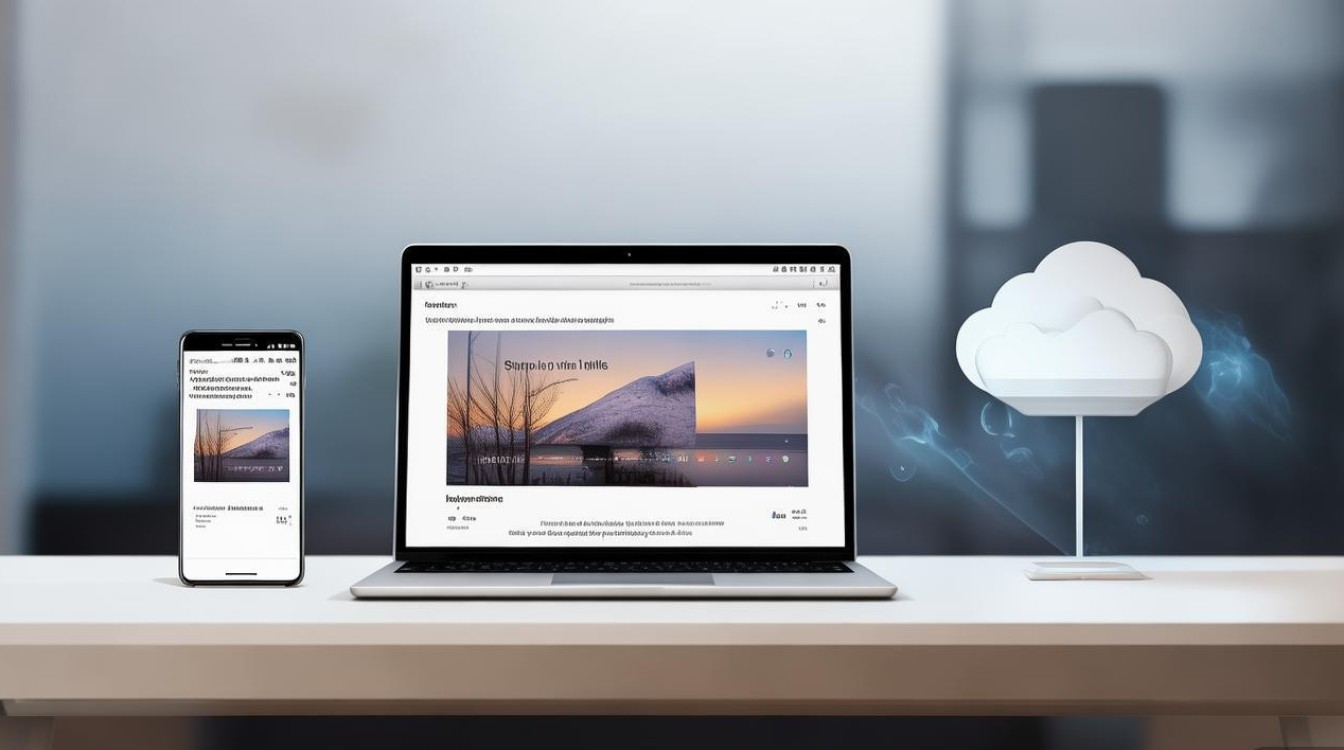
Oppo自带的“云服务”支持自动上传图片至云端,可在手机、平板或电脑上同步查看,适合长期存储和多设备访问。
设置步骤:
- 打开“设置-Oppo云服务”,登录账号并开启“照片自动同步”;
- 在“相册”中选择需要同步的图片文件夹,点击“上传至云服务”;
- 在其他设备登录同一账号,即可在“云相册”中查看或下载图片。
第三方云服务对比:
| 云服务 | 免费容量 | 支持平台 | 特点 |
|---|---|---|---|
| Oppo云服务 | 5TB | Oppo设备 | 原生集成,自动备份 |
| 百度网盘 | 2TB | 全平台 | 高速下载,AI分类整理 |
| Google Photos | 15GB | 安卓/iOS/网页 | 无限原图备份(需付费) |
NFC一碰传:近距离极速传输
支持NFC功能的Oppo机型(如Find X系列、Reno系列)可通过“一碰传”功能,与另一台支持NFC的设备(如Oppo、华为、小米手机)快速传输图片,仅需两台设备背靠轻触即可完成。
操作步骤:
- 打开两台手机的NFC功能(设置-连接与共享-NFC);
- 在发送端相册选择图片,点击“分享-一碰传”;
- 将两台设备背靠轻触,等待传输完成提示。
优势:
- 传输速度高达几十MB/s,适合高清图片和短视频;
- 操作简单,无需手动配对。
数据线连接:电脑与手机互传
通过USB数据线将Oppo手机连接至电脑,可直接拖拽图片文件,适合需要批量管理或编辑图片的场景。
操作步骤:
- 使用原装数据线连接手机与电脑,在手机弹出的选项中选择“传输文件(MTP)”;
- 打开“此电脑”,找到手机存储盘,进入“DCIM”或“Pictures”文件夹;
- 复制图片至电脑,或从电脑复制图片至手机指定文件夹。
注意事项:
- 部分机型需开启“USB调试模式”(设置-关于手机,连续点击“版本号”激活开发者选项);
- 传输后安全弹出设备,避免文件损坏。
不同场景下的方法选择建议
根据图片大小、传输距离和设备类型,可选择以下最优方案:
| 场景 | 推荐方法 | 理由 |
|---|---|---|
| 与附近Oppo手机传图 | NFC一碰传/Wi-Fi直连 | 速度快,操作简单 |
| 与非Oppo手机传图 | 蓝牙/微信分享 | 兼容性强,无需复杂设置 |
| 批量备份至电脑 | 数据线连接/云服务 | 管理方便,支持大文件传输 |
| 长期存储多设备访问 | Oppo云服务/百度网盘 | 自动同步,安全可靠 |
| 无网络环境传图 | 蓝牙/Wi-Fi直连 | 无需依赖网络 |
常见问题及解决方法
传输失败怎么办?
- 蓝牙无法配对:检查设备距离是否过远,或重启蓝牙后重试;
- Wi-Fi直连连接不上:确保两台设备在同一Wi-Fi环境下,或关闭手机数据流量;
- 云服务上传失败:检查网络连接,清理手机存储空间,或重新登录账号。
如何提高传输速度?
- 避免传输时运行大型游戏或视频播放应用;
- 使用5GHz频段的Wi-Fi进行Wi-Fi直连或云服务上传;
- 大文件可通过压缩(如使用“图片压缩”APP)后传输,再解压还原。
传到电脑的图片无法打开?
- 检查图片格式是否兼容(如HEIC格式需安装“HEIF Image Extensions”扩展);
- 尝试更换USB接口或数据线,排除硬件故障。
Oppo手机提供了多样化的图片传输方式,从基础的蓝牙、数据线到高效的NFC、云服务,可满足不同场景下的需求,用户可根据设备类型、网络环境和文件大小选择合适的方法,同时注意常见问题的解决技巧,确保传输过程高效稳定,随着技术的发展,未来Oppo可能进一步优化跨平台传输体验,如整合AI智能分类传输、更快的无线传输协议等,为用户带来更便捷的数码生活。
版权声明:本文由环云手机汇 - 聚焦全球新机与行业动态!发布,如需转载请注明出处。









 冀ICP备2021017634号-5
 冀公网安备13062802000102号