

oppo share怎么用?手机互传文件教程步骤详解
初识OPPO Share:跨设备传输的便捷之选
在数字化生活日益普及的今天,手机、电脑、平板等多设备协同工作已成为常态,如何在设备间快速传输文件、图片、视频等数据,成为许多用户关注的焦点,OPPO Share作为OPPO手机内置的跨设备传输功能,凭借其简单易用、高速稳定的特点,逐渐成为用户高效协作的好帮手,本文将详细介绍OPPO Share的使用方法、功能特点、适用场景及常见问题解决,帮助您快速掌握这一实用工具。

OPPO Share的核心功能与优势
OPPO Share是OPPO基于Wi-Fi直连技术开发的文件传输协议,支持OPPO手机与其他品牌设备(如华为、小米、iPhone等)之间的数据互通,其核心优势包括:
- 高速传输:依托Wi-Fi直连,传输速度可达传统蓝牙的数十倍,大文件传输更高效。
- 跨平台兼容:不仅支持OPPO手机之间的互传,还可与iOS、Windows、macOS等系统设备连接。
- 操作简单:无需复杂设置,通过扫码或点对点连接即可完成传输。
- 多格式支持:兼容图片、视频、文档、压缩包等多种文件类型,满足日常传输需求。
OPPO Share的使用步骤详解
(一)准备工作
- 设备要求:
- 发送端:需为ColorOS 7.0及以上系统的OPPO手机(部分ColorOS 6.0机型支持,但需更新至最新版本)。
- 接收端:支持OPPO手机、iPhone(iOS 13及以上)、Windows(10及以上)、macOS(10.15及以上)等设备。
- 网络设置:确保发送端与接收端均开启Wi-Fi和蓝牙(部分机型仅需Wi-Fi),且距离不超过10米,避免信号干扰。
(二)OPPO手机之间的传输
-
开启OPPO Share:
- 在发送端手机上,从屏幕顶部下滑调出控制中心,长按“蓝牙”图标进入快捷设置,或进入「设置」-「其他连接方式」-「OPPO Share」,开启开关并允许权限请求。
- 接收端手机同样开启OPPO Share功能,并保持可见性(部分机型需选择“所有人可见”)。
-
发送文件:
- 扫码连接
发送端进入「文件管理」-「分类」,点击“OPPO Share”扫描接收端二维码(或接收端扫描发送端二维码),连接成功后选择文件发送。 - 点对点连接
发送端在OPPO Share界面点击“搜索设备”,选择接收端设备名称,点击“连接”后传输文件。
- 扫码连接
-
接收文件:
接收端手机会弹出文件接收提示,点击“接受”并选择保存路径,传输完成后可在「文件管理」中查看。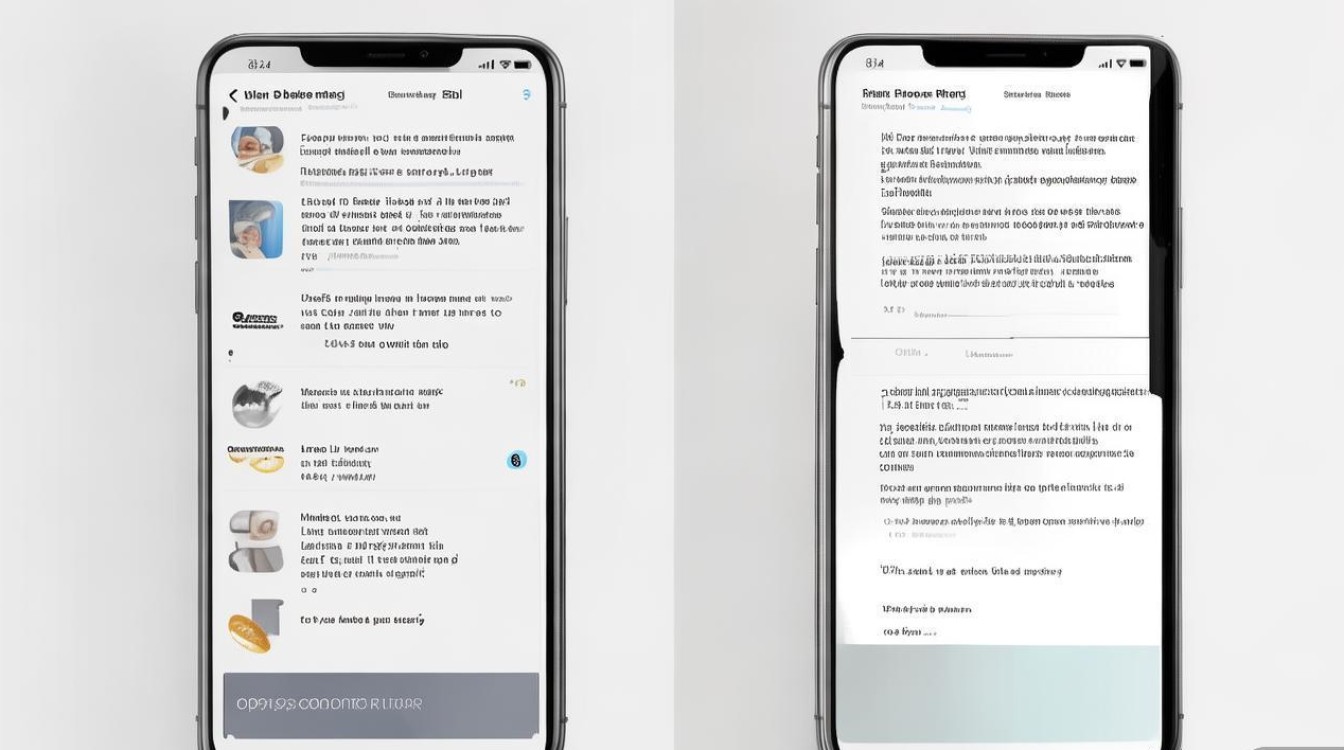
(三)OPPO手机与iPhone的互传
- 发送端(OPPO手机):
开启OPPO Share后,进入「文件管理」-「分类」,点击“OPPO Share”-“分享给iPhone”,生成二维码。
- 接收端(iPhone):
iPhone用户需通过App Store下载“OPPO互传”应用,打开后扫描OPPO手机生成的二维码,连接成功后接收文件。
(四)OPPO手机与电脑的传输
- 发送端(OPPO手机):
开启OPPO Share后,进入「文件管理」-「分类」,点击“OPPO Share”-“连接电脑”,记录屏幕上显示的IP地址和验证码。
- 接收端(Windows电脑):
- 打开文件资源管理器,在地址栏输入OPPO手机显示的IP地址(如
168.x.x),按回车后输入验证码,即可访问手机文件进行拖拽传输。
- 打开文件资源管理器,在地址栏输入OPPO手机显示的IP地址(如
- 接收端(macOS电脑):
打开“访达”,点击“前往”-“连接服务器”,输入IP地址后输入验证码,完成连接后传输文件。
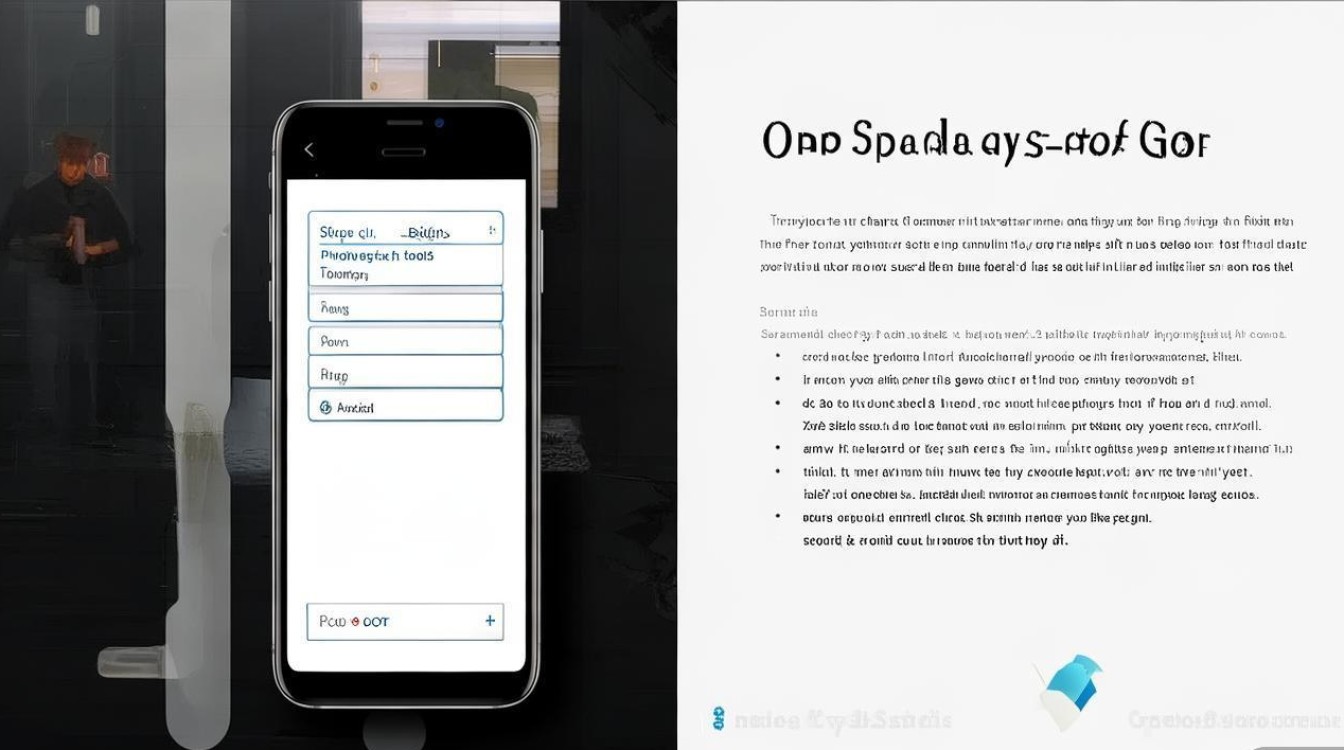
OPPO Share的适用场景
| 场景 | 操作要点 |
|---|---|
| 工作文件快速同步 | 手机拍摄会议照片后,通过OPPO Share秒传至电脑,避免数据线繁琐操作。 |
| 亲友间照片分享 | 家庭聚会时,将多人的照片汇总至一台手机,通过OPPO Share批量传输,效率更高。 |
| 跨平台文件迁移 | 从安卓手机换到iPhone时,通过OPPO Share与“OPPO互传”App结合,快速迁移联系人、图片等。 |
| 大文件应急传输 | 视频剪辑文件过大时,利用OPPO Share的Wi-Fi直连功能,比蓝牙传输节省90%时间。 |
常见问题与解决方法
-
无法连接设备?
- 原因:距离过远、Wi-Fi/蓝牙未开启、设备未开启OPPO Share。
- 解决:缩短设备距离至10米内,检查网络设置,重启OPPO Share功能。
-
传输速度慢?
- 原因:信号干扰、设备后台运行过多程序。
- 解决:远离路由器、微波炉等干扰源,关闭后台应用,尝试重启设备。
-
iPhone无法接收文件?
- 原因:未安装“OPPO互传”App或App版本过低。
- 解决:从App Store更新至最新版本,检查iPhone系统是否为iOS 13及以上。
-
传输中断怎么办?
- 解决:检查设备电量是否充足,重新连接传输,或尝试分批传输小文件。
注意事项与小技巧
- 安全提示:传输敏感文件时,建议在私密环境下操作,避免连接陌生设备。
- 文件管理:传输前整理文件分类,便于接收后快速归档;大文件可压缩后传输,节省时间。
- 功能对比:若需传输微信聊天记录,可使用OPPO官方工具“手机搬家”;OPPO Share更适合普通文件传输。
- 省电技巧:传输完成后及时关闭OPPO Share,避免持续耗电。
OPPO Share凭借其跨平台兼容性、简单操作和高速传输特性,解决了多设备间数据传输的痛点,无论是日常办公还是生活分享,都能显著提升效率,通过本文的步骤解析和问题解决,相信您已能熟练掌握OPPO Share的使用方法,随着ColorOS系统的持续优化,OPPO Share有望在传输速度、安全性等方面带来更多惊喜,为用户的数字化生活提供更便捷的支持。
版权声明:本文由环云手机汇 - 聚焦全球新机与行业动态!发布,如需转载请注明出处。









 冀ICP备2021017634号-5
 冀公网安备13062802000102号