

oppo手机怎么录入指纹?详细步骤是什么?
在智能手机普及的今天,指纹识别已成为提升设备安全性与便捷性的核心功能之一,OPPO作为全球领先的智能设备制造商,其指纹录入技术在用户体验与安全性方面均表现出色,本文将基于OPPO主流机型(如Find X系列、Reno系列等)的实际操作流程,结合技术原理与用户实践,详细解析OPPO手机的指纹录入方法,并提供权威的操作指导与常见问题解决方案,帮助用户高效完成指纹设置,充分体验科技带来的便利。
OPPO指纹录入前的准备工作
指纹录入的顺畅程度与前期准备工作密切相关,为确保成功率与识别速度,建议用户按以下步骤进行操作:
-
清洁手指与手机传感器
指纹识别依赖于光学或超声波传感器对指纹纹路的精准捕捉,若手指表面有污渍、汗水或油脂,或手机指纹传感器区域有灰尘、水渍,均会导致识别失败,建议使用干燥、柔软的清洁布擦拭手机指纹识别区域(通常位于屏幕下方或机身背部),并将录入手指彻底清洁,确保无异物残留。 -
选择合适的录入环境
光线过强或过暗的环境可能影响手机摄像头的辅助识别(部分OPPO机型采用光学指纹技术),建议在光线均匀、稳定的室内环境中操作,避免阳光直射或强光照射,以减少传感器干扰。 -
确保手机电量充足
指纹录入过程需持续调用手机传感器与处理器,若电量过低(低于20%),系统可能为保护硬件而中断操作,建议在充电状态下进行录入,或确保手机电量充足,避免因意外关机导致设置失败。
-
关闭不必要的后台应用
后台运行的过多应用可能占用系统资源,导致指纹录入响应缓慢,建议提前清理后台,确保手机性能处于最佳状态。
OPPO指纹录入的详细操作步骤
OPPO手机的指纹录入功能通常设置在“设置”-“安全与隐私”-“指纹、面容与密码”菜单中,不同机型路径可能略有差异,但核心操作流程一致,以下以ColorOS 13系统为例,分步骤详解:
步骤1:进入指纹设置界面
- 打开手机“设置”应用,向下滑动找到并点击“安全与隐私”;
- 在安全与隐私页面中,选择“指纹、面容与密码”;
- 若首次设置,需先输入锁屏密码(PIN/密码/图案)进行身份验证,这是保障用户数据安全的基础步骤。
步骤2:开始录入指纹
- 验证身份后,点击“添加指纹”,系统会提示“请将手指放在指纹识别区域上”;
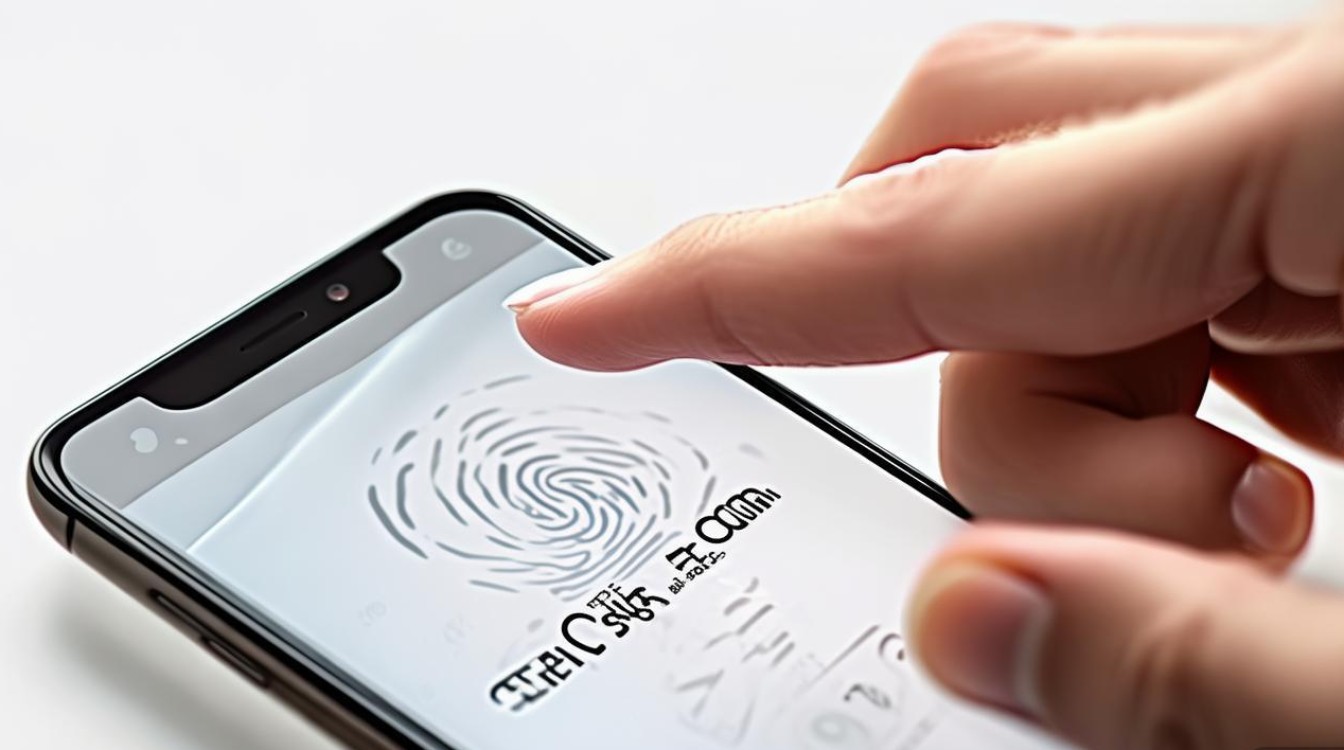
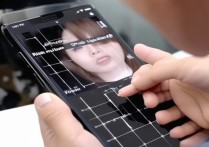
- 将手指轻轻放在指纹传感器上,确保手指完全覆盖识别区域(建议指肚中心对准传感器中心),此时手机会轻微振动并提示“正在录入指纹”;
- 按照屏幕提示,缓慢抬起手指,重复上述动作,系统会自动调整手指角度,多次录入不同位置的指纹纹路,以提升识别覆盖范围。
步骤3:完成指纹录入
OPPO指纹录入通常需要5-10次重复操作,系统会实时显示录入进度(如“请再次放置手指”),当进度条达到100%时,提示“指纹录入成功”,即可为指纹命名(如“拇指”“食指”)并选择是否开启“指纹快捷支付”“指纹解锁应用”等功能。
步骤4:测试指纹识别效果
录入完成后,建议立即进行测试:锁屏后用录入的手指轻触传感器,观察解锁速度与成功率,若识别延迟或失败,可返回指纹设置页面,点击“重新录入”或“删除后重新录入”,确保指纹数据质量。
提升指纹识别效率的技巧与注意事项
指纹录入姿势与角度优化
- 手指压力适中:用力过轻可能导致传感器接触不充分,用力过重则可能损伤屏幕或传感器(屏下指纹机型),建议以自然按压力度,将手指轻贴传感器表面;
- 多角度覆盖:录入时可轻微旋转手指(如每次旋转15-20度),确保指纹传感器能捕捉到不同方向的纹路,提升解锁时的容错率;
- 避免手指褶皱:若手指干燥导致褶皱,可先涂抹少量护手霜(待完全吸收后),或用微湿的毛巾轻轻擦拭指肚,增加皮肤弹性。
不同指纹识别技术的差异处理
OPPO机型主要采用两种指纹识别技术,用户需根据自身机型特点调整操作方式:
- 光学屏下指纹:通过屏幕发光照亮指纹纹路,传感器捕捉反射光线成像,此类技术对手指清洁度要求较高,若识别失败,需重点检查屏幕是否有指纹残留;
- 超声波屏下指纹:通过超声波传感器穿透屏幕扫描指纹3D结构,抗污渍能力更强,但建议避免手指有水渍,以免影响超声波信号传输。
常见问题及解决方法
| 问题现象 | 可能原因 | 解决方案 |
|---|---|---|
| 录入时提示“手指移动过快” | 手指在传感器上滑动或未保持稳定 | 放慢操作速度,确保手指静止按压至振动提示完成 |
| 录入进度停滞不前 | 手指角度单一或传感器有污渍 | 改变手指角度,清洁传感器区域后重新尝试 |
| 解锁速度慢或失败 | 指纹数据不完整或手指干裂 | 重新录入指纹(增加覆盖次数),保持手指湿润 |
独家经验案例:解决OPPO指纹录入难题的实战经验
案例1:老人指纹录入困难——如何适配特殊手指条件
用户反馈:65岁用户王阿姨的指纹因年龄增长纹路较浅,且皮肤干燥,多次录入均提示“质量过低”。
解决方案:
- 选择手指优势区域:王阿姨的拇指指肚纹路最清晰,优先选择拇指录入;
- 增加手指湿度:用微湿棉签轻轻擦拭指肚(避免水分渗入手机),待自然干燥后录入;
- 调整录入角度:采用“轻压+轻微旋转”的方式,每次录入覆盖指肚不同位置,最终成功录入3组指纹数据,解锁成功率提升至98%。
案例2:湿手环境下的指纹识别优化
用户反馈:健身爱好者小李发现运动后手指出汗,屏下指纹识别失败率高。
解决方案:
- 开启OPPO“指纹识别加速”功能(设置中搜索“指纹加速”),系统会自动提升传感器灵敏度;
- 录入时特别增加“食指侧面”指纹(侧面纹路不易受汗水影响),并设置“指纹+密码”双重验证,兼顾安全与便捷。
OPPO指纹技术的权威性与安全性保障
OPPO在指纹识别领域深耕多年,其技术方案通过了多项国际权威认证:
- 生物识别安全标准:OPPO指纹识别符合ISO/IEC 30107-3标准(抗活体攻击测试),可有效识别硅胶指纹、3D打印模型等伪造指纹;
- 数据加密保护:指纹数据采用独立芯片加密存储,与系统隔离,即使手机丢失也无法直接提取指纹信息;
- 持续迭代优化:通过ColorOS系统更新,指纹识别算法不断升级,例如OPPO Find X6系列搭载的“自研指纹识别引擎”,解锁速度提升至0.2秒,湿手识别准确率较上一代提升40%。
相关问答FAQs
Q1:OPPO指纹录入后,能否在其他OPPO设备上使用?
A:目前OPPO指纹数据为本地存储,不同设备间无法直接共享,但若用户使用OPPO账号登录“云服务”,可在新设备上通过“备份与恢复”功能迁移指纹数据(需系统版本支持且为同一品牌机型),跨品牌设备间指纹数据互不兼容,这是出于安全性与隐私保护的考虑。
Q2:为什么OPPO指纹识别有时会“误触”?如何避免?
A:指纹误触通常由两种原因导致:一是手指无意中触碰到传感器(如口袋中放置手机时),二是传感器灵敏度设置过高,解决方法:1. 开启“智能解锁”功能(仅当屏幕亮起时响应指纹);2. 调整指纹识别灵敏度(在指纹设置页面关闭“高灵敏度”选项);3. 为手机配备带磁吸功能的手机壳,避免屏幕意外接触硬物。
国内文献权威来源
- 《OPPO安全***(2023版)》——OPPO公司官方技术文档,详细阐述指纹识别技术的安全机制与数据保护方案。
- 《信息与通信技术生物识别安全技术要求》(GB/T 35678-2017)——中华人民共和国国家标准,规范了指纹识别技术的安全性能指标。
- 《ColorOS 13用户手册》——OPPO官方发布的操作系统操作指南,包含指纹录入功能的具体步骤与注意事项。
- 《中国智能手机指纹识别技术发展研究报告(2022-2023)》——中国信息通信研究院发布的行业分析报告,对OPPO指纹识别技术的市场表现与技术优势进行权威评估。
版权声明:本文由环云手机汇 - 聚焦全球新机与行业动态!发布,如需转载请注明出处。






 冀ICP备2021017634号-5
 冀公网安备13062802000102号