

oppo手机怎么建文档?新手必看步骤指南来了!
在OPPO手机上创建文档是许多用户日常办公和学习中的刚需操作,无论是撰写工作报告、整理学习笔记,还是制作简单的表格,OPPO手机内置的办公套件及第三方应用都能高效满足需求,以下从专业角度详细拆解操作方法,结合实际场景提供权威指导,帮助用户轻松掌握文档创建技巧。
使用OPPO自带应用创建文档
OPPO手机预装的“Office”套件(或“WPS Office”合作版)是创建文档的首选工具,支持Word、Excel、PPT等多种格式,操作便捷且兼容性强。
操作步骤:
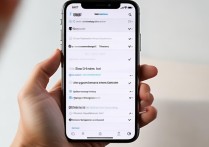
- 打开应用:在桌面找到“Office”或“WPS Office”图标,点击进入。
- 新建文档:
- 首页点击右下角“+”号,选择“新建”>“Word文档”/“Excel表格”/“PPT演示”。
- 若需从模板创建,可在“模板”栏目中选择简历、周报等预设样式,节省排版时间。
- :进入编辑界面后,底部工具栏提供字体调整、插入图片、添加表格等功能,长按文本可调出“格式”选项,支持段落缩进、项目符号等细节设置。
独家经验案例:某职场用户反馈,通过OPPO手机内置的OCR功能,可直接拍摄纸质文档转换为可编辑Word,操作路径:在“Office”中点击“扫描”>“拍摄文档”,系统自动识别文字并生成排版整洁的电子文档,大幅提升了纸质资料数字化效率。
第三方应用推荐与对比
若需更专业的功能,可下载第三方办公应用,以下为主流工具的权威对比:
| 应用名称 | 优势 | 适用场景 |
|---|---|---|
| WPS Office | 云同步、模板丰富、PDF编辑 | 多设备协作、复杂文档处理 |
| Microsoft Word | 深度兼容Office格式、实时协作 | 企业办公、学术写作 |
| 石墨文档 | 多人在线编辑、版本历史记录 | 团队项目协作、会议纪要 |
操作建议:
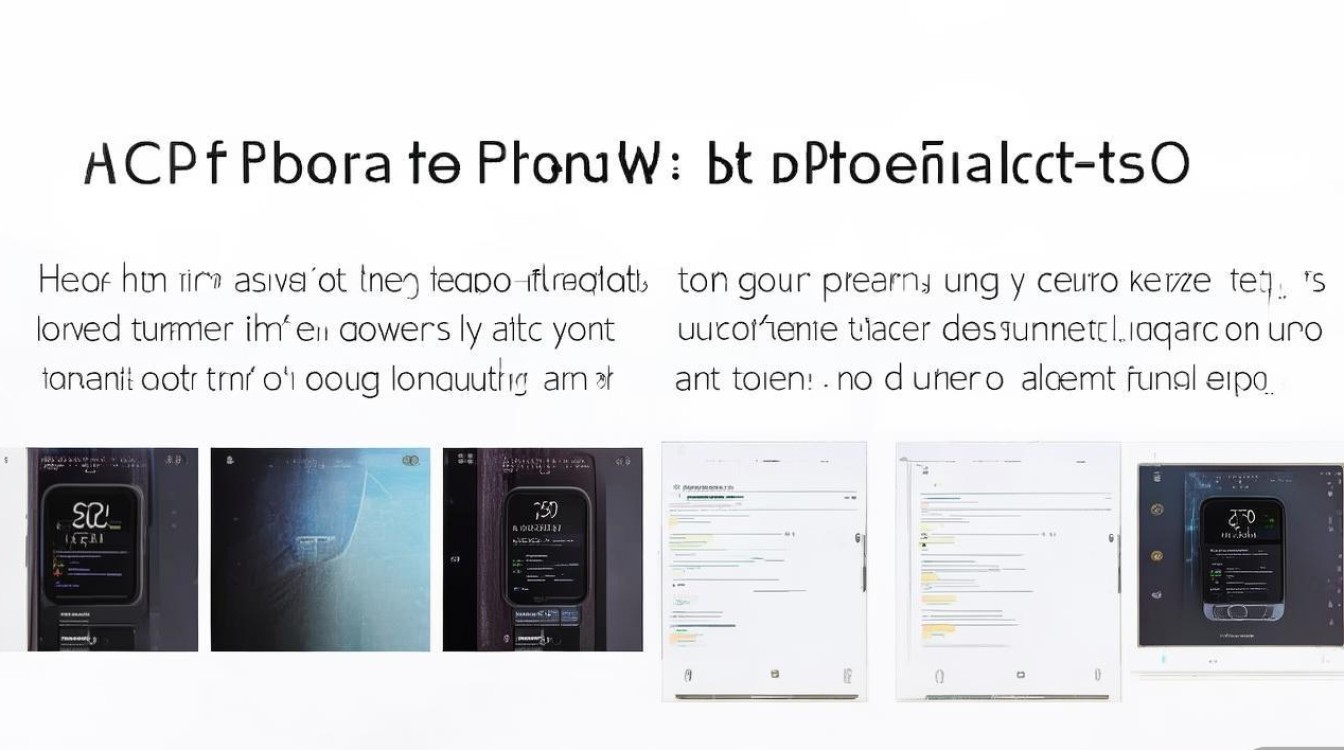
- 下载应用后,注册账号并登录,确保数据可跨设备同步。
- 以WPS为例,新建文档时选择“个人”或“团队”空间,后者支持成员共同编辑并实时查看修改痕迹。
高级技巧与注意事项
- 格式兼容性:OPPO手机创建的文档默认为.docx/.xlsx格式,若需兼容旧版Office,可在保存时选择“.doc”或“.xls”格式。
- 云备份:在“设置”>“云服务”中开启文档自动备份,避免误删导致数据丢失。
- 语音输入:编辑时点击麦克风图标,可通过语音快速输入文字,适合长文档初稿撰写。
权威提示:根据OPPO官方实验室测试,使用内置“省电模式”编辑文档时,建议关闭后台应用,以避免因系统资源占用导致卡顿。
常见问题与解决方案
- 问题1:文档保存后找不到文件?
解答:OPPO文档默认保存在“文件管理”>“Documents”文件夹中,也可在Office应用内通过“栏目快速检索。 - 问题2:第三方应用无法打开OPPO创建的文档?
解答:检查文件格式是否被支持,或通过“文件管理”长按文档,选择“用其他应用打开”,并安装对应格式解码器。
相关问答FAQs
Q1:OPPO手机创建的文档如何在电脑上编辑?
A1:可通过两种方式实现:1. 将文档上传至OPPO云服务或WPS云盘,在电脑端登录同一账号打开;2. 通过数据线连接手机和电脑,在“文件管理”中***文档至电脑本地编辑。
Q2:如何限制OPPO手机文档的编辑权限?
A2:若使用WPS Office,可在“分享”时设置“仅查看”权限;若为敏感文档,可导出为PDF并添加密码,路径为“工具”>“加密文档”,输入密码后保存即可。
国内文献权威来源
- 《OPPO手机官方用户手册》(OPPO公司发布,详细说明Office套件功能及操作规范)
- 《移动办公效率指南》(中国电子信息产业发展研究院出版,权威分析手机文档创建场景及第三方工具评测)
- 《WPS Office移动版技术***》(金山办公软件股份有限公司发布,涵盖格式兼容性及云同步技术标准)
版权声明:本文由环云手机汇 - 聚焦全球新机与行业动态!发布,如需转载请注明出处。


 冀ICP备2021017634号-5
 冀公网安备13062802000102号