

oppo find 7怎么装卡?新手必看步骤教程
oppo find 7作为oppo早期的一款旗舰机型,凭借其2k分辨率屏幕和vooc闪充技术,至今仍被部分用户使用,对于这款设备,正确的sim卡和microsd卡安装操作是保障设备正常运行的基础,本文将结合设备硬件结构与用户实际操作体验,详细拆解oppo find 7的装卡流程,并提供常见问题解决方案。
准备工作:工具检查与设备状态确认
在安装sim卡和存储卡前,需确保以下准备工作到位:
- 设备关机:长按电源键,在弹出的菜单中选择“关机”,等待完全黑屏后再进行操作,避免热插拔导致硬件损伤。
- 确认卡型:oppo find 7支持单nano-sim卡(主卡槽)和microsd卡(与副卡槽共用),需提前检查sim卡是否为标准nano规格(部分早期sim卡需剪卡器剪裁,剪裁时需保留金属芯片部分完整),microsd卡建议class 10及以上等级,确保读写性能。
- 环境检查:选择干燥、光线充足的操作环境,避免在灰尘过多或潮湿环境下操作,防止异物进入卡槽。
硬件结构解析:卡槽位置与设计特点
oppo find 7采用侧边嵌入式卡槽设计,位于机身左侧,与音量键平行,该卡槽采用“三选二”结构,即支持1张sim卡(主卡)+1张microsd卡,或2张sim卡(双卡双待),具体布局如下:
| 卡槽位置 | 功能说明 | 支持卡片类型 | 注意事项 |
|---|---|---|---|
| 上方卡槽 | 主卡槽(sim1) | nano-sim卡 | 可独立使用,支持4g/3g/2g网络 |
| 下方卡槽 | 多功能槽(sim2/microsd) | nano-sim卡或microsd卡 | 二选一,插入sim2时无法使用存储卡,反之亦然 |
经验案例:用户反馈“插入sim卡后设备无信号”,经排查发现误将nano-sim卡强行插入下方卡槽(sim2),而sim1未插卡,导致系统未识别主卡,提示:双卡使用时,sim1为主卡槽,建议优先插入主sim卡。
详细操作步骤:从开盖到装卡全流程
卡托取出方法
oppo find 7的卡托采用推拉式设计,需使用取卡针(随机附带)操作:
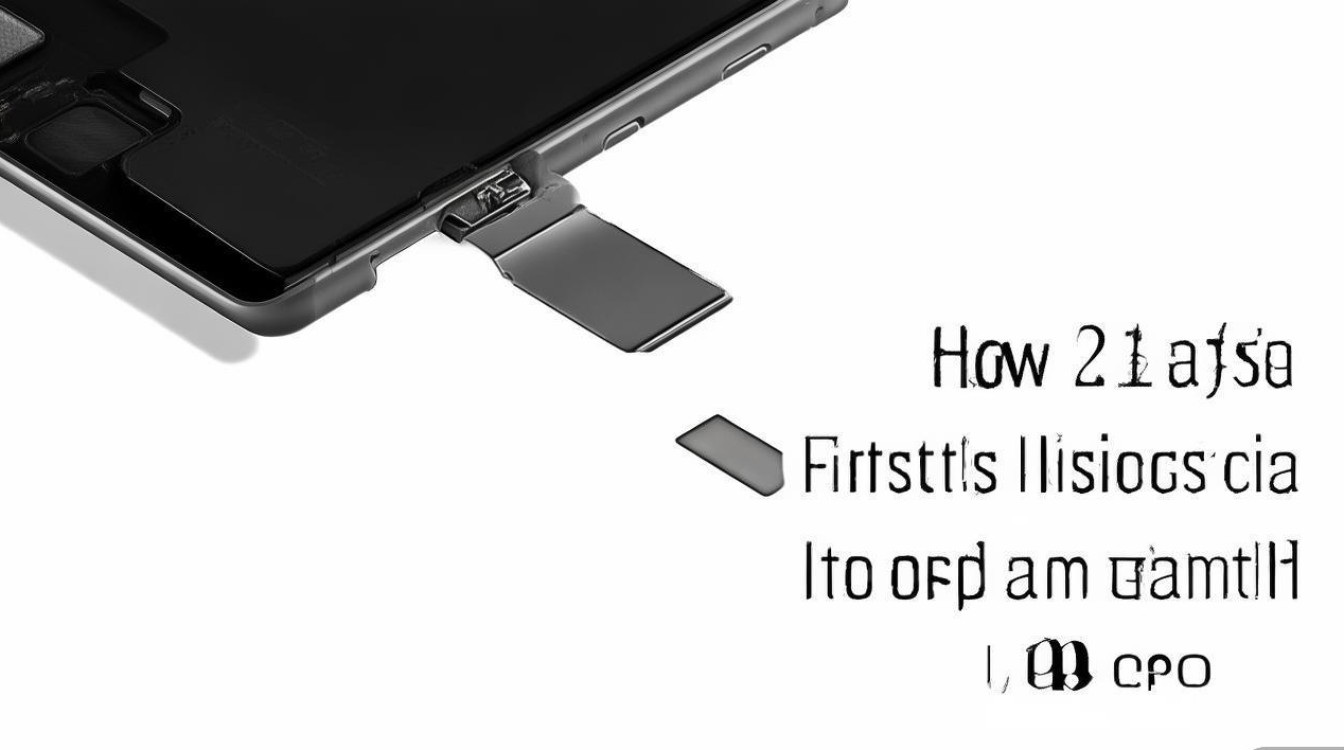
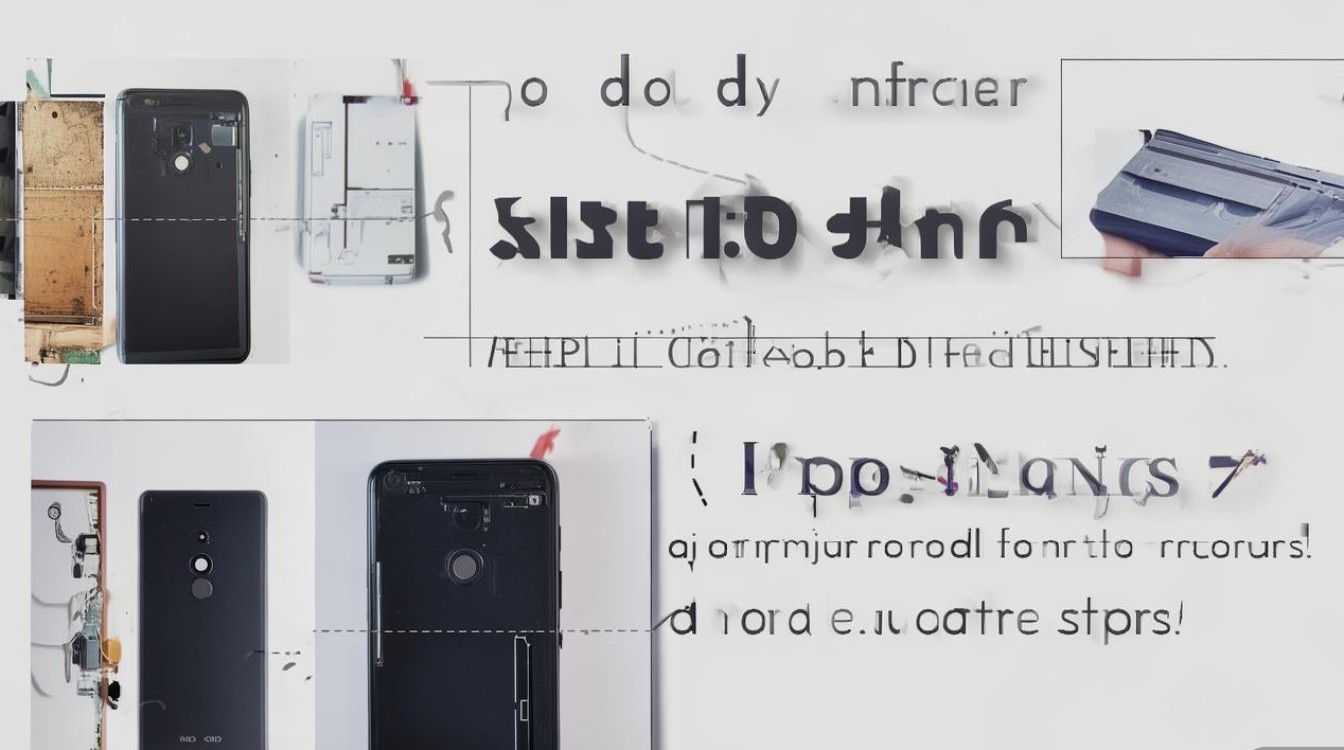
- 将取卡针尖端对准机身左侧卡托旁的细小圆孔,垂直用力插入,待卡托弹出后轻轻取出;
- 若取卡针插入后无反应,可调整角度尝试,避免暴力操作导致卡托变形或卡槽损坏。
sim卡安装技巧
- 方向确认:观察sim卡金属芯片上的斜角缺口,与卡托上的凸起标记对齐,确保芯片朝下、缺口朝外(部分卡托会有“sim”标识提示方向);
- 力度控制:将sim卡平稳放入卡托,避免用力按压导致卡托变形或sim卡芯片弯曲;
- 双卡场景:若需使用双卡,sim2卡需同样对齐缺口方向,插入下方卡托;若需使用存储卡,则sim2槽不可插入sim卡。
microsd卡安装要点
- 兼容性确认:oppo find 7支持最大128gb microsd卡(fat32/exfat格式),建议使用正规品牌存储卡(如三星、金士顿),避免使用扩容卡;
- 插入方向:microsd卡金手指朝上,斜角缺口对准卡托凹槽,轻轻推入直至卡紧;
- 格式化提示:首次插入存储卡时,系统会自动弹出格式化选项,建议选择“内部存储”(需root)或“便携式存储”,若选择后者,文件可直接通过“文件管理”访问。
卡托复位与设备测试
- 将装好卡片的卡托水平推入卡槽,确保卡托表面与机身齐平,无翘起或卡顿;
- 开机后进入“设置-关于手机-状态信息”,检查sim卡状态是否显示“已插入”,并测试通话、上网功能;
- 若使用存储卡,可在“设置-存储”中查看容量是否识别正常。
常见问题与解决方案
问题:sim卡插入后设备无法识别,提示“无sim卡”
可能原因:
- sim卡未正确安装(方向错误或接触不良);
- 卡托变形或sim卡芯片氧化;
- 系统故障或硬件卡槽损坏。
解决步骤:
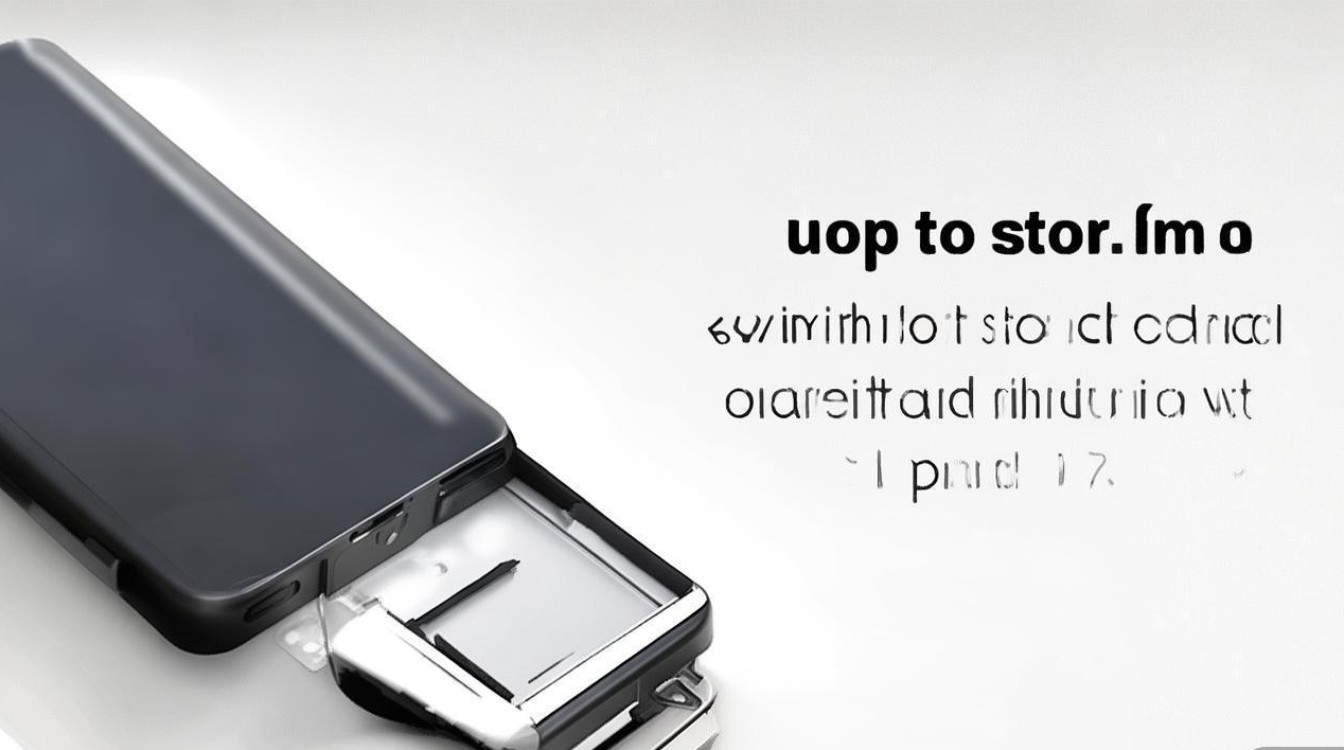
- 关机后取出sim卡,用橡皮擦轻轻擦拭金属芯片,重新安装并确认方向;
- 检查卡托是否有弯曲,可尝试更换备用卡托;
- 若以上无效,备份数据后恢复出厂设置,若问题依旧,需联系官方售后检测硬件。
问题:microsd卡插入后无法读取,提示“损坏”
可能原因:
- 存储卡未格式化或文件系统不兼容;
- 存储卡本身损坏或存在坏道;
- 系统缓存异常。
解决步骤:
- 通过电脑连接存储卡,右键选择“格式化”,文件系统选择“fat32”;
- 若电脑无法识别,可尝试使用读卡器或更换设备测试存储卡状态;
- 在手机“设置-存储”中点击“卸载存储卡”,再重新插入尝试。
独家经验案例:双卡用户切换技巧
oppo find 7支持双卡双待,但部分用户反映“切换sim卡后需重启才能生效”,通过实测发现,可通过以下步骤实现快速切换:
- 进入“设置-双卡与移动网络”;
- 选择需要切换的sim卡(如sim1),在“默认通话卡”选项中切换目标号码;
- 返回桌面,拨打测试电话,无需重启即可生效。
注意:部分老版本系统可能存在兼容性问题,建议升级至最新系统版本以优化双卡切换体验。
相关问答FAQs
Q1:oppo find 7支持volte高清通话吗?如何开启?
A1:oppo find 7的系统版本较早,原厂系统不支持volte功能,若需使用volte,需通过第三方刷机包(如lineageos)升级系统,并在“设置-移动网络-volte高清通话”中开启开关,但第三方刷机存在风险,建议非专业用户谨慎操作。
Q2:使用microsd卡作为内部存储后,如何转移数据并恢复便携模式?
A2:若已将存储卡设为内部存储,数据会自动转移至手机存储,恢复便携模式需先备份数据:进入“设置-存储-默认存储位置”,选择“手机存储”,然后进入“存储管理-便携式存储”,点击“卸载”并安全弹出,之后重新插入即可恢复为便携模式,恢复后需手动将手机内数据复制回存储卡。
国内文献权威来源
- 《oppo find 7用户手册》(oppo官方出版,2014年第一版)
- 《智能手机维修从入门到精通》(人民邮电出版社,2015年)
- 《移动设备存储卡兼容性技术规范》(中国电子技术标准化研究院,2013年发布)
- 《oppo find 7系统升级日志》(oppo开发者社区,2015年更新)
- 《智能手机sim卡槽故障检测与维修指南》(电子工业出版社,2016年)
版权声明:本文由环云手机汇 - 聚焦全球新机与行业动态!发布,如需转载请注明出处。




 冀ICP备2021017634号-5
 冀公网安备13062802000102号