

oppo手机自拍杆怎么连接与设置?详细步骤教程
oppo手机用户在自拍或拍摄合影时,使用自拍杆能有效拓展拍摄视角,提升构图灵活性,但部分用户可能对如何将自拍杆与手机连接、设置及使用存在疑问,以下将从连接方式、功能配置、拍摄技巧及常见问题解决等方面,结合实际操作场景,为您提供详细指导。
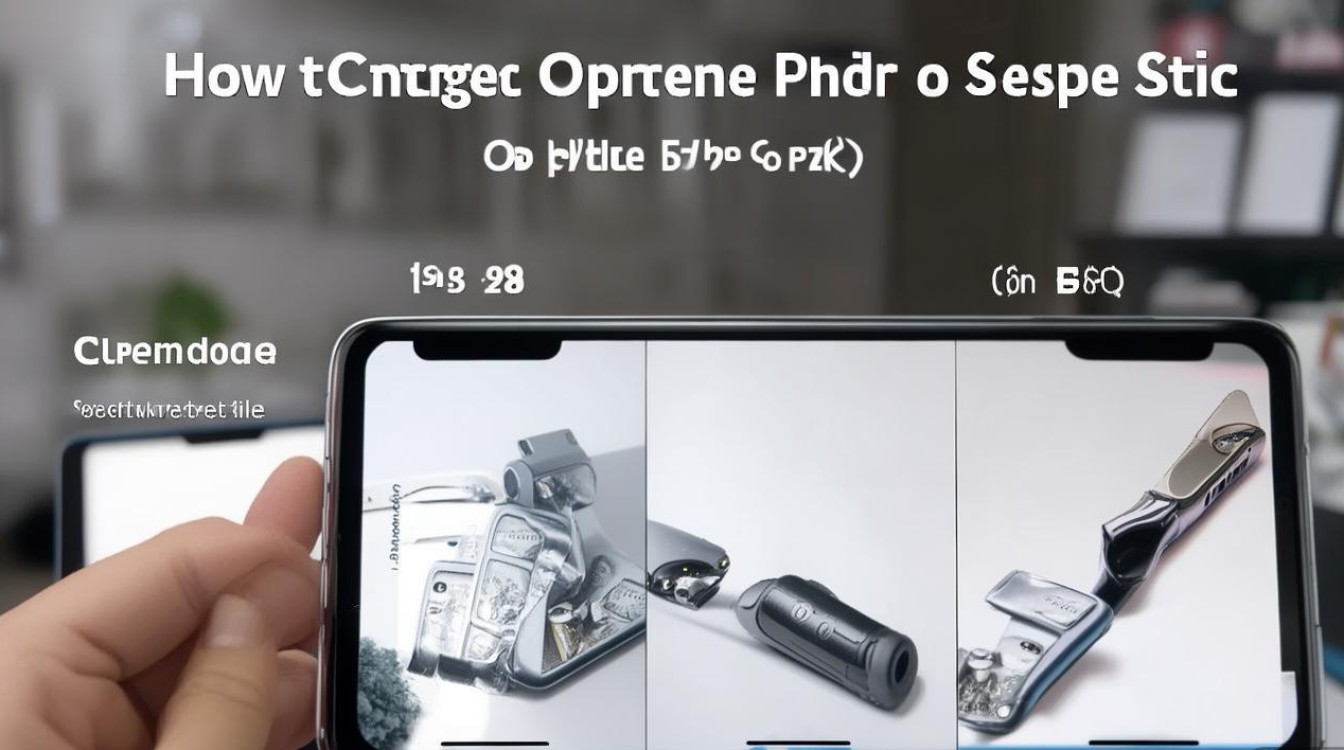
自拍杆与手机的连接方式
目前主流的自拍杆主要分为蓝牙自拍杆和线控自拍杆两种类型,OPPO手机需根据自拍杆类型选择对应的连接方式。
蓝牙自拍杆连接步骤
蓝牙自拍杆无需通过数据线连接,通过蓝牙配对即可实现远程控制,操作更为便捷,具体流程如下:
- 开启蓝牙:进入OPPO手机的「设置」-「蓝牙」,开启蓝牙功能并确保手机处于可被发现状态(部分OPPO机型如Find X系列、Reno系列可在控制中心快速开启蓝牙)。
- 自拍杆配对模式:长按自拍杆上的电源键3-5秒,直至指示灯闪烁蓝光(部分型号会发出配对提示音),此时自拍杆进入蓝牙搜索模式。
- 设备搜索与连接:在手机蓝牙设备列表中,找到自拍杆的名称(如“Selfie Stick”“OPPO杆”等,具体名称以产品说明书为准),点击配对,连接成功后,自拍杆指示灯常亮或变为绿色。
- 权限授权:首次连接时,手机可能会弹出“蓝牙权限”或“相机控制权限”请求,需点击“允许”,以确保自拍杆能正常触发拍照功能。
经验案例:某OPPO Reno用户反馈,使用某品牌蓝牙自拍杆时出现连接失败,后经排查发现是手机开启了“蓝牙隐私模式”(设置中仅对已配对设备可见),关闭该模式后,重新进入配对模式即可成功连接,建议用户若遇到连接问题,可先检查手机蓝牙设置中的隐私权限选项。
线控自拍杆连接步骤
线控自拍杆通过3.5mm音频接口或USB接口与手机连接,无需蓝牙配对,兼容性更广:
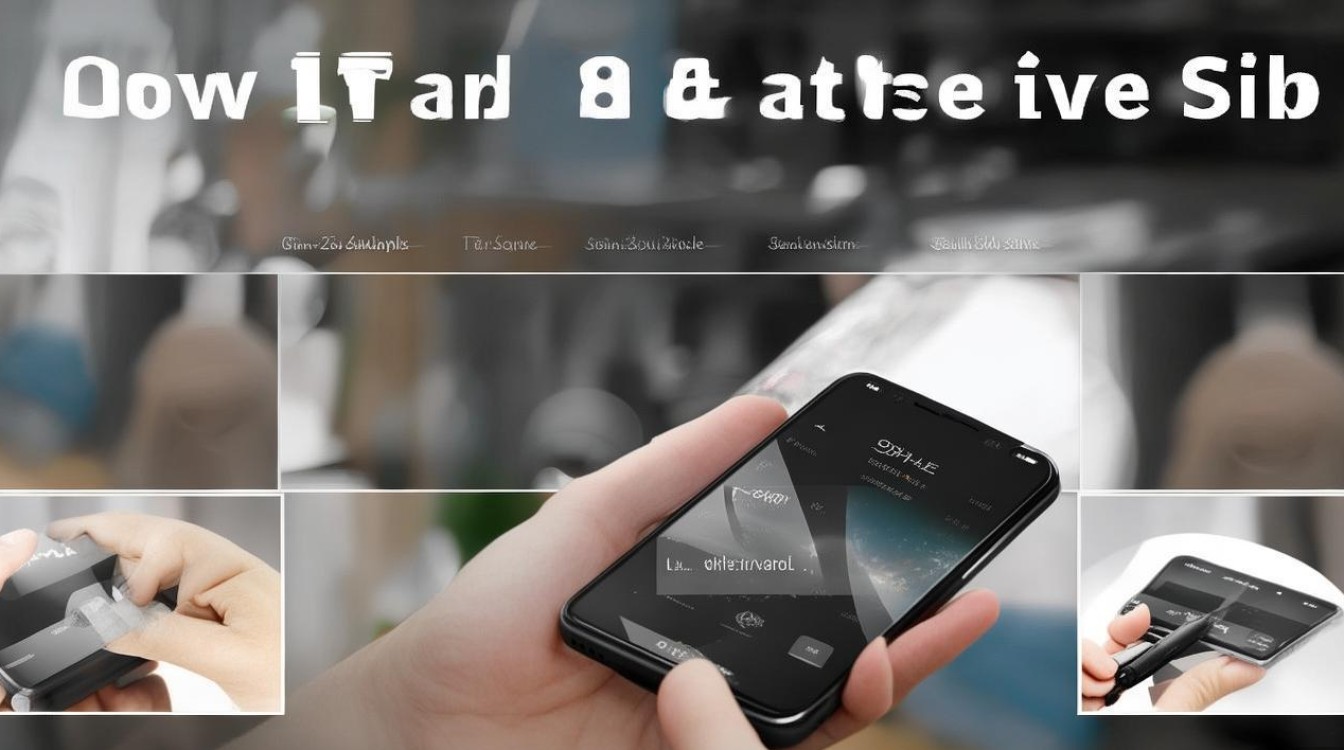
- 接口适配:若自拍杆为3.5mm接口,需确认OPPO手机是否保留耳机孔(如OPPO A系列、K系列部分机型保留3.5mm接口);若为USB接口,需使用OTG转接头(部分OPPO机型如Reno5、Reno6支持USB OTG功能,需在设置中开启“OTG连接”)。
- 插入与识别:将自拍杆插头插入手机对应接口,部分线控自拍杆插入后手机会自动识别并弹出“线控耳机”提示,无需额外操作。
- 功能测试:打开相机界面,按下自拍杆上的拍照按钮,若能触发快门,则表示连接成功。
注意事项:部分OPPO新机型(如Find N系列、Reno8系列及以上)已取消3.5mm耳机孔,仅支持USB-C接口,此时需购买带USB-C接口的线控自拍杆,或使用3.5mm转USB-C转接头(需确保转接头支持音频传输)。
自拍杆功能设置与优化
连接成功后,可通过OPPO手机的自带相机或第三方相机应用,进一步优化自拍杆的使用体验。
相机设置调整
- 倒计时拍摄:打开相机应用,点击右上角“设置”图标(或从屏幕左侧向右滑动),找到“定时拍摄”选项,设置为3秒或10秒倒计时,按下自拍杆按钮后,可调整姿势,避免因手抖导致照片模糊。
- 曝光与对焦:在相机界面长按屏幕,锁定对焦和曝光点,避免因距离变化导致画面过亮或过暗,自拍杆拉伸后,建议重新点击屏幕对焦,确保人物面部清晰。
- 广角与防抖:若使用OPPO Ultra Steady视频防抖功能的机型(如Reno系列、Find X系列),在拍摄视频时可开启“防抖”模式,配合自拍杆使用能有效减少画面抖动。
自拍杆按键功能自定义
部分高端蓝牙自拍杆支持通过专属APP(如“SelfieBT Camera”)自定义按键功能,
- 单击拍照、录制视频切换;
- 长按切换前后摄像头;
- 音量调节(需在APP中开启权限)。 操作步骤:下载对应APP后,通过蓝牙连接自拍杆,进入“按键设置”界面即可根据需求调整功能。
机型适配性设置
OPPO ColorOS系统针对不同相机应用有兼容性优化,若使用第三方相机APP(如美颜相机、B612等)出现自拍杆失灵,可尝试以下方法:
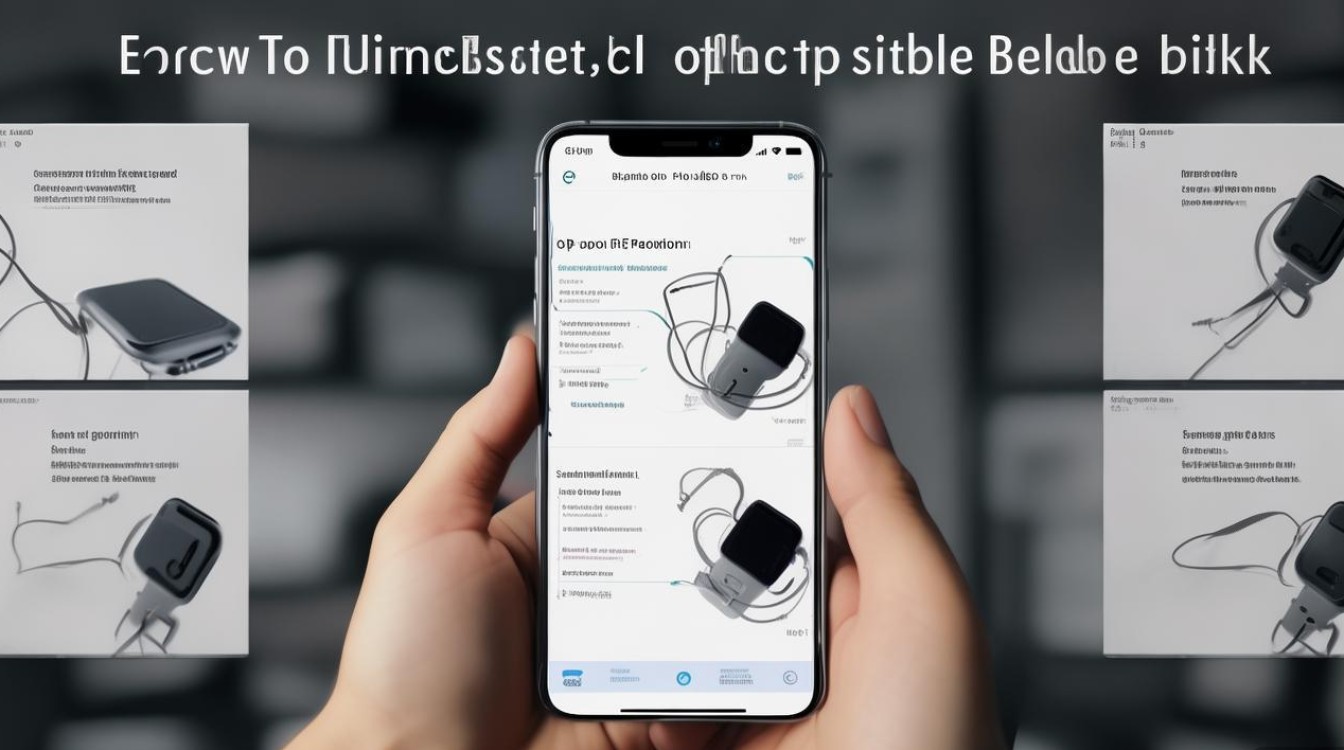
- 切换至OPPO自原相机应用测试,排除APP兼容性问题;
- 在第三方APP的“权限管理”中开启“相机控制”和“蓝牙”权限;
- 更新自拍杆固件(部分品牌自拍杆支持通过APP升级固件,提升兼容性)。
拍摄技巧与场景应用
掌握正确的拍摄姿势和场景设置,能充分发挥自拍杆的优势,提升成片质量。
基础拍摄姿势
- 握持方式:握住自拍杆中部,手臂自然伸直,避免过度弯曲导致画面畸变,若拍摄多人合影,可将自拍杆举过头顶,通过手机屏幕实时预览构图。
- 角度调整:自拍杆头部通常支持360°旋转和180°折叠,可根据拍摄需求调整手机角度,拍摄全身照时可将手机向下倾斜45°,拍摄面部特写时保持手机与眼睛平行。
场景化拍摄技巧
- 风景自拍:在户外拍摄时,开启相机“专业模式”,调整ISO至100-200(保证画质),快门速度1/100s以上(避免手抖),利用自拍杆拍摄大场景人物照。
- 夜景拍摄:开启“超级夜景”功能(OPPO Reno、Find系列支持),或使用三脚架模式(需将自拍杆固定稳定),按下自拍杆按钮后保持静止3秒,确保夜景照片清晰。
- Vlog录制:拍摄视频时,可开启“电影模式”或“人像虚化”,利用自拍杆缓慢移动镜头,营造电影感运镜效果,部分OPPO机型支持“音频变焦”,录制时可对着自拍杆麦克风说话,提升收音清晰度。
经验案例:一位OPPO Find X6 Pro用户在拍摄旅行Vlog时,通过自拍杆搭配“长焦视频”功能,成功拍摄了远处山峰的远景镜头,同时利用自拍杆的伸缩功能实现了从远景到人物特写的平滑过渡,成片效果获得大量好评。
常见问题解决
自拍杆连接后无法拍照
- 原因1:未授予相机控制权限,解决方法:进入手机「设置」-「应用权限管理」-「相机」,找到“蓝牙设备控制”或“外部设备控制”权限,开启允许。
- 原因2:自拍杆电量不足,解决方法:通过USB线为自拍杆充电(部分蓝牙自拍杆支持Type-C充电,充电2小时即可续航8小时以上)。
- 原因3:相机应用故障,解决方法:强制关闭相机应用后重新打开,或更新相机应用至最新版本。
自拍杆拉伸后画面模糊
- 原因1:未开启防抖功能,解决方法:在相机设置中开启“超清画质”或“视频防抖”功能。
- 原因2:对焦不准确,解决方法:拉伸自拍杆后,手动点击屏幕对焦人物主体,避免对焦到背景。
- 原因3:镜头有污渍,解决方法:用镜头清洁布擦拭手机摄像头和自拍杆固定夹的硅胶垫,确保镜头干净。
相关问答FAQs
问题1:OPPO手机使用蓝牙自拍杆时,为什么有时会延迟1-2秒才触发拍照?
解答:蓝牙信号延迟通常由距离过远或干扰导致,建议将自拍杆与手机距离控制在10米以内,远离Wi-Fi路由器、微波炉等信号干扰源,若问题持续,可尝试重启手机和自拍杆,或更换蓝牙通道(部分自拍杆支持长按电源键切换通道)。
问题2:如何判断自拍杆是否支持OPPO手机的快速充电功能?
解答:若自拍杆支持快充,通常会在产品包装或说明书上标注“QC 3.0”“VOOC闪充兼容”等字样,OPPO部分机型(如Reno Ace、Find X2 Pro及以上)支持VOOC闪充,需使用原装VOOC充电头和数据线为自拍杆充电,才能实现快速充电,若自拍杆未标注快充兼容,则建议使用普通5V/2A充电头充电,避免损坏自拍杆电池。
国内文献权威来源
- 《OPPO手机官方用户指南》(OPPO公司出版,详细介绍了ColorOS系统中的蓝牙连接、相机设置等功能操作流程)
- 《智能手机外设兼容性技术规范》(中国电子技术标准化研究院发布,包含蓝牙自拍杆与移动设备的连接协议及兼容性测试标准)
- 《影像拍摄技巧与设备使用手册》(人民邮电出版社出版,其中章节“自拍杆在移动摄影中的应用”结合OPPO机型案例分析了拍摄构图与防抖技巧)
- 《OPPO开发者文档——蓝牙外设接入指南》(OPPO开放平台发布,针对开发者提供了蓝牙自拍杆等外设与手机系统的底层交互技术说明)
- 《消费电子评测》(2023年第5期,中国电子商会主办,刊载了“主流品牌自拍杆与OPPO机型兼容性实测报告”,包含连接成功率、功能适配度等数据测试)
版权声明:本文由环云手机汇 - 聚焦全球新机与行业动态!发布,如需转载请注明出处。






 冀ICP备2021017634号-5
 冀公网安备13062802000102号