

Oppo sd卡怎么格式化才能不丢失数据?
在智能手机使用过程中,存储卡(如SD卡)作为扩展存储介质,为用户提供了更大的空间来保存照片、视频、应用及其他文件,随着使用时间的增长,SD卡可能会出现文件损坏、读写速度下降、存储空间分配错误等问题,此时格式化SD卡便成为解决这些问题的有效手段,以OPPO手机为例,其内置的存储管理功能为用户提供了便捷的SD卡格式化方案,但操作过程中需注意细节,以确保数据安全和格式化效果,本文将详细讲解OPPO手机SD卡格式化的操作步骤、注意事项、常见问题解决方法,并结合实际经验案例,帮助用户全面掌握这一技能。
OPPO手机SD卡格式化的操作步骤
格式化SD卡的本质是将存储介质恢复到初始状态,清除所有数据并重新建立文件系统,OPPO手机基于ColorOS系统,其操作逻辑简洁直观,用户只需按照以下步骤即可完成格式化:
-
准备工作:在格式化前,务必确认SD卡中的数据已备份,格式化将删除所有文件,且通常无法通过常规手段恢复,建议将SD卡中的照片、视频等重要文件传输至电脑或云端存储,或通过OPPO手机的“文件管理”应用进行本地备份。
-
进入设置菜单:解锁手机后,从屏幕顶部向下滑动打开通知栏,点击右上角的齿轮图标进入“设置”;或直接在桌面找到“设置”应用并点击,在设置菜单中,向下滑动找到“其他设置”选项(部分ColorOS版本可能显示为“ additional settings”),点击进入。
-
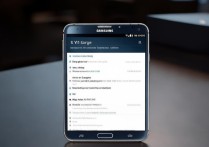
选择存储管理:在“其他设置”菜单中,找到并点击“存储”或“存储和备份”选项,进入后,系统会显示手机内置存储和SD卡的信息,包括总容量、可用空间及已用空间。
-
格式化SD卡:在存储界面中,点击“SD卡”或“扩展存储”选项,系统会弹出SD卡的详细信息,点击右上角的“更多”或“⋮”图标,选择“格式化SD卡”或“清除并格式化”,系统会弹出警告提示,再次确认是否继续,点击“格式化”后,手机将开始格式化过程,耗时通常在1-3分钟,具体时间取决于SD卡容量。
-
格式化后的设置:格式化完成后,系统会提示“SD卡已成功格式化”,建议重启手机,以确保系统重新识别SD卡并正确分配文件系统,重启后,可在“文件管理”应用中查看SD卡,确认其是否显示为空白状态。
格式化SD卡的注意事项
格式化SD卡看似简单,但操作不当可能导致数据丢失或硬件损坏,以下是关键注意事项,需严格遵守:
- 确认SD卡状态:若SD卡出现物理损坏(如弯折、接触点氧化),强行格式化可能加剧损坏,建议先将SD卡插入其他设备(如电脑或另一部手机)尝试读取,若无法识别,则可能需要更换SD卡。
- 选择正确的文件系统:OPPO手机默认将SD卡格式化为FAT32文件系统,该系统兼容性较好,但支持的单个文件最大容量为4GB,若需存储高清视频或大型游戏安装包,建议在电脑上将SD卡格式化为exFAT文件系统(通过Windows系统的“磁盘管理”或“磁盘格式化”工具操作),需注意,ColorOS系统对exFAT的支持良好,但部分旧款手机可能仅支持FAT32。
- 避免频繁格式化:SD卡有写入寿命,频繁格式化会加速其损耗,通常仅在出现存储错误、病毒感染或空间分配异常时才进行格式化。
- 保持电量充足:格式化过程中若手机电量过低自动关机,可能导致SD卡文件系统损坏,建议在电量高于50%时进行操作,或连接充电器。
常见问题及解决方法
在格式化SD卡时,用户可能会遇到以下问题,结合实际经验案例提供解决方案:
问题1:格式化失败,提示“SD卡损坏”
经验案例:用户小王的OPPO Reno手机在使用SD卡拍摄视频时频繁提示“写入失败”,随后尝试格式化时,系统提示“SD卡损坏,无法格式化”,经检查,发现SD卡金属触点有轻微氧化,导致接触不良,用户用橡皮轻轻擦拭触点后,重新插入手机,格式化成功。
解决方法:
- 清洁SD卡:用橡皮或干燥的棉签擦拭SD卡金属触点,去除氧化物或污渍。
- 更换读卡器:若手机无法识别,可将SD卡插入电脑读卡器,通过Windows的“磁盘管理”尝试格式化,若电脑提示“需要格式化”,可先勾选“快速格式化”,若失败则尝试“完整格式化”(耗时较长)。
- 硬件检测:若以上方法无效,说明SD卡可能已物理损坏,需更换新卡。
问题2:格式化后SD卡容量显示异常
经验案例:用户李女士的OPPO Find X3格式化SD卡后,系统显示可用容量仅为32MB,而实际SD卡为128GB,通过排查发现,手机误将SD卡识别为“内部存储”,导致格式化时仅对部分区域进行了操作,进入“设置-存储-SD卡”,选择“卸载SD卡”并重新插入后,问题解决。
解决方法:
- 卸载并重新挂载:在“设置-存储”中,选择“卸载SD卡”(注意:此操作不会删除数据),然后重新插入SD卡,让系统重新识别。
- 检查分区状态:若问题依旧,可通过电脑的“磁盘管理”查看SD卡分区状态,若显示“未分配空间”,可右键选择“新建简单卷”重新分区。
- 恢复默认设置:部分情况下,手机存储设置异常会导致识别问题,进入“设置-系统-重置选项”,选择“重置设置”(不会删除个人数据),再重新格式化SD卡。
深度相关问答FAQs
问题1:格式化SD卡会删除手机内置存储的数据吗?
解答:不会,OPPO手机的“格式化SD卡”功能仅针对扩展存储的SD卡,与内置存储(ROM)完全独立,内置存储的数据需通过“设置-存储-清除内部存储”或“恢复出厂设置”才能删除,用户在操作时,需仔细确认选择的是“SD卡”而非“内部存储”,以免误删数据。
问题2:为什么格式化后的SD卡在电脑上无法显示?
解答:这通常是由于文件系统兼容性问题或电脑未正确识别SD卡所致,检查电脑是否安装了SD卡驱动程序(笔记本电脑通常无需额外安装);在“此电脑”中右键点击可移动磁盘,选择“属性-工具-检查错误”,修复文件系统错误;若仍无法显示,可能是SD卡在格式化过程中出现逻辑错误,建议使用专业数据恢复软件(如DiskGenius)先尝试修复,或重新格式化。
国内文献权威来源
- 《OPPO手机用户手册》(OPPO官方发布,详细介绍了ColorOS系统的存储管理功能及SD卡操作规范)。
- 《移动存储设备使用与维护指南》(工业和信息化部电子工业出版社,涵盖SD卡文件系统、格式化原理及故障处理技术)。
- 《ColorOS 13系统***》(OPPO公司技术文档,系统阐述了存储管理模块的设计逻辑及SD卡兼容性标准)。
- 《计算机存储技术与应用》(清华大学出版社,专业讲解了存储设备的物理结构、文件系统原理及数据恢复技术)。
版权声明:本文由环云手机汇 - 聚焦全球新机与行业动态!发布,如需转载请注明出处。



 冀ICP备2021017634号-5
 冀公网安备13062802000102号