

oppo手机怎么挂载U盘?电脑文件如何传手机?
在智能手机使用过程中,挂载功能是一个相对专业但实用的操作,尤其对于喜欢折腾手机、需要扩展存储空间或进行特定文件管理的用户而言,OPPO作为国内主流手机品牌,其系统ColorOS在挂载功能的支持上有着独特的实现方式,本文将详细解析OPPO手机挂载的概念、适用场景、具体操作步骤、注意事项,并结合实际案例分享经验,帮助用户安全高效地完成挂载操作。
OPPO挂载功能的核心概念与适用场景
挂载(Mount)在操作系统中的本质是将存储设备(如U盘、SD卡、移动硬盘等)的文件系统与当前系统的目录结构建立关联的过程,使用户能够访问设备中的文件,OPPO手机主要通过OTG功能实现外部存储设备的挂载,部分高端机型还支持通过USB-C接口直接连接移动硬盘等大容量设备,适用场景包括:快速转移照片视频、办公文档备份、应急读取U盘文件、连接游戏手柄或键盘等外设,需要注意的是,ColorOS对NTFS、exFAT、FAT32等主流文件系统均有较好支持,但ext4等Linux文件系统可能需要借助第三方应用实现读写。
OPPO手机挂载外部设备的详细操作步骤
-
硬件连接准备
确保OPPO手机支持OTG功能(除部分老机型外,2016年后发布的机型基本均支持),使用原装或通过MFi认证的OTG转接线(推荐USB-C转USB-A或USB-C转USB-C接口),连接外部设备前,建议先关闭手机“USB调试模式”(路径:设置-关于手机-连续点击版本号7次开启开发者选项-关闭USB调试),避免可能出现的兼容性问题。 -
系统识别与权限开启
连接设备后,手机屏幕顶部会弹出“USB已连接”提示,点击“使用USB进行文件传输”或“允许访问设备文件”,若未自动弹出,可手动进入设置-其他网络与连接-OTG连接,开启开关,部分机型可能需要从下拉通知栏切换USB模式为“传输文件”。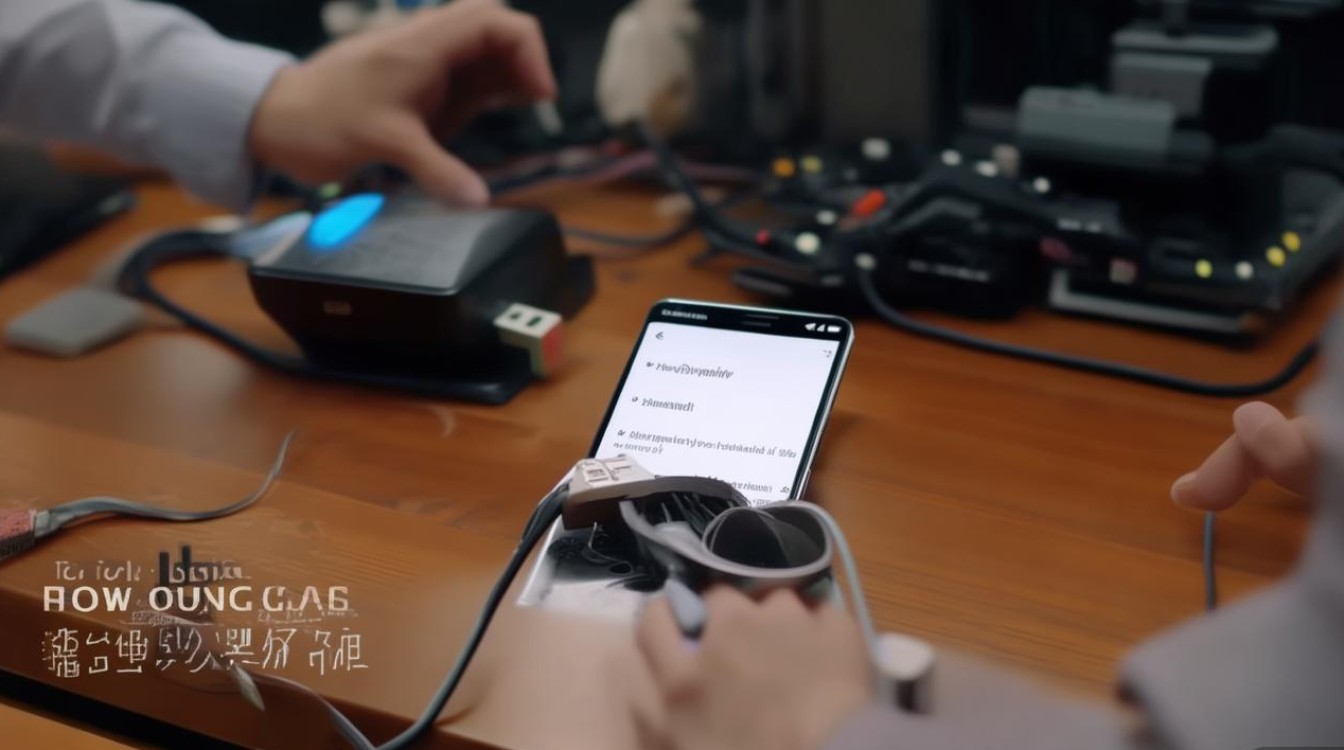
-
文件访问与管理
识别成功后,通过“文件管理”应用即可访问外部存储设备,ColorOS的文件管理器会自动识别设备名称(如“SanDisk USB Drive”),点击进入即可浏览、复制、粘贴或删除文件,对于大文件传输,建议关闭手机省电模式,并避免在传输过程中运行大型应用,以提高稳定性。 -
安全弹出与设备断开
完成操作后,建议先在文件管理器中长按设备选择“弹出”,再断开连接,避免数据损坏,若弹出失败,可尝试重启手机后再断开连接。
OPPO挂载操作的常见问题与解决方案
在实际使用中,用户可能会遇到设备无法识别、传输速度慢、文件只读等问题,以下是针对这些问题的解决方案:
| 问题类型 | 可能原因 | 解决方法 |
|---|---|---|
| 设备无法识别 | OTG转接线损坏、文件系统不兼容 | 更换转接线;将设备格式化为exFAT格式(FAT32支持单文件≤4GB) |
| 传输速度异常缓慢 | USB接口接触不良、后台占用资源 | 重新插拔转接线;关闭后台应用,尝试传输小文件测试速度 |
| 文件显示只读 | 权限设置问题、设备写保护开关 | 检查移动硬盘写保护开关;在文件管理器中长按文件选择“权限”-开启“修改”权限 |
| 连接后自动断开 | 供电不足、系统BUG | 尝试使用带供电的USB Hub;更新ColorOS至最新版本(设置-系统升级) |
独家经验案例:OPPO Find X6 Pro挂载4TB移动硬盘实战
某用户使用OPPO Find X6 Pro(ColorOS 13.1版本)尝试挂载一块4TB的移动硬盘进行视频素材备份,初期遇到设备无法识别的问题,经排查发现,该硬盘采用NTFS格式且未外接电源,解决方案如下:
- 使用OTG转接线连接移动硬盘的同时,通过另一条USB-C接口连接原装充电器(18W以上)为硬盘辅助供电;
- 下载并安装第三方应用“NTFS for Android”,开启读写权限;
- 在文件管理器中成功识别硬盘,以50MB/s的速度完成100GB视频文件传输。
此案例表明,大容量硬盘挂载需兼顾供电、格式兼容性和软件支持,尤其是超过2TB的设备,建议优先选择exFAT格式并配合供电使用。
OPPO挂载功能的注意事项与最佳实践
- 设备兼容性优先:优先选择知名品牌的存储设备,避免使用山寨U盘或劣质转接线,这类设备可能存在供电不稳定或协议不兼容问题。
- 文件系统选择:对于Windows和Mac双系统用户,推荐使用exFAT格式,避免NTFS在macOS下的只读限制,以及FAT32的单文件大小限制。
- 数据安全提示:挂载状态下避免频繁插拔设备,重要文件建议先进行本地备份,对于加密存储设备,部分OPPO机型可能暂不支持直接解密,需通过电脑先行处理。
- 性能优化建议:若用于连接游戏手柄或键盘,可在设置-辅助功能-快捷启动中设置专属快捷方式,提升使用体验。
相关问答FAQs
Q1:OPPO手机挂载NTFS格式移动硬盘时提示“只读”,如何解决?
A1:ColorOS原生系统对NTFS格式的写入支持有限,可通过以下两种方式解决:一是下载“Paragon NTFS”或“NTFS for Android”等第三方应用并购买授权,开启读写权限;二是将硬盘格式化为exFAT格式(注意:此操作会清除硬盘数据,需提前备份),部分ColorOS 14及以上版本已内置NTFS读写支持,可检查系统更新。
Q2:OPPO挂载U盘时提示“电力不足”,即使使用原装转接线也无法解决,怎么办?
A2:这种情况通常由U盘自身功耗过高或手机USB接口供电能力不足导致,可尝试以下方法:1. 使用带供电功能的USB Hub连接U盘和手机;2. 更换功耗更低的U盘(如USB 3.0接口的设备通常功耗更低);3. 避免在手机电量低于20%时进行挂载操作,此时系统会自动限制USB输出功率。
国内文献权威来源
- 《OPPO开发者中心-ColorOS OTG功能开发指南》
- 《中国信息通信研究院-智能手机外设兼容性测试报告(2023)》
- 《OPPO官方社区-用户常见问题解答汇编》
- 《电子产品世界-移动存储设备与智能手机连接技术分析》
- 《国家信息技术安全研究中心-移动设备数据传输安全规范》
版权声明:本文由环云手机汇 - 聚焦全球新机与行业动态!发布,如需转载请注明出处。

 冀ICP备2021017634号-5
 冀公网安备13062802000102号