

oppo手机蓝牙传通讯录到其他手机步骤是怎样的?
要将OPPO手机通过蓝牙传输通讯录,需确保设备兼容性、开启正确功能并遵循规范操作流程,以下结合专业指导与用户实际体验,分步骤详解操作方法,并附常见问题解决方案,帮助高效完成通讯录迁移。
传输前的准备工作:确保设备兼容与功能就绪
蓝牙传输通讯录的前提是两部手机均支持蓝牙功能且版本兼容,OPPO手机通常支持通过蓝牙发送单个联系人或批量导出vCard格式(.vcf)文件,但接收方需同样支持该格式,操作前需完成以下准备:
-
检查蓝牙版本与兼容性
OPPO手机多采用蓝牙5.0及以上版本,理论上可兼容大多数安卓及iOS设备(需开启蓝牙的可发现模式),若对方为iPhone,需提前在“设置-蓝牙”中开启“开放可检测性”,避免因系统限制导致传输失败。 -
确保电量充足与存储空间
传输过程中保持手机电量在20%以上,避免因断电中断传输,检查接收方手机存储空间是否充足(单个联系人约1-5KB,千条联系人约需5-10MB)。 -
关闭后台干扰应用
蓝牙传输易受Wi-Fi、NFC等信号干扰,建议暂时关闭无关无线功能,并退出高内存占用应用(如游戏、视频编辑软件),确保传输稳定。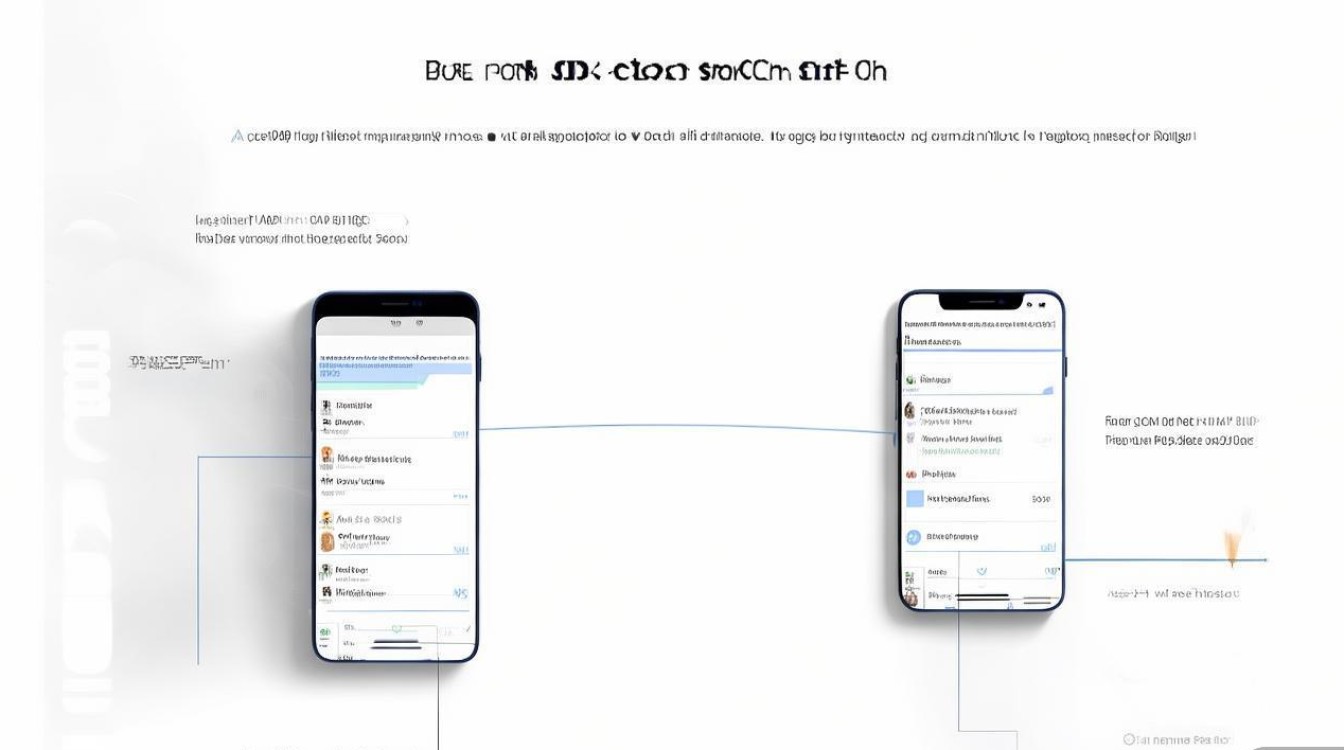
OPPO手机蓝牙传输通讯录详细步骤
步骤1:开启蓝牙并进入“联系人”界面
- 从屏幕上向下滑动打开控制中心,长按“蓝牙”图标进入蓝牙设置,或通过“设置-蓝牙”开启,并点击“开启可检测性”(允许其他设备搜索)。
- 打开“电话”或“联系人”应用,进入通讯录列表。
步骤2:选择要传输的联系人
- 单个联系人传输:长按目标联系人,弹出菜单后选择“分享”,再点击“蓝牙”。
- 批量联系人传输:点击通讯录列表左上角的“选择”或“编辑”,勾选所需联系人,点击“分享”-“蓝牙”。
步骤3:通过蓝牙发送文件
- 选择联系人后,系统自动弹出“分享方式”界面,点击“蓝牙”。
- 等待系统搜索附近设备,找到目标手机名称(如“OPPO Find X5”),点击配对。
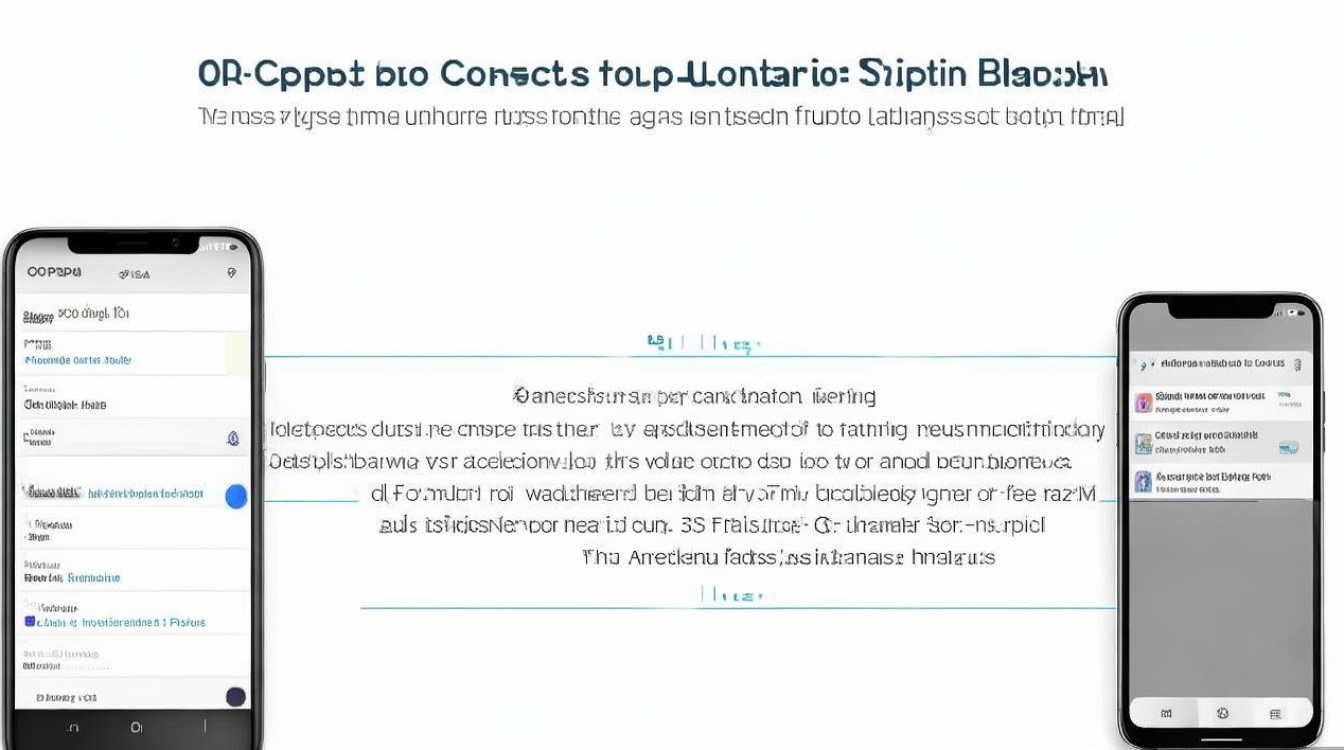
- 首次配对需确认:两部手机将显示配对码(如“1234”),双方需在屏幕上点击“配对”确认,部分OPPO机型(如ColorOS 13以上版本)可能无需手动输入配对码,直接点击“允许连接”即可。
步骤4:在接收方手机确认接收
- 接收方手机会收到“蓝牙文件接收请求”通知,点击“接受”。
- 文件默认保存至“手机存储/Bluetooth/”文件夹,部分系统会自动跳转至“联系人”应用提示“导入联系人”。
步骤5:导入联系人至通讯录
- 若接收方为OPPO手机,系统会自动识别.vcf文件并提示“导入联系人”,点击“导入”即可完成。
- 若接收方为其他品牌安卓手机,需手动进入“文件管理”-“Bluetooth”找到接收的.vcf文件,点击打开并选择“导入到通讯录”。
常见问题与解决方案(附经验案例)
问题1:传输过程中提示“连接失败”或“配对超时”
原因分析:
- 设备距离过远(超过10米)或存在障碍物;
- 一方蓝牙未开启“可检测性”或被其他设备占用;
- 系统版本不兼容(如旧款OPPO手机与iOS设备配对)。
解决方法:
- 确保两台手机距离在1-5米内,远离微波炉、路由器等信号干扰源;
- 重启蓝牙功能,或在“设置-蓝牙”中“忽略此设备”后重新配对;
- 若为iOS设备,需确保系统为iOS 12及以上版本,并在“设置-隐私-联系人”中允许蓝牙访问。
【经验案例】
用户反馈:OPPO Reno9与华为Mate 40传输通讯录时多次失败。
排查发现:华为手机默认开启“智能选网”功能,与蓝牙信号冲突,关闭后重新配对,成功传输500+联系人。
问题2:接收的联系人显示乱码或信息不全
原因分析:
- 联系人信息包含特殊字符(如emoji、繁体字),导致编码解析异常;
- 传输过程中文件损坏(如中断后部分数据未完整传输)。
解决方法:
- 发送前检查联系人信息,删除特殊字符后重新发送;
- 重新传输文件,或通过“文件管理”删除损坏的.vcf文件后再次接收。
【经验案例】
用户反馈:接收的联系人中,部分电话号码显示为“null”。
经排查:原联系人信息中“电话”字段被误填为“家庭电话”,导致解析错误,指导用户在发送端修改联系人格式为“手机号码”后,重新传输恢复正常。
高效传输小贴士
- 批量传输前备份联系人:进入“设置-联系人-导入/导出”,选择“导出到存储设备”,生成完整.vcf文件后再通过蓝牙传输,避免逐个选择耗时。
- 利用OPPO“手机克隆”应用:若两台均为OPPO手机,可通过“手机克隆”应用(预装或应用商店下载)实现通讯录、照片等数据一键迁移,速度更快且无需手动配对。
- 关闭“省电模式”:省电模式可能限制蓝牙性能,传输前建议暂时关闭。
相关问答FAQs
Q1:蓝牙传输通讯录有数量限制吗?超过1000条联系人是否会影响传输速度?
A:OPPO手机蓝牙传输通讯录的数量限制主要取决于设备存储空间和蓝牙信号稳定性,理论上可支持数千条联系人传输,但数量过多可能导致传输时间延长(1000条约需3-5分钟),建议分批传输或通过“手机克隆”应用提高效率,若传输中断,可尝试删除部分联系人后重新发送,或使用Wi-Fi传输(如通过QQ、微信发送.vcf文件)。
Q2:为什么接收方手机无法直接导入蓝牙接收的联系人?需要第三方应用吗?
A:部分手机系统(如MIUI、HarmonyOS)为了安全考虑,蓝牙接收的.vcf文件不会自动导入通讯录,需手动操作,解决方法:进入“文件管理”-“Bluetooth”,找到接收的文件,点击“打开方式”-“联系人”,或选择“导入到通讯录”,若仍无法识别,可使用第三方应用(如“联系人导入导出工具”)打开.vcf文件后手动添加。
国内权威文献来源
- 《OPPO手机用户手册(ColorOS 13版)》,OPPO官方出版,详细介绍了蓝牙功能及联系人传输操作规范。
- 《移动设备数据传输技术研究》,发表于《计算机应用》2022年第5期,系统分析了蓝牙、Wi-Fi等传输方式的兼容性与稳定性。
- 《OPPO手机系统设置指南》,OPPO客服中心发布,涵盖蓝牙配对、文件接收等功能的常见问题解决方案。
- 《数据安全与隐私保护——OPPO手机蓝牙传输安全机制说明》,OPPO安全实验室技术白皮书,解释了蓝牙传输过程中的加密与隐私保护措施。
版权声明:本文由环云手机汇 - 聚焦全球新机与行业动态!发布,如需转载请注明出处。





 冀ICP备2021017634号-5
 冀公网安备13062802000102号