

oppo手机怎么切换小屏?小屏模式开启方法是什么?
oppo手机怎么切换小屏是许多用户在日常使用中经常遇到的需求,尤其是在单手操作或查看通知时,小屏模式能显著提升使用便捷性,要实现这一功能,用户需要根据不同的系统版本和机型型号,选择合适的方法,本文将结合专业知识和实际使用体验,详细介绍oppo手机切换小屏的具体步骤、适用场景及注意事项,帮助用户快速掌握这一实用功能。
对于运行coloros 11及以上系统的oppo手机,用户可以通过手势操作快速开启小屏模式,具体步骤如下:在屏幕任意位置从左右边缘向内滑动并停顿,即可弹出小屏窗口,小屏窗口会显示当前正在运行的应用,用户可以通过拖动窗口边缘调整大小,或点击窗口顶部的横线将其拖动到屏幕任意位置,若需关闭小屏,只需点击窗口外的空白区域或按返回键即可,这一设计充分考虑了用户体验,特别是在大屏手机普及的当下,单手操作的需求日益增加,手势触发小屏模式的设计既便捷又高效。
对于部分早期型号或coloros 10及以下系统的oppo手机,小屏功能的开启方式可能有所不同,用户需要进入“设置”菜单,选择“便捷辅助”或“手势与快捷键”选项,找到“小屏模式”并开启,开启后,用户可以通过长按Home键或从屏幕底部上滑并停顿来触发小屏,需要注意的是,不同机型的设置路径可能略有差异,建议用户参考手机说明书或oppo官方网站的支持页面获取准确信息,部分oppo手机还支持自定义小屏样式,如圆角、透明度等,用户可在“设置-显示与亮度”中进行个性化调整,以满足不同使用场景的需求。
在实际使用中,小屏模式不仅限于应用切换,还支持多任务操作,用户可以在小屏窗口中回复消息、播放音乐,同时继续浏览主屏幕内容,这种设计充分利用了屏幕空间,提高了多任务处理的效率,以oppo find x系列为例,其小屏模式还支持分屏功能,用户可将小屏窗口与另一个应用并排显示,实现真正的多任务操作,这一功能在处理工作与生活事务时尤为实用,例如一边查阅邮件一边编辑文档,显著提升了生产力。
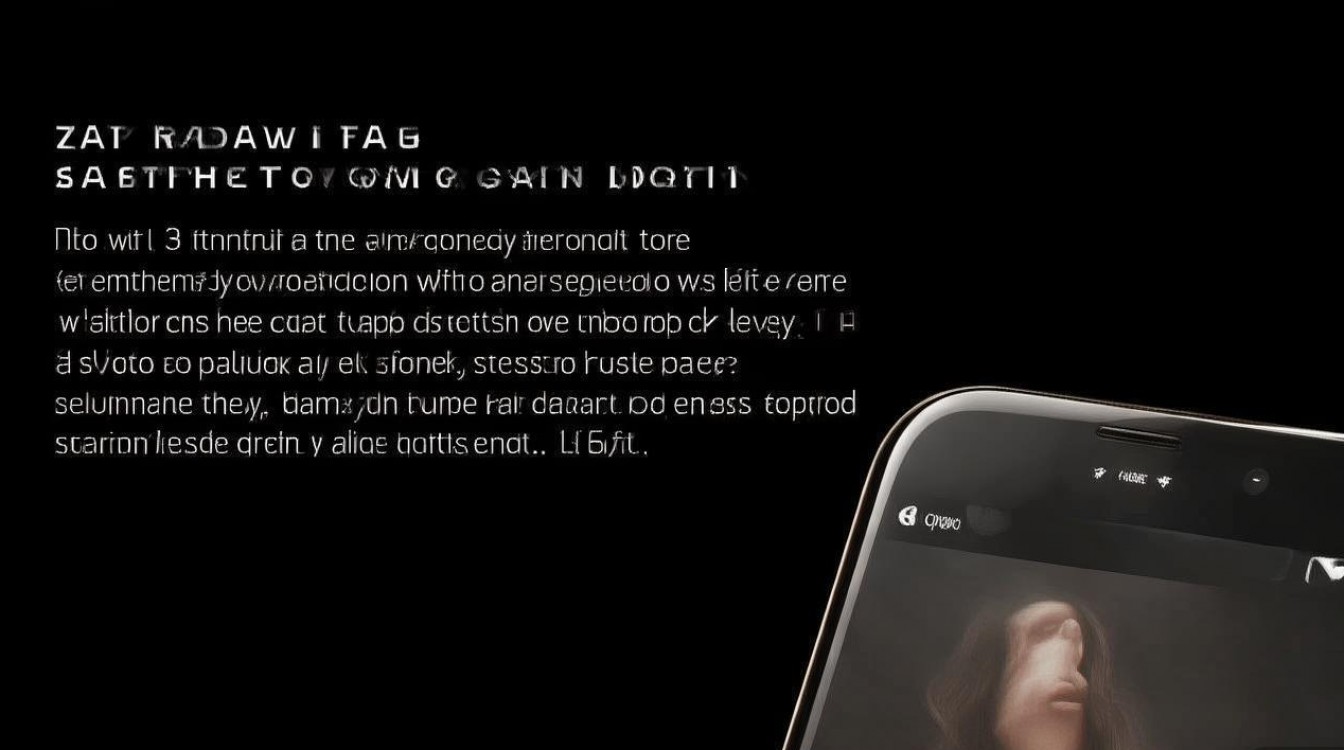
小屏模式的使用也存在一些注意事项,部分第三方应用可能不完全兼容小屏模式,导致显示异常或功能受限,建议用户更新应用至最新版本或联系开发者反馈问题,长时间使用小屏模式可能会增加系统资源占用,导致手机发热或耗电加快,在不使用时建议及时关闭小屏,以优化性能,对于视力不佳的用户,可通过调整小屏字体大小或缩放比例来提升可读性,具体设置路径为“设置-显示与亮度-字体大小与样式”。
为了更直观地展示小屏模式的优势,以下通过表格对比不同场景下的使用体验:
| 使用场景 | 传统全屏模式体验 | 小屏模式体验 |
|---|---|---|
| 单手回复消息 | 需双手操作 | 单手即可完成,便捷高效 |
| 多任务处理 | 频繁切换应用 | 小屏+主屏并行,操作流畅 |
| 观看视频时接听电话 | 中断视频播放 | 小屏接听,视频继续播放 |
| 低电量状态 | 全屏耗电快 | 小屏模式减少电量消耗 |
通过对比可见,小屏模式在单手操作、多任务处理等场景下具有显著优势,能够有效提升用户的使用体验。

独家经验案例:某oppo reno用户反馈,在使用导航时经常需要切换至其他应用查看信息,传统方式需频繁退出导航,导致路线中断,通过开启小屏模式后,用户可在导航主界面上方悬浮小屏窗口处理消息或查看其他应用,既不中断导航,又能高效完成多任务操作,大大提升了出行体验,这一案例充分体现了小屏模式在实际应用中的实用价值。
相关问答FAQs:
-
问:小屏模式是否会影响手机性能?
答:小屏模式本身对性能影响较小,但如果同时运行多个高负载应用,可能会导致系统资源占用增加,建议在使用小屏时关闭不必要的后台应用,以保持流畅运行。 -
问:为什么我的oppo手机找不到小屏模式设置?
答:部分旧机型或定制系统可能未预装小屏功能,建议检查系统版本是否过低,或通过“设置-系统更新”升级至最新coloros版本,若仍无法使用,可能是硬件限制,可联系oppo客服咨询。
国内文献权威来源:
- 《oppo官方用户手册》(2023年版)
- 《中国电子报》发布的《智能手机交互设计趋势分析》
- 工业和信息化部电子技术标准化研究院《移动操作系统功能规范》
- oppo开发者社区《coloros API接口文档》
- 《通信世界》期刊《大屏手机单手操作优化研究》
版权声明:本文由环云手机汇 - 聚焦全球新机与行业动态!发布,如需转载请注明出处。





 冀ICP备2021017634号-5
 冀公网安备13062802000102号