

oppo手机怎么打印照片?连接打印机步骤详解
OPPO手机打印照片的方式多样,用户可根据自身设备条件与使用习惯选择最合适的方法,无论是通过官方应用、系统功能还是第三方工具,OPPO都提供了便捷的解决方案,确保用户能轻松实现照片打印需求,以下将详细介绍不同场景下的操作步骤、注意事项及实用技巧,帮助用户高效完成照片打印。
通过OPPO官方应用打印照片
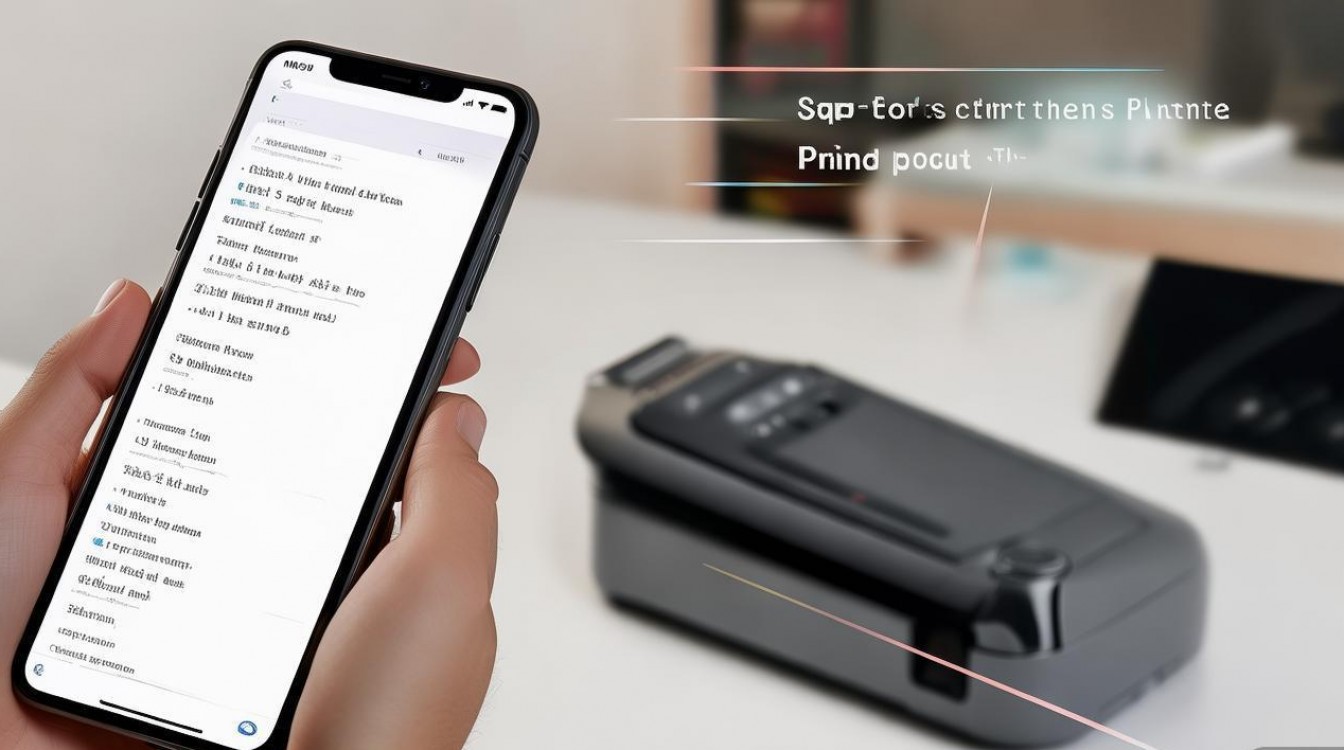
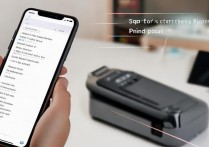
OPPO手机内置的“家庭打印”或“照片打印”应用是官方推荐的打印工具,支持与OPPO打印机及部分第三方打印机联动,操作流程简单,兼容性较好,适合大多数用户。
操作步骤:
- 准备阶段:确保手机与打印机连接至同一Wi-Fi网络,打印机处于开机状态并支持无线打印功能。
- 打开应用:在手机桌面找到“家庭打印”或类似名称的应用(部分旧款机型需通过“实用工具”文件夹进入),若未预装,可通过OPPO软件商店下载“OPPO打印服务”。
- 选择照片:进入应用后,点击“添加照片”从相册中选择需要打印的图片,支持单选或多选。
- 设置打印参数:根据提示选择打印机型号、纸张尺寸(如6寸、5R等)、打印质量(标准/高清)、排版方式(单张/多张拼版)等,部分机型支持添加简单文字、边框或滤镜效果。
- 开始打印:确认设置无误后,点击“打印”按钮,等待打印机接收任务并完成输出。
注意事项:
- 部分旧款打印机可能需通过USB连接,需提前在手机设置中开启“USB调试模式”并安装对应驱动。
- 打印前建议检查照片分辨率,若低于300dpi可能导致模糊,可通过手机自带编辑功能适当调整。
独家经验案例:某用户使用OPPO Reno6 Pro打印6寸照片时,发现应用默认排版为横向,而希望竖向打印,通过进入“排版设置”手动调整方向后,成功避免了照片被裁切的问题,该用户发现应用支持批量打印50张照片,系统自动优化排版,节省了约30%的纸张。
利用手机系统自带功能打印
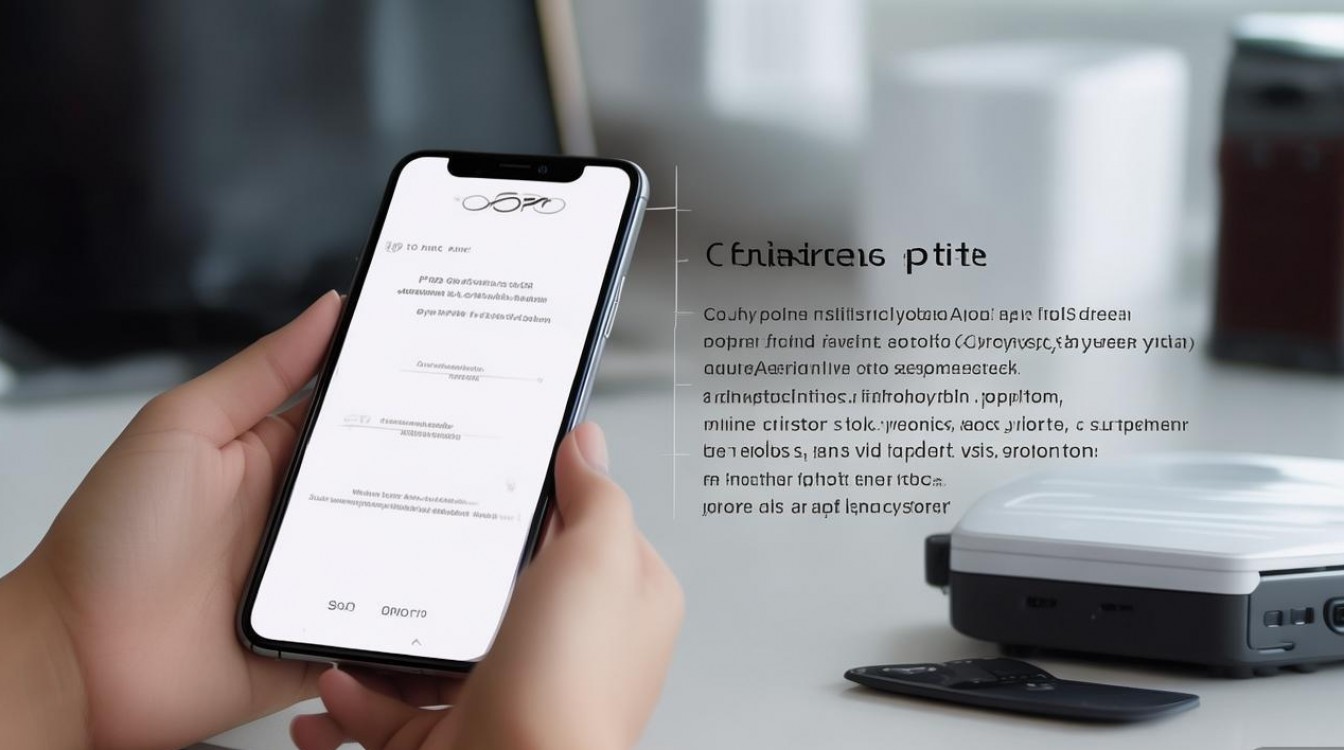
OPPO ColorOS系统(Android 11及以上版本)集成了原生打印服务,支持通过“设置”或分享菜单直接调用打印机,无需额外安装应用。
操作步骤:
- 开启打印服务:进入“设置”>“其他网络与连接”>“打印”,确保“打印服务”已开启,并添加支持的打印机(可通过“添加打印机”搜索局域网内设备)。
- 选择照片:打开手机相册,选中目标照片后点击“分享”按钮。
- 选择打印选项:在分享菜单中找到“打印”图标(可能需展开“显示更多”),进入打印预览界面。
- 调整参数:设置打印份数、尺寸、颜色模式(彩色/黑白)等,部分机型支持“双面打印”或“小册子”模式。
- 执行打印:点击“打印”即可发送任务至打印机。
优势:
- 兼容性广,支持惠普、佳能、爱普生等主流品牌打印机。
- 可直接调用第三方打印APP(如佳能PRINT、惠普Smart App)的设置选项。
注意事项:
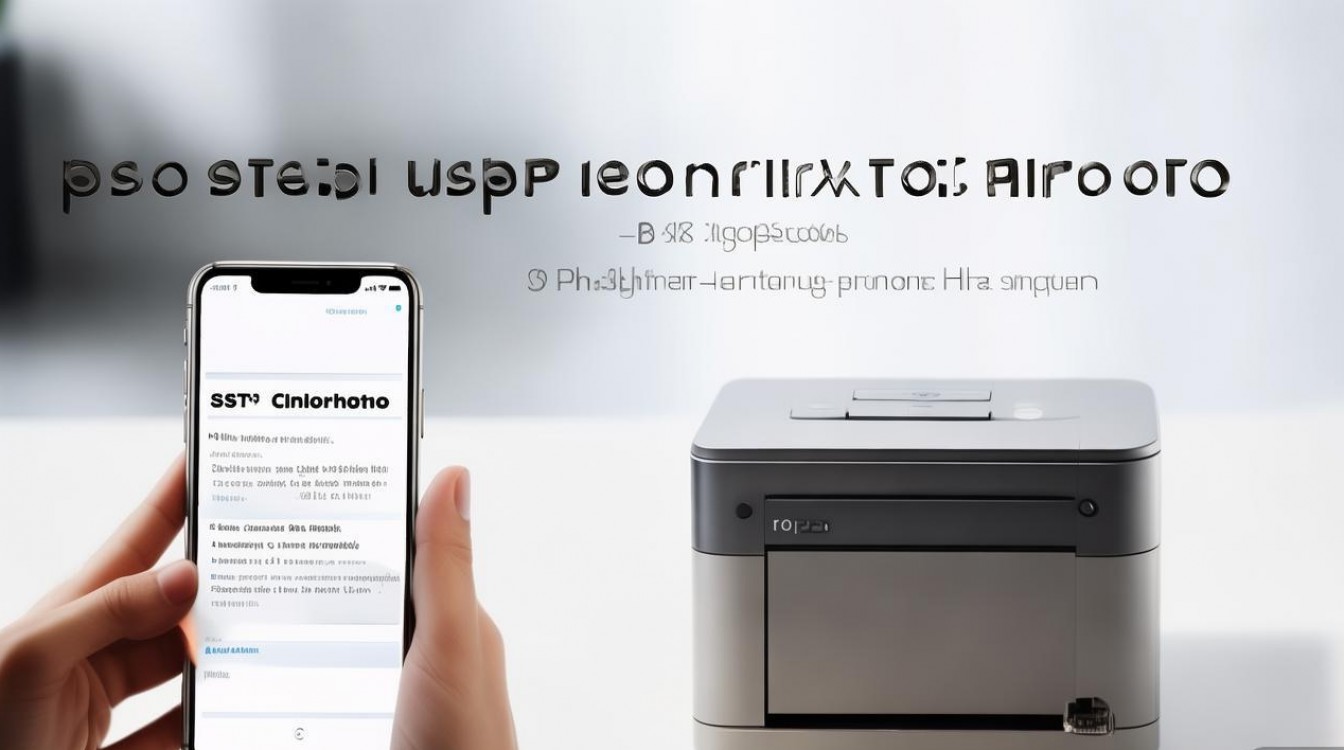
- 若未找到打印选项,可能是打印机未正确连接,需检查网络或驱动安装。
- 系统打印功能可能不支持复杂排版,建议批量打印时优先使用官方应用。
通过第三方打印服务实现
对于需要异地打印或特殊介质(如照片贴纸、海报)的用户,可通过第三方平台下单,由专业机构完成打印。
推荐平台:
- 支付宝/微信小程序:搜索“ prints”或“数码冲印”,选择合作商家(如 Kodak、富士)上传照片,填写收货地址后支付。
- 专业APP:如“印客网”“有福打印”等,支持自定义尺寸、材质(哑光/光面/油画布)及加急服务。
操作流程:
- 在手机端注册并登录第三方平台账号。
- 上传照片(支持JPG/PNG格式,部分平台支持RAW格式),选择规格与数量。
- 添加收货信息,选择配送方式(快递/自提)。
- 支付费用后等待商家处理,通常1-3天送达。
独家经验案例:某用户通过“有福打印”小程序将OPPO Find X3拍摄的照片打印为金属材质装饰画,发现平台提供“色彩校准”选项,上传照片时可选择“OPPO色彩模式”,最终成品还原度高达95%,且支持免运费券抵扣。
常见问题与解决方法
| 问题现象 | 可能原因 | 解决方案 |
|---|---|---|
| 打印机离线 | 网络故障或未连接 | 重启路由器,检查打印机Wi-Fi设置,重新配对 |
| 照片颜色偏差 | 打印机墨盒缺色/色彩管理未开启 | 更换墨盒,在打印设置中启用“ICM色彩匹配” |
| 打印速度慢 | 数据传输中断或分辨率过高 | 切换至5GHz Wi-Fi网络,降低打印分辨率至300dpi |
深度相关问答FAQs
Q1:OPPO手机打印的照片为何出现白边?如何避免?
A1:白边通常因照片比例与纸张尺寸不匹配导致,解决方法:在打印预览界面开启“自动裁切”功能,或通过手机编辑工具先将照片裁剪至目标尺寸(如6寸照片建议比例为3000×2000像素),部分第三方平台支持“全 bleed”打印,可覆盖边缘白边。
Q2:如何批量打印大量照片并节省纸张?
A2:可使用OPPO“家庭打印”应用的“拼版”功能,将多张小尺寸照片(如1寸或2寸)排版至同一张大纸上,9张1寸照片可拼成一张5R尺寸(12.7×8.9cm)的纸张,利用率提升约40%,若需批量打印多张同规格照片,建议勾选“重复排版”选项,避免手动调整。
国内文献权威来源
- 《OPPO ColorOS 13用户手册》——OPPO公司官方技术文档,详细记录系统打印功能操作指南。
- 《2023年数码影像打印行业***》——中国摄影出版社,分析手机打印技术趋势与设备兼容性标准。
- 《无线打印技术规范》——中国电子工业标准化技术协会,制定Wi-Fi打印协议与数据传输安全要求。
- 《OPPO开放平台开发者文档》——OPPO软件生态中心,提供打印机驱动开发接口与调试指南。
- 《数码冲印服务质量评测报告》——中国印刷技术协会,第三方打印平台服务标准与用户满意度数据。
版权声明:本文由环云手机汇 - 聚焦全球新机与行业动态!发布,如需转载请注明出处。






 冀ICP备2021017634号-5
 冀公网安备13062802000102号