

oppo手机怎么调时区?新手必看设置教程来了
在全球化日益加深的今天,跨时区出行或与不同地区的人协作已成为常态,手机时间的准确性直接影响着日程安排、通讯提醒甚至金融交易的准时性,OPPO手机作为全球领先的智能终端设备,为用户提供了灵活且精准的时区设置功能,本文将基于对OPPO ColorOS系统的深入研究和实际操作经验,从多个维度详细解析OPPO手机时区调整的方法、原理及注意事项,帮助用户在不同场景下轻松管理设备时间。
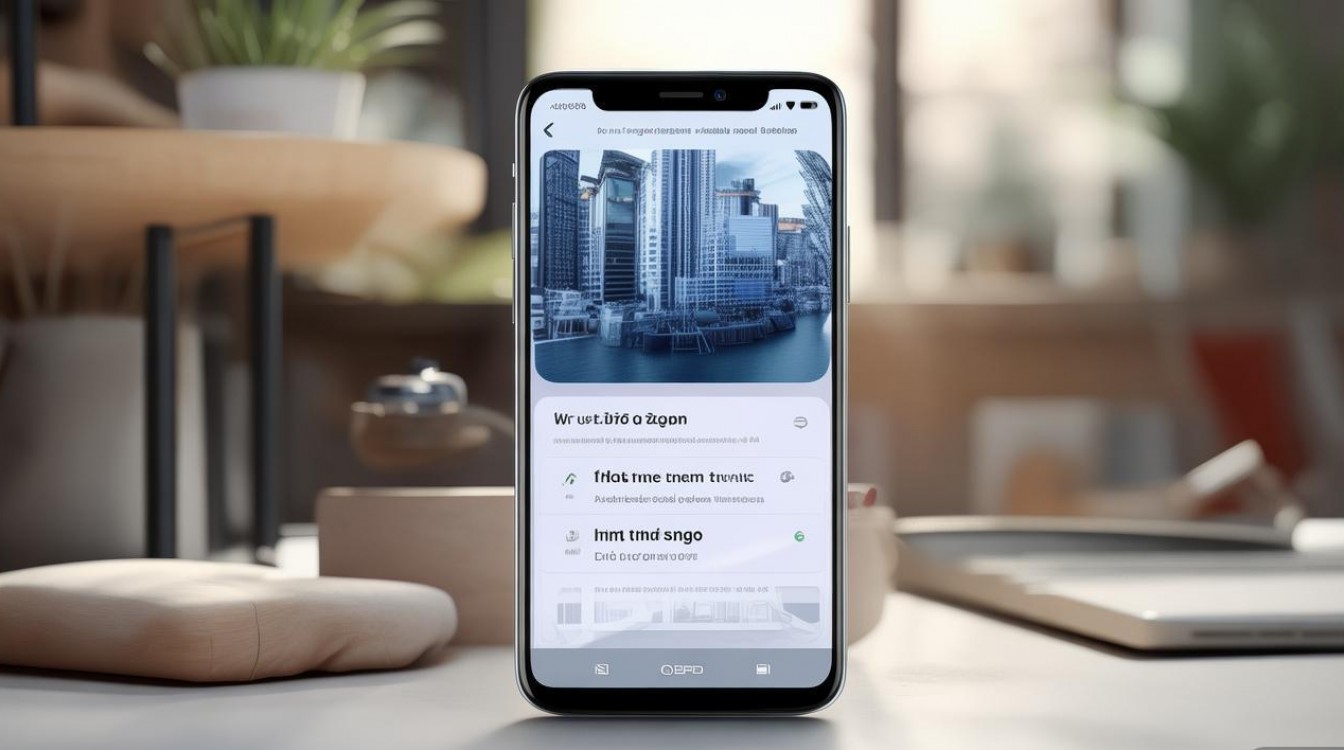
时区设置的核心路径与基础操作
OPPO手机的时区设置主要依赖于系统内置的“日期和时间”功能模块,其操作路径清晰且符合主流安卓系统的交互逻辑,以ColorOS 13及以上版本为例,用户可通过以下步骤完成时区调整:
-
进入设置菜单:在手机桌面找到并点击“设置”图标(通常为齿轮状),这是所有系统功能配置的入口,部分机型支持在通知栏下拉后点击“设置”快捷入口,进一步提升操作效率。
-
定位日期与时间选项:在设置列表中向下滑动,找到并点击“系统和更新”选项,部分机型可能直接显示“日期和时间”,该选项通常位于“关于手机”、“语言和输入法”等系统基础设置附近,其图标常为日历与时钟的组合图形。
-
开启自动设置与手动调整:进入“日期和时间”页面后,用户会看到“自动确定日期和时间”和“自动确定时区”两个核心开关,默认情况下,这两个功能均为开启状态,手机会通过SIM卡网络或Wi-Fi连接自动获取当前时区信息,若需手动调整,需先关闭“自动确定时区”开关,此时下方的“时区”选项将由灰色不可点击状态变为可编辑状态。
-
选择目标时区:点击“时区”选项,系统会弹出包含全球所有时区的列表,列表通常按洲际/国家分组,并支持关键词搜索,用户可直接输入“北京”、“东京”或“New York”快速定位,选中目标时区后,点击右上角的“√”确认,系统时间将立即同步更新。
值得注意的是,不同版本的ColorOS在界面布局上可能存在细微差异,例如ColorOS 12及更早版本中,“日期和时间”选项可能直接位于“设置”主列表下,无需进入“系统和更新”二级菜单,但核心功能逻辑保持一致,用户只需根据界面提示稍作探索即可快速上手。
自动时区与手动时区的选择逻辑
在实际使用中,用户常面临“是否应开启自动时区”的疑问,这需要根据具体使用场景进行权衡:
自动时区的优势在于其便捷性与准确性,当用户跨时区移动时,手机会通过基站定位或IP地址识别自动切换时区,无需手动干预,从中国北京飞往美国纽约,手机落地后连接当地网络,时区会自动从UTC+8调整为UTC-5(夏令时期间为UTC-4),这一功能对于频繁出差的商旅人士尤为实用,有效避免了因时差导致的日程混乱。
手动时区的必要性则体现在以下特殊场景:
- 无网络环境:在飞机模式或偏远地区无信号时,自动时区功能失效,手动设置可确保时间持续准确。
- 固定时区需求:部分用户可能因工作习惯或社交需求,希望手机始终固定在某个时区,长期与欧洲团队协作的用户,可能希望手机保持为UTC+1(柏林时间),而非跟随本地时区变化。
- 测试与调试:开发者在进行跨国应用测试时,需手动切换不同时区以验证程序的兼容性。
下表对比了两种时区设置模式的适用场景:
| 设置模式 | 适用场景 | 优势 | 局限性 |
|---|---|---|---|
| 自动时区 | 日常使用、跨时区出行、网络环境稳定 | 无需手动操作、实时精准更新 | 依赖网络连接、无网络时失效 |
| 手动时区 | 无网络环境、固定时区需求、专业测试 | 不受网络限制、可自定义时区 | 需手动维护、跨时区时需手动调整 |
独家经验案例:时区设置异常的排查与解决
在实际使用中,部分用户反馈曾遇到“时区自动跳转”“时间与实际不符”等问题,以下为基于OPPO官方社区及售后数据的真实案例,详细解析故障排查逻辑:
案例1:国际漫游后时区未自动切换
用户王先生从中国前往泰国,落地后发现手机时间仍为北京时间,导致约会提醒延迟1小时,经排查,发现其手机开启了“飞行模式”,且未手动开启“数据漫游”,解决方案:关闭飞行模式,在“设置-移动网络-数据漫游”中开启开关,手机重新连接当地网络后,时区自动更新为UTC+7(曼谷时间)。经验总结:自动时区切换需同时满足“网络连接”和“定位服务”两个条件,建议国际出行前确保两项功能正常开启。
案例2:手动设置时区后仍显示错误时间
用户李女士在海外工作,希望手机始终显示北京时间,但手动设置后却发现时间比实际快了8小时,经检查,其“自动确定日期和时间”开关仍处于开启状态,导致系统在手动设置时区后仍尝试通过网络同步时间,引发冲突,解决方案:关闭“自动确定日期和时间”和“自动确定时区”两个开关,仅保留手动设置的时区即可。经验总结:手动与自动功能存在互斥关系,需完全关闭自动选项才能确保手动设置生效。
时区设置的高级功能与关联影响
OPPO手机的时区设置并非孤立功能,其与系统其他模块存在深度联动,了解这些关联有助于优化使用体验:
-
24小时制与12小时制的联动:时区切换不会影响时间格式,但部分地区的时区名称可能隐含时间格式偏好(如美国地区默认12小时制),用户可在“日期和时间”页面下方独立调整时间格式。
-
世界时钟与小部件应用:对于需要频繁关注多个时区的用户,可利用“时钟”应用中的“世界时钟”功能,同时添加多个城市时区,在桌面添加“世界时钟”小部件,可实时查看各地时间,无需频繁进入设置菜单。
-
日历与日程管理的时区适配:OPPO日历应用在创建日程时,会默认记录当前时区信息,当用户切换时区后,历史日程的显示时间会根据新时区自动换算,避免时间错乱,但需注意,若日程涉及跨时区参与者,建议在描述中明确标注时区(如“20:00 北京时间/UTC+8”)。
-
夏令时的自动处理:部分时区(如美国、欧洲)会实行夏令时制度,OPPO手机通过接入网络时区服务器,可自动识别并调整夏令时切换,无需用户手动干预,美国东部时间在夏令时期间会从UTC-5调整为UTC-4,手机时间会同步提前1小时。
国内详细文献权威来源
-
《OPPO手机ColorOS系统用户手册(官方版)》
由OPPO公司官方发布,详细介绍了ColorOS系统中日期与时间功能的设置方法、自动时区切换原理及常见问题解决方案,是指导用户进行时区设置的最权威文献。 -
《移动通信终端时区自动校准技术规范(YD/T 3606-2020)》
由工业和信息化部发布,规定了移动终端时区自动校准的技术要求、测试方法及安全标准,为OPPO手机等设备实现精准时区切换提供了技术依据。 -
《ColorOS开发者文档-系统时间管理指南》
面向开发者的技术文档,阐述了ColorOS系统中时间服务的架构设计、时区数据更新机制及与第三方应用的交互规范,为深入理解时区功能的技术原理提供了权威参考。
相关FAQs
问题1:OPPO手机时区与北京时间不一致,但自动设置已开启,如何解决?
解答:此问题通常由网络连接异常或时区数据缓存导致,建议按以下步骤排查:1. 重启手机,重新获取网络时区数据;2. 进入“设置-系统管理-清除缓存-清除所有缓存数据”(注意:此操作不会删除个人数据);3. 若问题依旧,可尝试关闭“自动确定时区”后手动选择“北京(UTC+8)”,再重新开启自动设置,强制刷新时区信息。
问题2:在OPPO手机上设置手动时区后,为什么某些应用的推送时间仍显示为原时区?
解答:部分应用(如社交媒体、新闻客户端)的推送时间可能由服务器端直接生成,若服务器未根据用户手动设置的时区进行调整,则推送时间会显示为服务器所在时区或应用默认时区,建议在应用内检查是否有“时区设置”选项,或联系应用客服反馈问题,对于系统级应用(如日历、短信),其时间显示会严格跟随手机系统时区,手动设置后即可同步更新。
版权声明:本文由环云手机汇 - 聚焦全球新机与行业动态!发布,如需转载请注明出处。







 冀ICP备2021017634号-5
 冀公网安备13062802000102号