

苹果手机怎么连接自拍神器?详细设置步骤是什么?
苹果手机连接自拍神器怎么设置方法
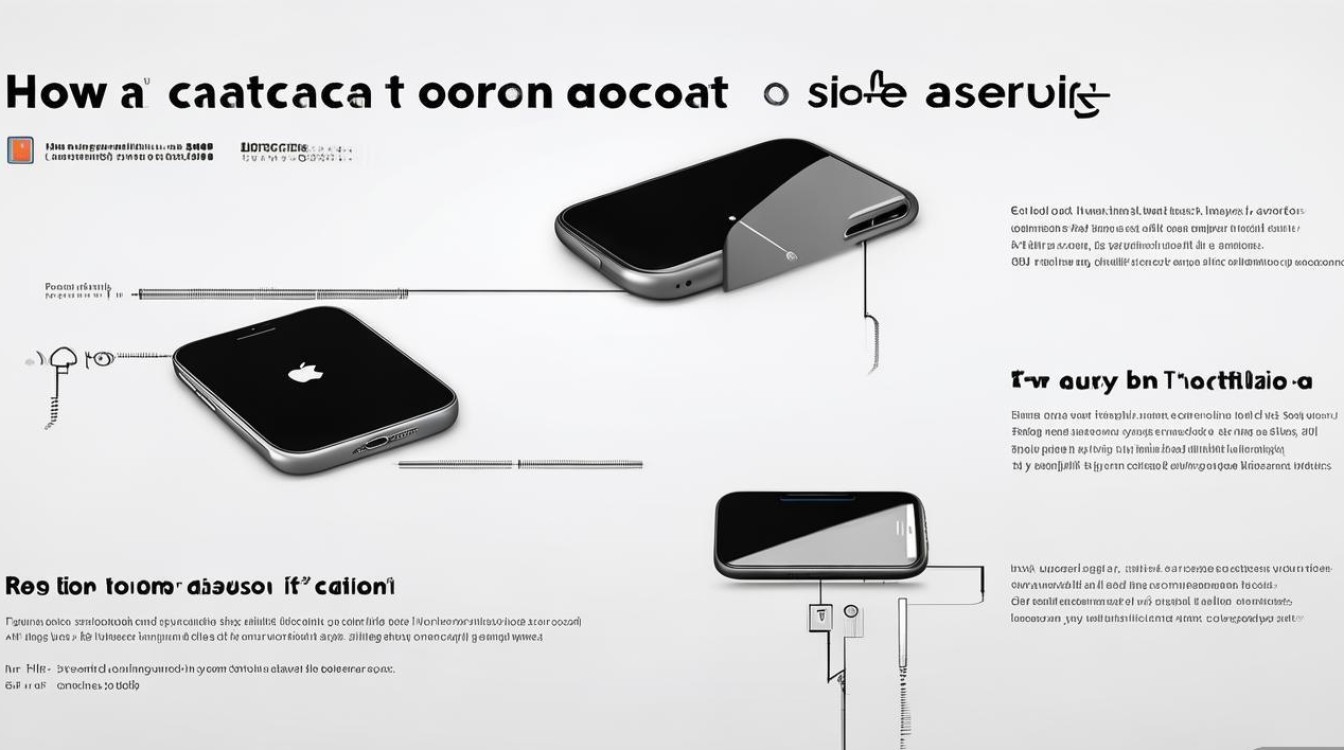
随着社交媒体的兴起和短视频平台的流行,自拍已成为人们记录生活、分享瞬间的重要方式,仅靠手机自带的摄像头有时难以满足复杂场景下的拍摄需求,自拍神器(如蓝牙遥控快门、三脚架、补光灯、稳定器等)便成为提升拍摄效果的好帮手,苹果手机凭借其强大的生态系统和稳定性,与各类自拍神器的兼容性极佳,但正确的设置方法能让连接更顺畅、使用更高效,本文将详细介绍苹果手机连接不同类型自拍神器的具体步骤、注意事项及常见问题解决方法,帮助用户快速上手,轻松拍出专业级自拍作品。
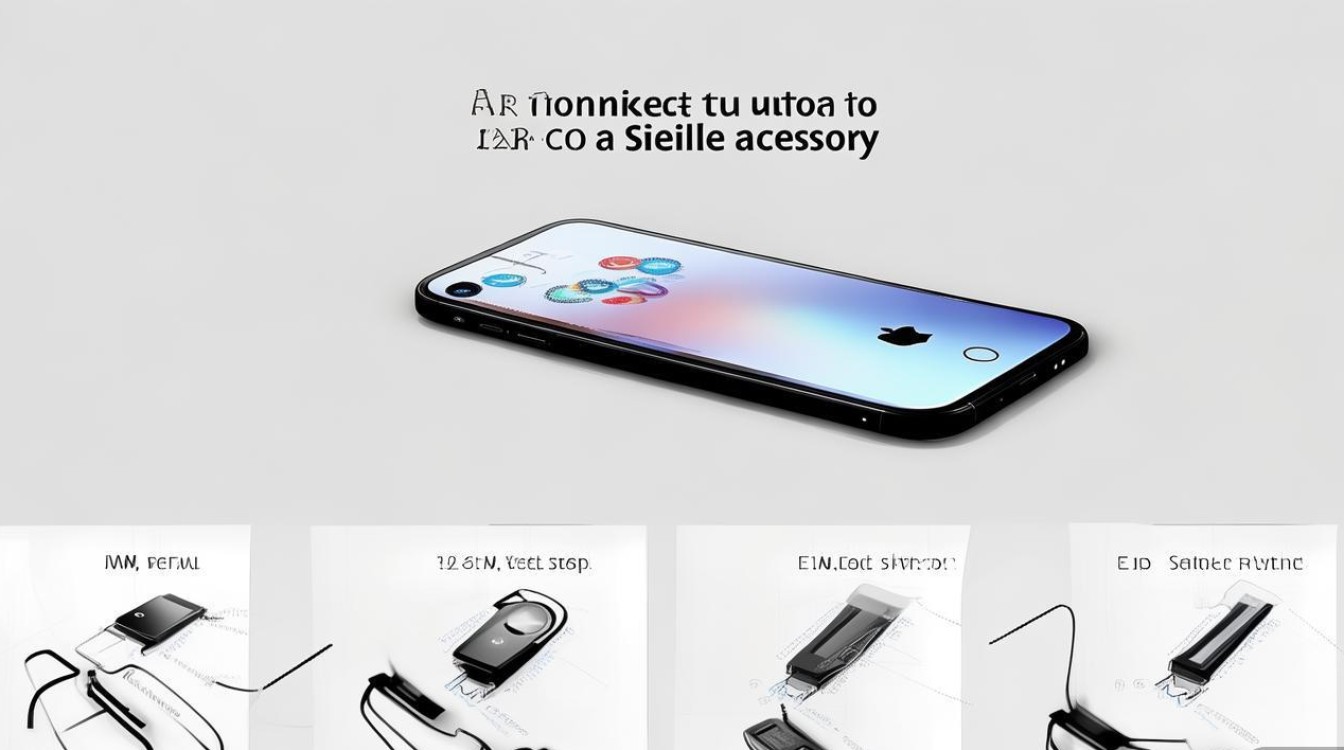
连接前的准备工作
在开始连接自拍神器前,需确保以下条件准备就绪,以避免后续操作中出现兼容性或连接失败的问题。
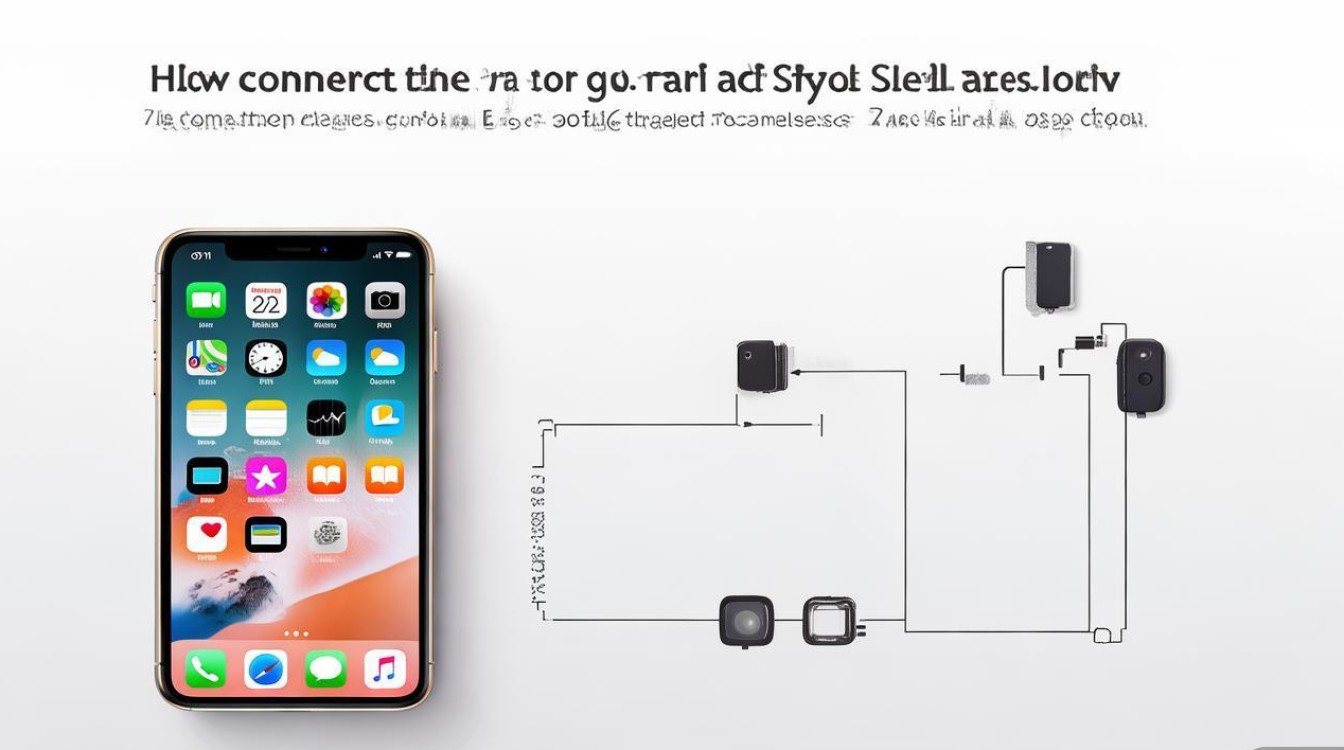
检查设备兼容性
- 苹果手机:确保iOS版本为较新稳定版(建议iOS 12及以上,部分新款神器可能需iOS 14及以上支持),可在“设置-通用-软件更新”中查看并升级。
- 自拍神器:确认设备支持蓝牙或Lightning连接,并查看包装盒或说明书中的“兼容设备列表”,确保支持iPhone(如部分安卓专用神器可能无法与iPhone配对)。
电量与配件检查
- 手机电量:建议保持50%以上电量,避免连接过程中因电量过低自动关机。
- 神器电量:若为蓝牙设备(如遥控快门),提前充满电;若为Lightning连接设备(如外接补光灯),检查数据线是否完好。
- 权限开启:进入iPhone“设置-蓝牙”,确保蓝牙功能已开启(部分设备首次连接时需允许“访问蓝牙”权限)。
蓝牙自拍神器连接方法(以遥控快门为例)
蓝牙类自拍神器(如蓝牙遥控器、蓝牙自拍杆、蓝牙补光灯等)是最常见的类型,连接步骤大同小异,以下以“蓝牙遥控快门”为例,详解操作流程。
神器进入配对模式
- 长按遥控快门电源键3-5秒,直至指示灯闪烁(红灯闪烁表示进入配对模式,部分设备可能伴随语音提示“Pairing”)。
- 若设备有专属APP(如某些专业补光灯),需先下载APP并打开,再通过APP内的“搜索设备”功能激活配对模式。
iPhone搜索并连接设备
- 打开iPhone蓝牙:从屏幕右上角下滑打开控制中心,长按蓝牙图标进入设置页面,或直接进入“设置-蓝牙”,开启开关。
- 搜索设备:等待iPhone自动搜索附近设备,约10-30秒后,遥控快手名称会出现在“设备”列表中(如“ShutterBot”“SelfieRemote”等)。
- 点击连接:点击设备名称,若提示“配对请求”,点击“确认”;部分设备需输入初始密码(如“0000”“1234”,具体见说明书)。
- 连接成功验证:连接成功后,蓝牙指示灯变为常亮(蓝光或白光),iPhone蓝牙列表中设备名称旁会显示“已连接”。
拍摄测试与功能设置
- 打开iPhone相机,确保相机权限已开启(“设置-相机”允许访问摄像头)。
- 按下遥控快门按钮,若相机自动拍摄或屏幕显示对焦框,说明连接成功;若无反应,可尝试重启相机或遥控器。
- 高级功能设置(部分设备支持):
- 连接后进入iPhone“设置-蓝牙”,点击设备名称旁的“i”图标,可调整连接名称、通知开关或固件更新。
- 若设备支持自定义按键(如切换拍照/录像模式),需通过配套APP设置(如下载“Camera+”绑定遥控器)。
Lightning接口自拍神器连接方法(以外接补光灯为例)
Lightning接口类自拍神器(如LED补光灯、镜头转接环、麦克风等)无需蓝牙配对,直接通过数据线连接即可,但需注意接口类型与iPhone版本兼容性。
确认接口类型与数据线
- iPhone接口匹配:iPhone 5及后续机型(除iPhone 7系列取消3.5mm耳机孔外)均为Lightning接口,可直接使用原装或MFi认证(Made for iPhone)数据线连接。
- 数据线选择:优先使用原装Lightning数据线,避免第三方杂牌线导致供电不足或无法识别;若设备为Type-C转Lightning(如部分新款补光灯),需确保数据线支持数据传输(仅充电线无法使用)。
物理连接与权限授权
- 连接设备:将Lightning数据线一端插入iPhone接口,另一端连接自拍神器(如补光灯),确保插头完全插入。
- 权限授权:首次连接时,iPhone会弹出“此配件未经MFi认证”提示(若使用非MFi设备),点击“信任”或“允许”;若未弹出提示,可进入“设置-通用-VPN与设备管理”,手动信任该设备。
- 设备识别验证:连接成功后,打开相机,部分补光灯会自动亮起(可调节亮度),或通过相机界面出现的“配件”图标确认识别状态。
功能调试与使用
- 亮度调节:若补光灯支持触控或按键调节,直接操作设备本身;若需通过iPhone调节,下载配套APP(如“Light APP”),连接后可在APP内滑动调整亮度色温。
- 兼容性问题处理:若连接后相机闪退或无法使用,可能是设备功率过高(如大功率补光灯),建议使用带供电接口的数据线(如连接充电头),或更换低功耗设备。
Wi-Fi自拍神器连接方法(以运动相机为例)
部分专业自拍神器(如运动相机、微型单反附件)需通过Wi-Fi连接,以实现高清传输或远程控制,连接步骤相对复杂,需耐心操作。
神器开启Wi-Fi热点
- 打开运动相机电源,进入设置菜单(通过机身按键或触摸屏),找到“Wi-Fi”选项,开启“热点”功能并记录网络名称(SSID)和密码(部分设备默认密码为“12345678”或“00000000”)。
- 若设备支持“一键连接”,长按模式键直至Wi-Fi指示灯闪烁,表示热点已开启。
iPhone连接设备Wi-Fi
- 断开原有Wi-Fi:为确保连接稳定,进入iPhone“设置-Wi-Fi”,断开当前已连接的Wi-Fi网络(部分设备需手机直接连接相机热点,无法同时连接路由器)。
- 搜索并连接热点:在Wi-Fi列表中找到设备名称(如“GoProHero9”“DJI_Osmo”),点击连接,输入密码后确认。
- 打开配套APP:下载设备官方APP(如“GoPro”“DJI Mimo”),打开后会自动搜索已连接的设备,待APP显示“已连接”即可开始使用。
远程拍摄与参数设置
- 打开APP内的相机界面,可实时查看镜头画面,点击“拍摄”按钮远程控制相机,或调整分辨率、帧率等参数。
- 注意事项:Wi-Fi连接距离有限(通常10-50米),且信号易受干扰,拍摄时尽量远离路由器、微波炉等设备;若连接中断,可重启相机和APP,重新连接热点。
常见问题与解决方法
蓝牙连接失败怎么办?
- 问题:搜索不到设备、配对后自动断连、按键无反应。
- 解决:
- 重启手机和神器,重新开启蓝牙搜索;
- 忘记设备后重新配对:进入“设置-蓝牙”,点击设备名称旁的“i”图标,选择“此设备”,点击“忽略此设备”,再重新配对;
- 检查距离:蓝牙有效距离约10米,避免障碍物或信号干扰。
Lightning设备连接后无反应?
- 问题:插入后相机无变化、补光灯不亮。
- 解决:
- 更换原装数据线或MFi认证线;
- 清理接口:用干燥软毛刷清理iPhone和设备接口内的灰尘;
- 重启设备:长按电源键重启手机和神器。
Wi-Fi连接卡顿或断开?
- 问题:画面延迟高、拍摄中断。
- 解决:
- 靠近设备,减少信号干扰;
- 关闭手机后台其他占用网络的APP(如视频、游戏);
- 更新相机固件和APP至最新版本。
使用技巧与注意事项
- 定期更新系统:iPhone和自拍神器固件更新可修复兼容性问题,提升稳定性,建议及时更新。
- 避免极端环境:高温、潮湿可能导致设备短路,拍摄时注意防护(如使用防水套连接运动相机)。
- 存储空间预留:4K视频或连拍占用空间大,确保iPhone有足够存储(建议至少10GB可用空间)。
- 配件保养:蓝牙设备避免长期不使用导致亏电,Lightning接口避免频繁插拔,防止接口松动。
通过以上方法,用户可轻松将苹果手机与各类自拍神器连接,无论是日常vlog拍摄、旅行记录还是专业创作,都能事半功倍,掌握正确的设置流程和问题解决技巧,让自拍神器成为提升拍摄体验的得力助手,轻松捕捉每一个精彩瞬间。
版权声明:本文由环云手机汇 - 聚焦全球新机与行业动态!发布,如需转载请注明出处。








 冀ICP备2021017634号-5
 冀公网安备13062802000102号