

苹果手机蓝牙怎么用?连接设备/传输文件/开启教程?
苹果手机的蓝牙功能是一项非常实用的技术,它可以让设备之间进行无线连接,实现数据传输、音频播放、配件使用等多种功能,对于很多用户来说,虽然经常使用蓝牙,但可能并不完全了解其所有功能和最佳使用方法,本文将详细介绍苹果手机蓝牙的开启与关闭、设备配对与连接、数据传输、音频连接、常见问题解决以及高级设置等内容,帮助用户全面掌握苹果手机蓝牙的使用技巧。
蓝牙的开启与关闭
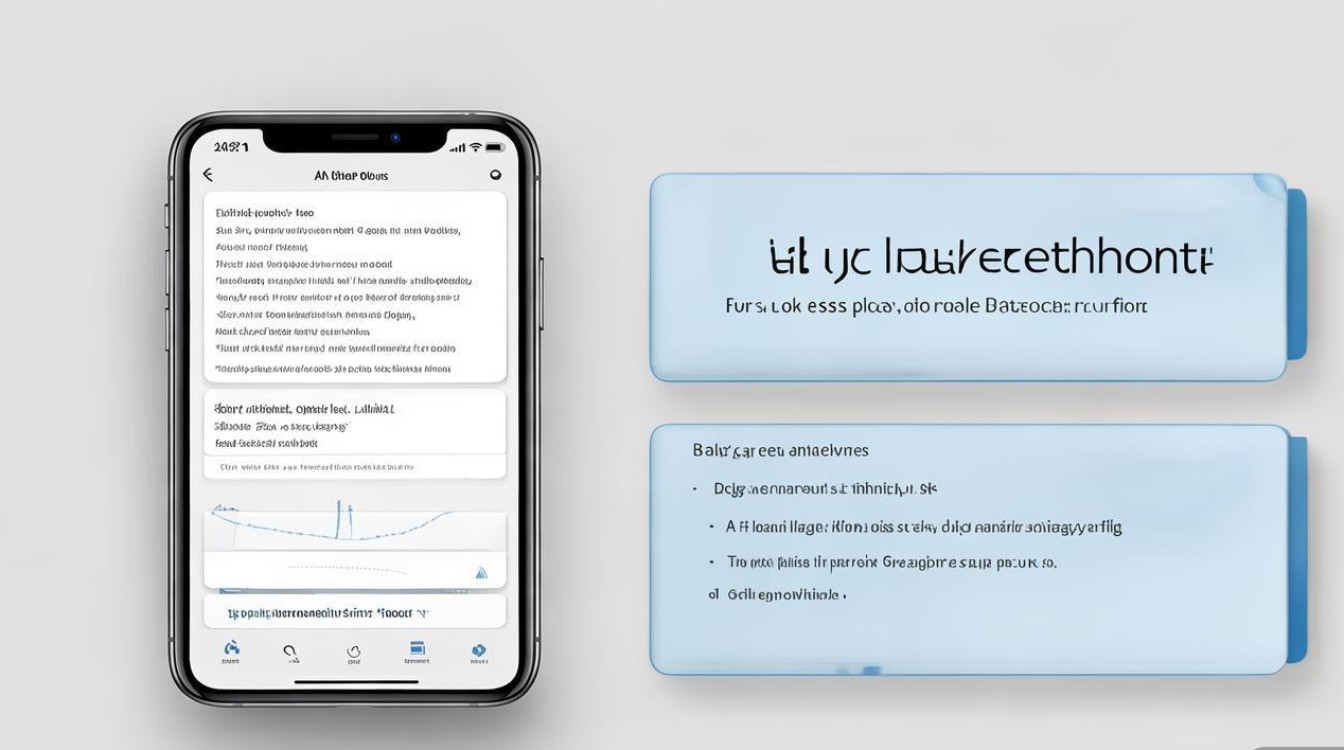
在苹果手机上,蓝牙的控制非常便捷,用户可以通过控制中心或“设置”应用来管理蓝牙状态,从iPhone X及之后机型,或运行iOS 12及更高版本的旧款iPhone,用户可以从屏幕右上角向下滑动打开控制中心,长按或用力按网络模块组,即可看到蓝牙开关,点击即可快速开启或关闭,对于运行较旧iOS系统的iPhone,用户可以从屏幕底部向上滑动打开控制中心,直接点击蓝牙图标即可切换状态。
除了控制中心,用户还可以进入“设置”>“蓝牙”页面,这里会显示蓝牙的开关状态,开启后,页面下方会显示已配对和可用的设备,需要注意的是,当蓝牙开启但未连接任何设备时,iPhone会自动进入“可被发现”状态,允许其他设备搜索并尝试连接,如果用户不希望被其他设备发现,可以在不使用蓝牙时将其关闭,以节省电量并提高安全性。
设备配对与连接
使用蓝牙功能的第一步是将iPhone与其他设备进行配对,以连接无线耳机为例,首先确保耳机处于配对模式(具体操作请参考耳机的说明书),然后在iPhone上进入“设置”>“蓝牙”,开启蓝牙并等待设备列表中出现耳机名称,点击该设备名称,如果需要输入配对码,请在耳机和iPhone上输入相同的代码,配对成功后设备名称旁会显示“已连接”。
苹果手机的蓝牙具有“自动连接”功能,一旦设备成功配对,iPhone会记住该设备,下次当蓝牙开启且设备处于可连接范围内时,iPhone会自动尝试连接该设备,无需用户重复配对过程,用户可以在“设置”>“蓝牙”页面查看已配对设备列表,点击设备名称右侧的“i”图标,可以选择“忽略此设备”(即取消配对)或设置其他选项。
通过蓝牙传输文件
虽然苹果设备之间主要通过AirDrop或iCloud进行文件传输,但蓝牙也可以用于与非苹果设备(如安卓手机、电脑、蓝牙音箱等)传输文件,需要注意的是,iPhone的蓝牙文件传输功能相对有限,主要用于传输联系人、日历事件等小数据,或通过第三方应用实现文件传输。
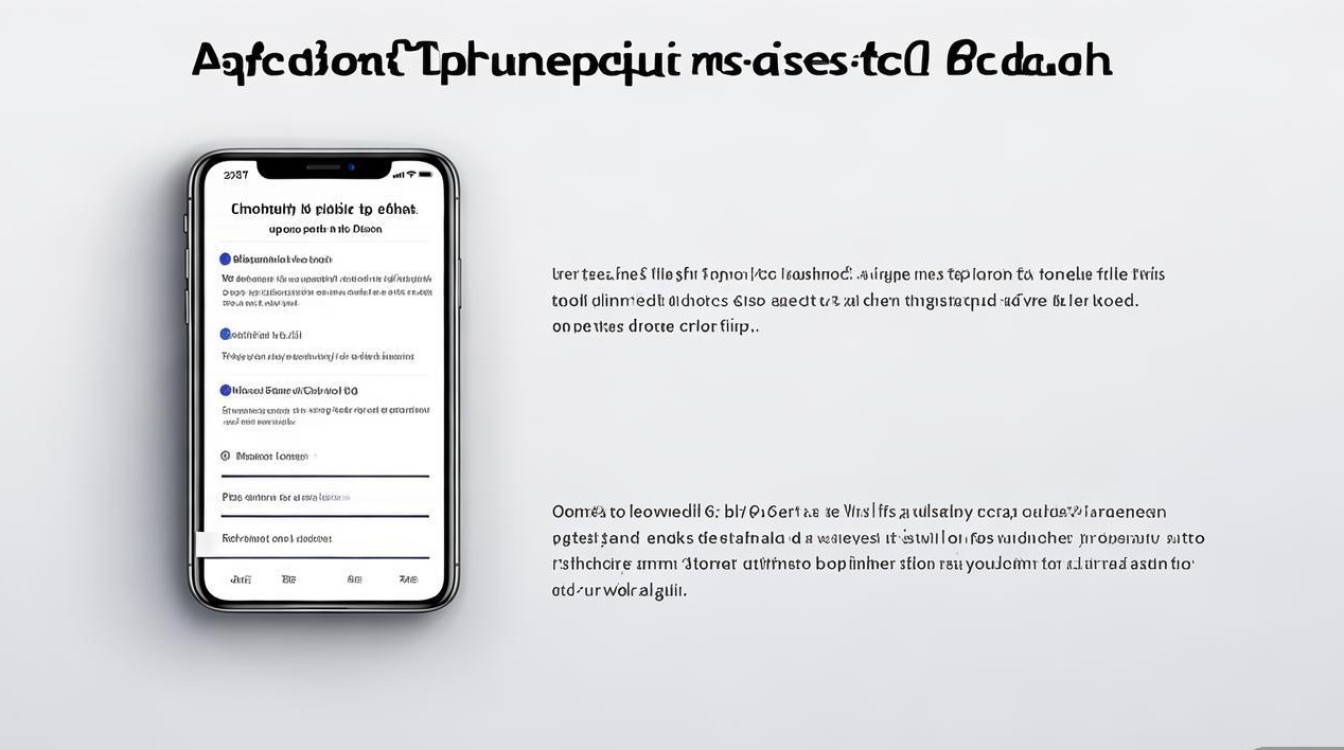
要将文件从iPhone发送到其他设备,确保两台设备的蓝牙均已开启并处于可连接状态,在iPhone上打开“文件”应用,选择要传输的文件,点击“共享”按钮,在共享菜单中找到“通过蓝牙发送”选项(如果可用),然后选择目标设备进行发送,接收方设备需要接受文件传输请求,对于大文件传输,建议使用Wi-Fi直连或第三方应用(如SHAREit、快牙等),以提高传输速度和稳定性。
连接音频设备
蓝牙音频设备(如耳机、音箱、车载音响)是蓝牙功能最常见的应用场景,连接蓝牙音频设备的步骤与普通设备配对类似,但连接成功后,用户还可以通过控制中心或“设置”应用进行音频切换和音量调节。
当多个音频设备(如iPhone内置扬声器、蓝牙耳机、车载音响)同时可用时,用户可以通过控制中心的音频输出区域(通常显示在右上角)快速切换设备,点击音频区域,会弹出设备列表,用户可以直接选择想要使用的设备,在“设置”>“蓝牙”页面,已连接的音频设备名称旁会显示“音频”图标,点击该图标可以进入音频设置,调整输出音量、启用“实时收听”(适用于助听器设备)或开启“空间音频”(支持AirPods Pro或AirPods Max时)。
常见问题解决
在使用蓝牙过程中,用户可能会遇到连接失败、连接中断、无法传输文件等问题,以下是一些常见问题的解决方法:
-
无法连接设备:确保设备电量充足且处于配对模式;重启iPhone和蓝牙设备;在“设置”>“蓝牙”中点击“忽略此设备”,然后重新配对;更新iOS系统和蓝牙设备的固件。
-
连接频繁断开:检查设备间的距离是否过远(通常有效范围为10米,且无障碍物干扰);远离强信号干扰源(如Wi-Fi路由器、微波炉);尝试重置网络设置(“设置”>“通用”>“传输或还原iPhone”>“还原”>“还原网络设置”)。
-
无法传输文件:确认目标设备支持蓝牙文件传输;检查文件格式是否兼容;尝试使用第三方文件传输应用;确保两台设备在传输过程中保持连接。
蓝牙高级设置与优化
苹果手机还提供了一些蓝牙高级设置,帮助用户优化使用体验,在“设置”>“蓝牙”页面,点击已连接设备名称右侧的“i”图标,可以查看设备详细信息,如设备名称、MAC地址、信号强度等,部分设备还支持特定功能设置,名称”修改、“访问地址”配置等。
iOS的“辅助功能”中与蓝牙相关的设置也值得关注,在“设置”>“辅助功能”>“音频/视觉”中,用户可以启用“音频平衡”(调节左右声道音量)、“背景音”(为AirPods提供环境音效)等功能,对于使用助听器的用户,“辅助功能”>“助听设备”选项可以优化与MFi认证助听器的连接体验。
蓝牙使用注意事项
为了确保蓝牙功能的稳定性和安全性,用户在使用时需要注意以下几点:避免长时间开启蓝牙但不连接设备,以节省电量;在不使用蓝牙时及时关闭,防止未经授权的设备尝试连接;定期更新iOS系统,以确保蓝牙功能的稳定性和安全性;避免在蓝牙设备充电时使用,尤其是大功率设备(如蓝牙音箱),以防过热。
苹果手机的蓝牙功能虽然看似简单,但通过合理设置和优化,可以大大提升设备间的互联体验,无论是连接无线音频设备、传输数据,还是使用智能配件,掌握蓝牙的正确使用方法都能让用户的生活更加便捷,希望本文的介绍能够帮助用户充分利用iPhone的蓝牙功能,享受无线连接带来的便利,随着技术的不断发展,蓝牙功能也在不断进化,未来苹果可能会进一步优化蓝牙的连接速度、稳定性和兼容性,为用户带来更好的使用体验。
版权声明:本文由环云手机汇 - 聚焦全球新机与行业动态!发布,如需转载请注明出处。







 冀ICP备2021017634号-5
 冀公网安备13062802000102号