

苹果手机卡小怎么办啊?如何解决卡顿问题提升流畅度?
苹果手机作为当下最受欢迎的智能手机之一,凭借其流畅的系统体验和强大的生态整合能力赢得了大量用户的青睐,许多用户在使用过程中都会遇到“存储空间不足”的困扰,尤其是对于使用多年或拍摄了大量照片、视频的用户来说,“手机卡小”的问题更是频繁出现,本文将从存储空间清理、系统优化、外接扩展以及长期管理策略四个方面,为大家提供一套全面的解决方案,帮助您有效解决苹果手机存储空间不足的问题。
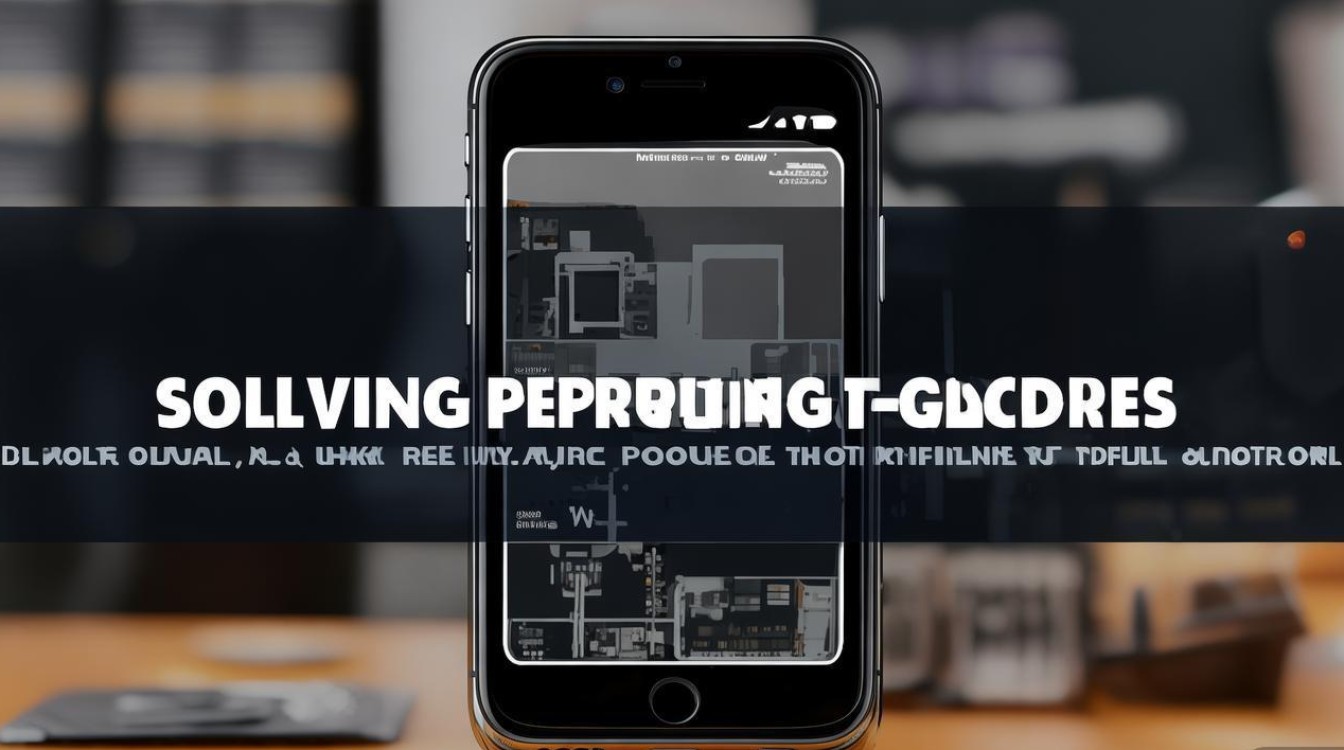
精准定位存储空间,针对性清理冗余数据
在清理存储空间之前,首先需要明确哪些文件占用了大量空间,苹果手机在“设置”中提供了详细的存储空间分析功能,用户可以快速定位“空间大户”,进入“设置”>“通用”>“iPhone 存储空间”,等待系统加载完成后,可以看到各类应用的存储占用情况,包括“App”、“媒体资料”、“信息”和“系统”等类别。
清理建议:

- 卸载不常用应用:对于长期未使用的应用,尤其是大型游戏或视频类应用,可以直接长按应用图标选择“删除App”,这不仅能释放应用本身占用的空间,还能清除其缓存数据。
- 管理照片与视频:照片和视频是存储空间的“主要消耗者”,建议开启“iCloud 照片”功能,并将“优化 iPhone 存储空间”选项打开,这样,系统会自动将原图上传至iCloud,并在本地保留优化后的小体积版本,从而释放大量空间,定期删除重复照片、模糊照片和 Screenshots(屏幕截图)文件夹中的无效截图,也能显著节省空间。
- 清理缓存文件:部分应用(如微信、抖音等)会产生大量缓存数据,虽然iOS系统限制了应用直接访问缓存文件,但用户可以通过“设置”>“通用”>“iPhone 存储空间”,找到对应应用,点击“删除App”后选择“删除App”,重新安装登录即可清理缓存(此操作会删除应用数据,请提前备份)。
常见存储占用清理优先级参考表:
| 存储类别 | 清理优先级 | 推荐清理方法 |
|---|---|---|
| 照片与视频 | ★★★★★ | 开启iCloud优化、删除重复/无效照片、清理视频缓存 |
| 大型应用与游戏 | ★★★★☆ | 卸载不常用应用、清理应用内缓存 |
| 短信与附件 | ★★★☆☆ | 删除旧短信及附件、设置自动删除时间 |
| 其他应用缓存 | ★★☆☆☆ | 通过删除重装应用清理 |
| 系统文件 | ★☆☆☆☆ | 一般无需手动清理,系统会自动管理 |
善用系统功能与第三方工具,深度释放空间
除了手动清理,苹果手机还提供了一些内置功能,以及许多优秀的第三方工具,可以帮助用户更高效地管理存储空间。
- 启用iCloud云备份与优化存储:iCloud是苹果官方提供的云存储服务,用户可以将照片、通讯录、备忘录等重要数据同步到云端,在“设置”>“[您的姓名]”>“iCloud”>“iCloud 云备份”中,开启“iCloud 云备份”功能,并确保“优化 iPhone 存储空间”已开启,这样,系统会智能管理本地与云端的数据,优先保留本地空间。
- 使用“最近删除”文件夹:误删的照片和视频会先进入“最近删除”文件夹,并保留30天,用户可以定期进入“相册”>“最近删除”,彻底清空该文件夹,以永久释放空间。
- 借助第三方清理App:App Store中有许多专业的清理工具,如“PhoneClean”、“CleanMyPhone”等,这些工具可以更深入地扫描系统缓存、临时文件、残留数据等,并提供一键清理功能,但选择第三方工具时,务必注意安全性,选择口碑良好、评价高的应用。
- 清理Safari浏览器缓存与历史记录:长期使用Safari浏览器会产生大量缓存和历史记录,进入“设置”>“Safari”,点击“清除历史记录与网站数据”,可以快速释放这部分空间。
探索外接存储方案,扩展手机容量
对于存储需求极大,或不想频繁清理数据的用户来说,外接存储是一个一劳永逸的解决方案。
- 使用Lightning或USB-C U盘:苹果官方推出了Lightning to USB Camera Adapter,支持连接U盘、移动硬盘等存储设备,用户可以将照片、视频、文档等文件直接导入或导出,相当于为手机增加了一个可移动的存储空间,市面上也有许多第三方厂商生产的Lightning/USB-C U盘,部分还集成了Type-A接口,兼容性更好。
- 利用移动硬盘进行无线扩展:对于需要传输大容量文件的用户,可以考虑支持无线连接的移动硬盘,如Seagate Wireless Plus、SanDisk Connect Wireless Stick等,这类设备通过Wi-Fi与手机连接,用户可以方便地将手机内的照片、视频备份到硬盘中,或将硬盘中的文件传输到手机。
- 云存储服务作为虚拟扩展:除了iCloud,Dropbox、Google Drive、百度网盘等第三方云存储服务也是不错的选择,用户可以将不常用的文件上传至云端,按需下载,实现“云存储+本地存储”的灵活组合。
建立长期存储管理习惯,防患于未然
解决“手机卡小”的问题,不仅需要一次性的深度清理,更需要建立长期的存储管理习惯,从源头上控制数据增长。
- 养成定期清理的习惯:建议每周或每月花10-15分钟,检查一次手机的存储空间情况,及时清理无用文件和缓存。
- 开启“卸载未使用的App”功能:在“设置”>“App Store”中,开启“卸载未使用的App”选项,系统会自动识别超过一定时间未使用的App,并卸载其本身,保留其文档和数据,有效平衡空间使用与便捷性。
- 优先使用流媒体服务:对于音乐、视频等内容,尽量使用Apple Music、腾讯视频、爱奇艺等流媒体平台,而非将大量文件下载到本地,这样可以避免本地存储空间被大量媒体文件占据。
- 合理使用“优化储存空间”:对于使用iCloud照片库的用户,确保“优化iPhone储存空间”始终处于开启状态,让系统自动管理照片和视频的本地存储。
苹果手机存储空间不足是一个普遍但并非无法解决的问题,通过精准定位清理、善用系统与第三方工具、探索外接扩展方案以及建立长期管理习惯,用户完全可以有效应对“手机卡小”的挑战,让您的iPhone时刻保持流畅高效,希望本文提供的方法能够帮助到每一位遇到存储困扰的苹果用户,让您重新享受无拘无束的数字生活体验。

版权声明:本文由环云手机汇 - 聚焦全球新机与行业动态!发布,如需转载请注明出处。








 冀ICP备2021017634号-5
 冀公网安备13062802000102号