

苹果手机上拉菜单怎么设置?自定义方法详解
苹果手机的上拉菜单,也就是我们常用的“控制中心”,是iOS系统中非常实用的功能之一,它让用户能够快速访问常用设置和应用程序,如手电筒、亮度调节、媒体播放、快捷指令等,极大地提升了操作效率,许多用户可能并不清楚如何根据自己的使用习惯来自定义这个上拉菜单,包括添加、删除或调整功能模块的位置,本文将详细介绍苹果手机上拉菜单(控制中心)的设置方法,帮助您打造一个更加个性化和高效的控制中心。
如何打开与进入控制中心设置
我们需要明确如何调出控制中心以及如何进入其设置界面,不同型号的iPhone,调出控制中心的方式略有差异:
- 带面容ID(Face ID)的iPhone(iPhone X及后续机型):从屏幕右上角向下滑动。
- 带主屏幕按钮(Home Button)的iPhone(iPhone 8及更早机型):从屏幕底部向上轻扫。
- iPadOS:从屏幕右上角向下滑动(部分iPad型号可能从底部向上轻扫)。
要进入控制中心的设置界面,请按照以下步骤操作:
- 打开iPhone的“设置”应用。
- 向下滑动,找到并点击“控制中心”选项。
- 进入“控制中心”后,您将看到当前已添加的控制项列表,以及“更多控制”、“按类别分组”等设置选项。
自定义控制中心:添加与移除控制项
控制中心的核心在于其可定制性,您可以根据自己的需求,将常用的功能添加到控制中心,或者将不常用的功能移除,以保持界面的简洁高效。
添加控制项
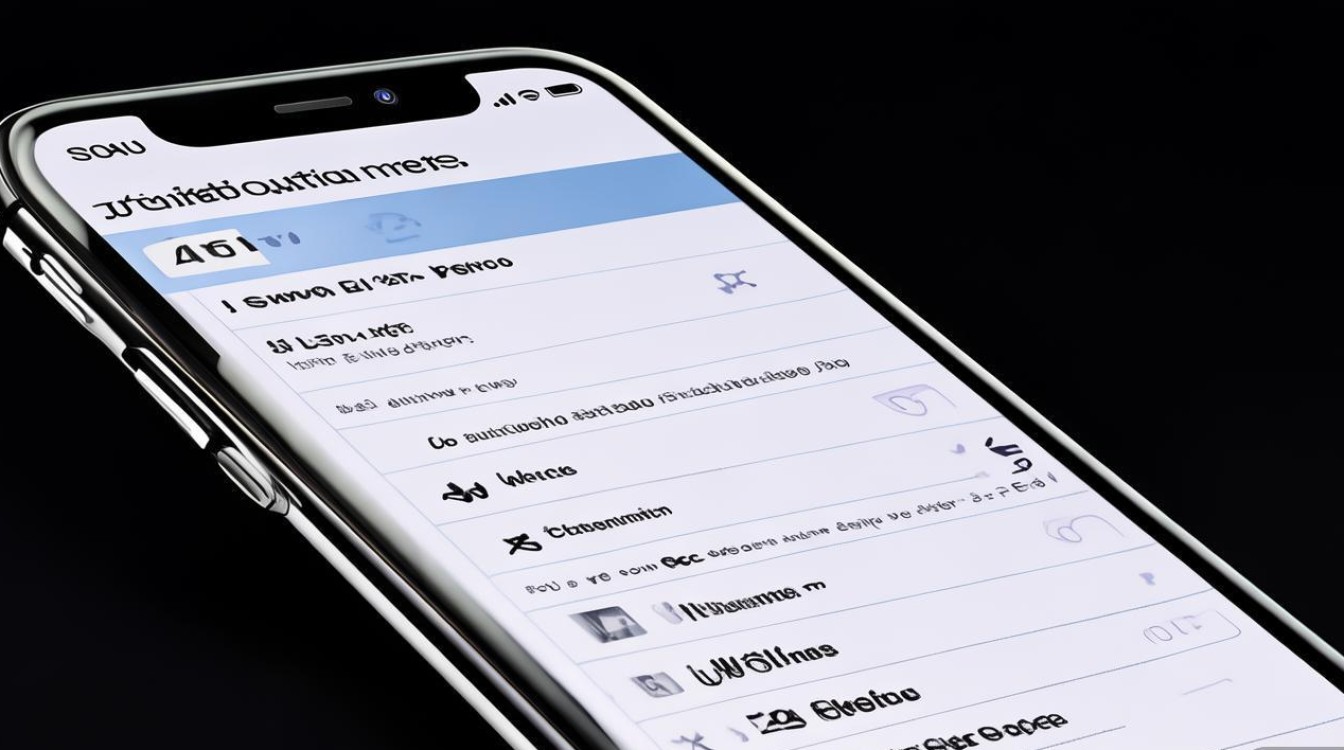
在“控制中心”设置界面,您会看到“包含”下方的列表,这些都是当前已显示在控制中心中的功能,要添加新的控制项:
-
通过“更多控制”列表添加
- 在“控制中心”设置页面,向下滚动找到“更多控制”列表。
- 您会看到所有可用的控制项,按类别分组排列,如“亮度与媒体”、“连接”、“音频”等。
- 点击您想要添加的控制项右侧的绿色“+””号。
- 该控制项就会被添加到“包含”列表中,并出现在控制中心的界面里。
-
通过搜索添加
- 在“控制中心”设置页面顶部的搜索框中,输入您想要添加的控制项名称,屏幕录制”、“备忘录”等。
- 搜索结果会直接显示在“更多控制”列表中,点击“+””号即可添加。
移除控制项
如果控制中心中的某些功能您很少使用,可以将其移除:
- 在“控制中心”设置页面的“包含”列表中,找到您想要移除的控制项。
- 点击其右侧的红色“-””号。
- 该控制项即会从“包含”列表中移除,不再显示在控制中心界面。
常用控制项推荐
为了帮助您更好地选择,以下是一些推荐添加到控制中心的常用控制项:

| 类别 | 推荐控制项 | 主要用途 |
|---|---|---|
| 系统操作 | 亮度调节、手电筒、专注模式、屏幕录制、隔空投送、计时器 | 快速调整屏幕亮度、开关手电筒、设置免打扰、录制屏幕、快速传输文件、启动计时器。 |
| 连接与音频 | 蓝牙、Wi-Fi、蜂窝网络、蜂窝数据选项、音频小组件(如AirPods、音乐播放控制) | 快速开关网络连接、管理蓝牙设备、控制音乐播放和音量。 |
| 健康与辅助功能 | 健康监测(如心率、血氧,需Apple Watch支持)、放大器、旁白 | 快速查看健康数据、启用视觉或听觉辅助功能。 |
| 智能家居 | 家庭(控制智能家居设备) | 一键控制家中的兼容智能灯具、窗帘、空调等设备。 |
| 效率工具 | 计算器、备忘录、语音备忘录、快捷指令 | 快速打开实用工具、记录想法、执行预设自动化流程。 |
调整控制项的排列顺序与分组
仅仅添加控制项可能还不够,合理的顺序能让您更快地找到所需功能,iOS允许您自定义控制项的排列顺序。
调整控制项顺序
- 在“控制中心”设置页面的“包含”列表中,找到您想要调整位置的控制项。
- 点击其右侧的“≡””图标(三条横线)并按住不动。
- 将该控制项向上或向下拖动,调整到您满意的位置后松开手指即可。
使用“按类别分组”功能
当控制中心中的控制项较多时,可能会显得有些杂乱,iOS 15及更高版本引入了“按类别分组”功能,可以将控制项自动分组显示,使界面更加整洁:
- 在“控制中心”设置页面,找到“按类别分组”选项。
- 开启该功能后,控制中心中的控制项会按照“亮度与媒体”、“连接”、“音频”等类别进行分组,每组之间有明显的分隔线。
您也可以选择关闭此功能,让所有控制项平铺显示,方便在一屏内快速浏览。
高级技巧:利用“中继”与“长按”功能
控制中心不仅限于点击操作,许多控制项支持“长按”或“轻点两次”以展开更多选项,这被称为“中继”(Haptic Touch)功能。
- 长按操作:长按某些控制项图标,可以展开更详细的设置或操作面板。
- 长按手电筒图标,可以调节亮度(50%、100%)。
- 长按计时器图标,可以快速设置常用时间。
- 长按亮度调节图标,可以快速进入“显示与亮度”设置。
- 长按相机图标,可以快速切换相机模式或扫码。
- 轻点两次操作:部分控制项支持轻点两次图标以执行特定操作,例如轻点两次AirPods图标可以切换降噪模式。
建议您在自定义控制中心时,将那些支持展开更多选项的常用功能放置在显眼位置,以便充分利用这一高级技巧。
注意事项与常见问题
- 系统版本差异:不同版本的iOS系统,控制中心的设置选项和可用控制项可能略有不同,请确保您的iPhone已更新到最新版本的iOS,以获得最佳体验和最新功能。
- 部分控制项需额外设置:某些控制项如“屏幕录制”、“备忘录”等,首次使用前可能需要在“设置-控制中心”中确保已添加,并可能需要授予相应权限。
- 界面空间有限:控制中心的显示空间是有限的,建议只保留最常用、最重要的控制项,避免过多导致操作不便。
- 恢复默认设置:如果您对自定义后的控制中心不满意,可以随时恢复默认设置,在“控制中心”设置页面底部,点击“还原默认值”,系统会重置所有控制项的排列和选择。
通过以上步骤和技巧,您完全可以打造一个属于自己的、高效便捷的苹果手机上拉菜单(控制中心),花几分钟时间进行个性化设置,相信它将成为您日常使用iPhone时不可或缺的得力助手,让您告别繁琐的设置路径,实现更流畅的操作体验。
版权声明:本文由环云手机汇 - 聚焦全球新机与行业动态!发布,如需转载请注明出处。







 冀ICP备2021017634号-5
 冀公网安备13062802000102号