

苹果手机怎么用电脑制作专属铃声?
从零开始的完整指南
在个性化使用体验日益重要的今天,自定义铃声已成为许多iPhone用户表达个性的方式,与安卓系统不同,iOS系统对铃声的格式和时长有严格要求,导致不少用户认为自定义铃声操作复杂,只要掌握正确方法,完全可以在电脑或手机上轻松制作专属铃声,本文将详细介绍三种主流制作方法,涵盖所需工具、详细步骤及注意事项,帮助用户快速完成个性化铃声设置。
准备工作:了解iOS铃声的硬性要求
在开始制作前,需先明确苹果手机对铃声的三大核心要求:格式、时长和文件大小,只有符合这些条件,铃声才能成功同步到iPhone并正常使用。
格式要求
iOS系统仅支持M4R格式的音频文件作为铃声,这意味着无论是从音乐剪辑、录音还是其他来源获取的音频,最终都必须转换为M4R格式,常见的MP3、WAV等格式均无法直接使用,需通过专业工具进行转换。
时长限制
铃声时长不得超过40秒,若使用歌曲片段,需选择高潮部分或副歌段落,确保在40秒内完成循环播放,避免单调或冗长。
文件大小
虽然未明确限制文件大小,但根据128kbps比特率计算,40秒的M4R文件大小约在100-200KB之间,过大可能导致同步失败。
表格:iOS铃声参数要求一览
| 参数 | 要求说明 |
|---|---|
| 文件格式 | 必须为M4R格式 |
| 时长 | 不超过40秒 |
| 文件大小 | 建议控制在100-200KB以内 |
| 采样率 | 建议使用44.1kHz(标准音频采样率) |
方法一:电脑端制作(推荐使用iTunes)
电脑端制作铃声的优势在于操作稳定、功能强大,适合需要精细剪辑的用户,以Windows系统为例,通过iTunes(macOS用户使用“音乐”App)即可完成从剪辑到同步的全过程。
步骤1:下载并安装iTunes
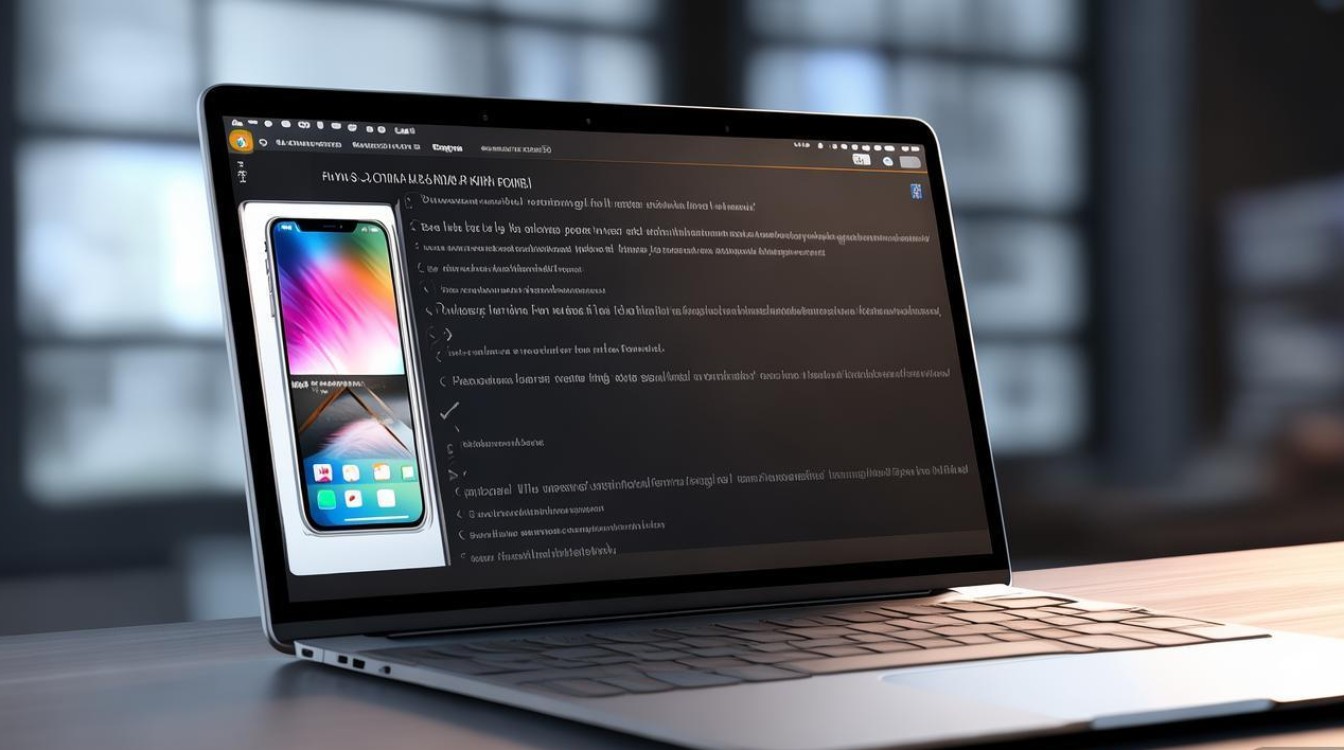
若未安装iTunes,需先从苹果官网下载最新版安装包(注意:Windows用户需下载iTunes 12.6及以上版本),安装完成后打开iTunes,进入“编辑”>“偏好设置”(macOS为“iTunes”>“设置”),在“文件”>“导入设置”中将“导入使用”设置为“AAC编码”,确保后续导出音频格式正确。
步骤2:选择并剪辑音频片段
- 将准备作为铃声的歌曲或音频文件添加到iTunes资料库中(点击“文件”>“添加到资料库”)。
- 在资料库中找到目标音频,右键选择“显示简介”,切换到“选项”选项卡,勾选“开始时间”和“结束时间”,输入40秒内的片段(从0:15开始到0:55结束),点击“确定”。
- 右键点击该音频,选择“创建AAC版本”,iTunes会自动生成一个符合时长的剪辑文件,该文件会出现在资料库中。
步骤3:转换格式并重命名
- 找到刚创建的AAC版本文件,右键选择“在Windows资源管理器中显示”(macOS为“在访达中显示”),将文件后缀名从“.m4a”修改为“.m4r”(修改时需勾选“文件扩展名”显示)。
- 双击修改后的.m4r文件,它会自动添加到iTunes的“铃声”资料库中。
步骤4:同步到iPhone
- 用数据线连接iPhone和电脑,在iTunes中点击设备图标,进入“页面,勾选“手动管理音乐和铃声”。
- 切换到“铃声”选项卡,勾选“同步铃声”,选择“所有铃声”或“选定铃声”,点击“同步”即可完成导入。
方法二:手机端制作(无需电脑,适合新手)
对于不习惯使用电脑的用户,可通过手机App直接制作铃声,操作更便捷,推荐使用GarageBand(苹果官方免费应用)或“Ringtone Maker”等第三方工具。
以GarageBand为例:
- 下载并打开GarageBand:在App Store搜索并安装,打开后点击“新建项目”,选择“音频录音机”。
- 导入音频片段:点击左上角“轨道”图标,点击“红色录音按钮”旁的“+”号,选择“音频文件”,从手机相册或音乐库中选择目标音频。
- 剪辑与导出:拖动音频片段的起点和终点,调整至40秒内,点击右上角“三角箭头”,选择“我的歌曲”,点击“共享”>“铃声”,输入名称后点击“导出”,系统会自动生成.m4r文件并添加到“设置”>“声音与触感”>“铃声”中。
注意事项:
- 第三方App可能存在广告或内购,建议优先选择GarageBand等官方工具。
- 部分App需要付费解锁高级功能,如无广告、更精细的剪辑选项等。
方法三:在线工具制作(无需安装软件)
若不想安装任何软件,可通过在线音频处理网站制作铃声,如Online Audio Converter、Audetoo等,操作流程简单,适合临时制作或对音质要求不高的用户。
以Online Audio Converter为例:
- 上传音频文件:打开网站,点击“Open files”,从电脑选择音频文件(支持MP3、WAV等格式)。
- 设置参数:在“格式”下拉菜单中选择“m4r”,调整“比特率”(建议128kbps),点击“Convert”。
- 下载并同步:转换完成后点击“Download”保存文件,再通过iTunes或邮件发送到手机,按照方法一的步骤同步到iPhone。
优缺点分析:
- 优点:无需安装软件,支持多种格式转换,适合临时使用。
- 缺点:需注意网站安全性,避免上传包含个人隐私的音频文件;部分网站有文件大小限制(通常不超过50MB)。
常见问题与解决方案
铃声同步后无法显示?
- 检查文件格式是否为M4R,时长是否超过40秒。
- 确保iTunes或“音乐”App为最新版本,尝试重新同步。
- 若使用第三方工具,导出时勾选“iPhone铃声”选项。
自定义铃声无声音?
- 进入“设置”>“声音与触感”>“铃声”,检查是否选择了自定义铃声。
- 尝试重启手机,或重新制作并同步铃声。
如何删除已添加的铃声?
- 在iTunes中“设备”>“铃声”页面取消勾选对应铃声后同步;或在手机“设置”>“声音与触感”>“铃声”中左滑删除。
无论是通过电脑端的iTunes精细剪辑,还是使用手机App或在线工具快速制作,苹果手机的自定义铃声设置并不复杂,关键在于严格遵守M4R格式、40秒时长等要求,并根据自身操作习惯选择合适的方法,对于追求音质和功能完整的用户,推荐电脑端制作;若追求便捷性,手机端App或在线工具则是更优选择,完成制作后,当熟悉的旋律响起时,每一次来电都将成为个性化的专属体验。
版权声明:本文由环云手机汇 - 聚焦全球新机与行业动态!发布,如需转载请注明出处。








 冀ICP备2021017634号-5
 冀公网安备13062802000102号