

苹果手机5怎么切换手写输入法?步骤是怎样的?
苹果手机5怎么切换手写输入法
在智能手机普及的今天,输入法的选择直接影响打字效率与使用体验,对于习惯手写输入的用户而言,如何在苹果手机5(iPhone 5)上快速切换并使用手写功能,是一个常见需求,尽管iPhone 5的系统版本较老(最高支持iOS 9.3.5),但通过系统自带功能或第三方输入法,仍可实现手写输入,本文将详细介绍具体操作步骤、注意事项及优化建议,帮助用户轻松上手。
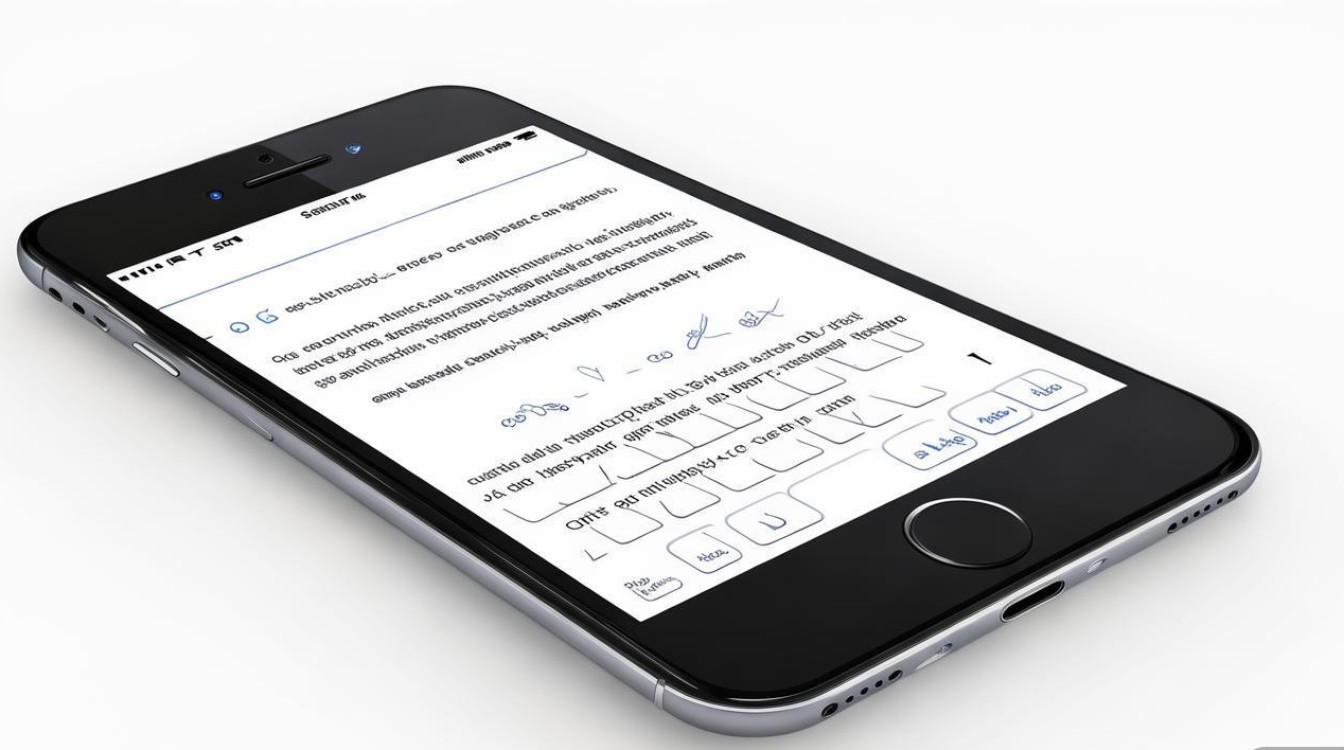
系统自带手写输入法:开启与切换
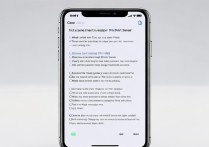
iPhone 5自带中文手写输入法,无需额外下载,但需手动启用,具体操作步骤如下:
添加手写输入法
- 路径:进入“设置” > “通用” > “键盘” > “键盘” > “添加新键盘”。
- 选择:在“键盘”列表中找到“简体中文”,点击进入后选择“手写”(即“手写体中文”)。
- 确认:返回键盘设置,确保“手写”键盘已添加成功。
切换到手写模式
- 调出键盘:在任何文本输入界面(如备忘录、信息等)点击输入框。
- 切换方法:
- 长按地球图标🌐,在弹出的键盘列表中选择“手写”。
- 或点击键盘左下角的“地球图标”循环切换,直至出现手写界面。
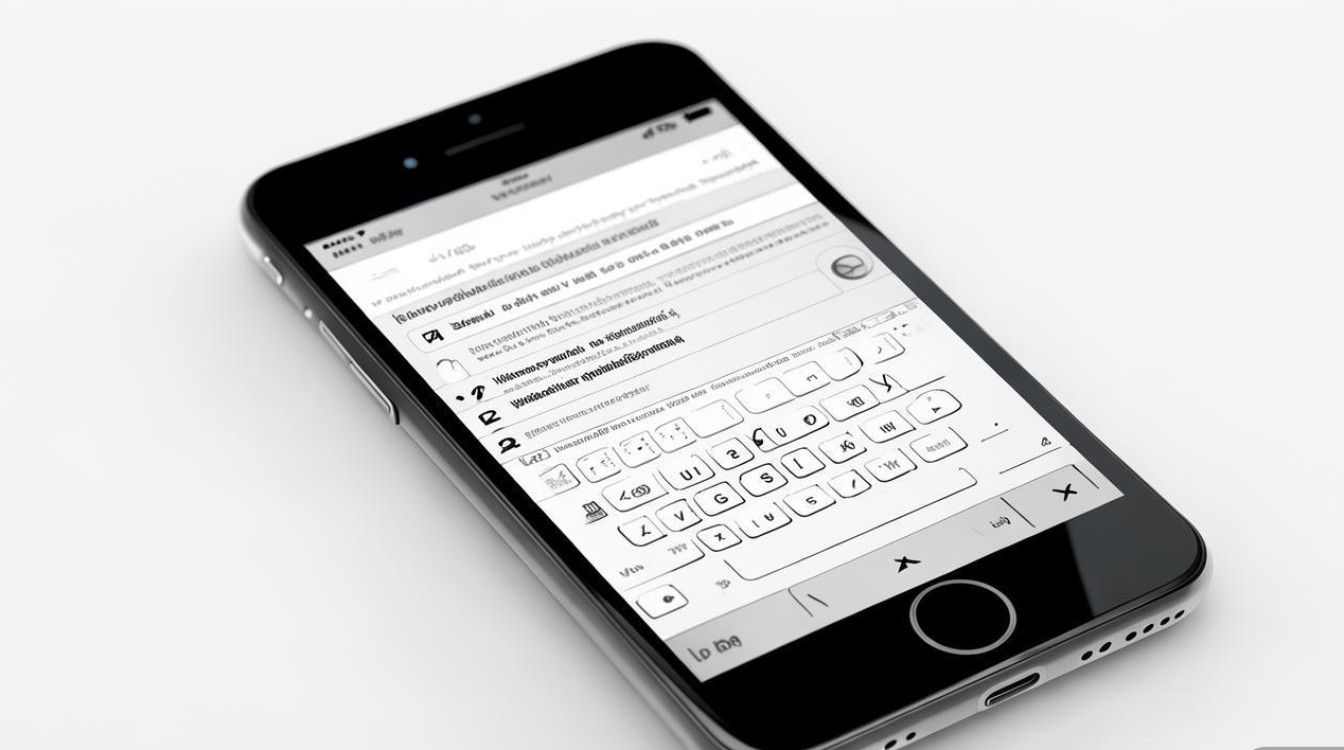
手写界面功能说明
iPhone 5的手写界面支持以下功能:
- 书写区域:下方大框为手写区,手指书写后自动识别为文字。
- 候选词:识别结果会显示在上方,点击选择正确文字。
- 删除与清除:左下角“删除”图标可逐字删除,“清除”图标可清空手写区。
- 标点符号:点击手写区右侧的“123”可切换至数字/符号键盘。
注意:iOS 9.3.5的手写识别准确率有限,建议书写工整,笔画清晰。
第三方输入法:更丰富的手写体验
若系统自带手写法无法满足需求,可安装第三方输入法,以下是兼容iPhone 5且支持手写的常用选择:
推荐输入法及安装步骤
| 输入法名称 | 特点 | 安装方式 |
|---|---|---|
| 搜狗输入法 | 支持拼音、手写、语音多模式切换,词库丰富 | App Store搜索“搜狗输入法”下载 |
| 讯飞输入法 | 手写识别精准,支持方言识别 | App Store搜索“讯飞输入法”下载 |
| 百度输入法 | 界面简洁,支持手势切换 | App Store搜索“百度输入法”下载 |
第三方手写法设置以搜狗为例
- 启用手写:安装后进入“设置” > “通用” > “键盘” > “键盘” > “添加新键盘”,选择“搜狗手写”。
- 切换方式:调出键盘后,长按“地球图标”选择“搜狗手写”,或点击键盘侧滑按钮切换。
- 高级功能:部分第三方输入法支持“分屏手写”“叠写连笔”等,可在输入法设置中开启。
常见问题与解决方法
手写输入法无法添加?
- 原因:系统版本过低或存储空间不足。
- 解决:确保iPhone 5剩余空间至少500MB,且系统为iOS 9.3.5(通过“设置” > “通用” > “本机” > “版本”检查)。
手写识别错误率高?
- 原因:书写速度过快、笔画潦草或识别引擎限制。
- 解决:
- 放慢书写速度,按标准笔画书写。
- 使用第三方输入法(如讯飞),其识别算法更优。
切换键盘时无手写选项?
- 原因:手写键盘未正确添加或键盘布局设置错误。
- 解决:返回“设置” > “键盘”检查“手写”是否已启用,或尝试重启手机。
优化建议:提升手写体验
- 保持屏幕清洁:手写时需手指直接接触屏幕,指纹或污渍可能导致识别失败。
- 使用触控笔:若需精准书写,可搭配电容触控笔(如Jot Touch),减少误触。
- 定期更新系统:虽然iPhone 5不再支持iOS更新,但确保已安装最新补丁(iOS 9.3.5),以修复潜在bug。
iPhone 5虽为较老机型,但通过系统自带手写法或第三方输入法,仍能满足基础手写需求,用户可根据习惯选择方式:追求简洁可用系统自带,注重识别精准度则推荐第三方输入法,掌握上述方法后,无论是记笔记、填表还是输入生僻字,都能轻松应对,提升使用效率。
版权声明:本文由环云手机汇 - 聚焦全球新机与行业动态!发布,如需转载请注明出处。







 冀ICP备2021017634号-5
 冀公网安备13062802000102号