

苹果手机4截图怎么截屏
苹果手机4作为苹果公司早期推出的经典机型,虽然已逐渐退出主流市场,但仍有部分用户因怀旧或特殊需求在使用,对于这款设备的基础操作,如截屏功能,不少用户可能存在记忆模糊或操作不熟练的情况,本文将详细介绍苹果手机4的截屏方法、常见问题解决及截屏后的基础编辑技巧,帮助用户轻松掌握这一实用功能。
苹果手机4截屏的核心方法
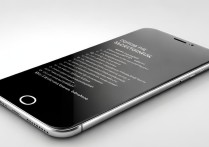
苹果手机4的截屏操作与其他早期iPhone型号一致,主要通过实体按键组合实现,具体步骤如下:
- 同时按下“电源键”(位于机身右侧顶部)和“Home键”(位于屏幕下方正面圆形按键);
- 快速松开按键,听到类似相机快门的“咔嚓”声或看到屏幕短暂闪烁,即表示截屏成功;
- 截屏图片会自动保存到“相册”的“相机胶卷”中,可在“照片”应用中查看和编辑。
操作要点:需确保两个按键同时按下且快速松开,若按住时间过长可能导致设备重启或锁屏,建议多次尝试以掌握力度节奏。
截屏失败的可能原因及解决方法
若按照上述操作未成功截屏,可排查以下常见问题:
| 问题类型 | 具体原因 | 解决方法 |
|---|---|---|
| 按键操作不当 | 按键顺序错误、按住时间过长 | 严格按照“同时按下-快速松开”的步骤操作,建议在1秒内完成按键动作 |
| 设备系统故障 | 系统卡顿、临时性软件错误 | 重启设备:长按“电源键”至出现滑动条,滑动关机后重新开机 |
| Home键失灵 | 物理按键损坏或灵敏度下降 | 若Home键硬件损坏,需联系苹果售后维修;临时可开启“辅助功能”中的“轻点背面”替代(iOS 5及以上系统支持) |
截屏后的基础编辑与分享
截屏完成后,苹果手机4支持简单的图片编辑和分享功能:
- 编辑图片:打开“照片”应用,找到截屏图片,点击右上角“编辑”按钮,可进行裁剪、旋转、添加滤镜(需iOS 5及以上系统)等操作,完成后点击“存储”即可。
- 分享图片:在“照片”应用中选中截屏图片,点击左下角“分享”按钮,可通过邮件、彩信、蓝牙等方式发送,或保存到其他应用中。
注意:苹果手机4的系统版本(如iOS 4至iOS 7)对编辑功能的支持略有差异,若部分功能无法使用,可能是系统版本限制导致。
替代方案:使用辅助功能截屏
若实体按键操作不便,可通过iOS系统的“辅助功能”实现截屏(需iOS 5及以上系统):
- 进入“设置”-“通用”-“辅助功能”-“快捷键”;
- 开启“AssistiveTouch”(辅助功能);
- 点击屏幕中出现的半透明圆圈“小白点”,选择“设备”-“更多”-“屏幕截图”,即可完成截屏。
此方法适合按键灵敏度下降或单手操作困难的用户,但操作步骤相对繁琐,建议优先使用实体按键组合。
苹果手机4的截屏功能虽基础,但仍是日常使用中不可或缺的操作,通过掌握“电源键+Home键”的组合操作,辅以辅助功能作为备选方案,用户可轻松解决截屏需求,定期检查设备系统状态、保持按键清洁,也有助于提升操作成功率,对于仍在使用经典设备的用户,这些技巧能让怀旧体验更加顺畅。
版权声明:本文由环云手机汇 - 聚焦全球新机与行业动态!发布,如需转载请注明出处。







 冀ICP备2021017634号-5
 冀公网安备13062802000102号