

苹果4S连电脑没反应怎么办?充电和数据传输问题解析
苹果手机4s充不了电脑没反应怎么回事
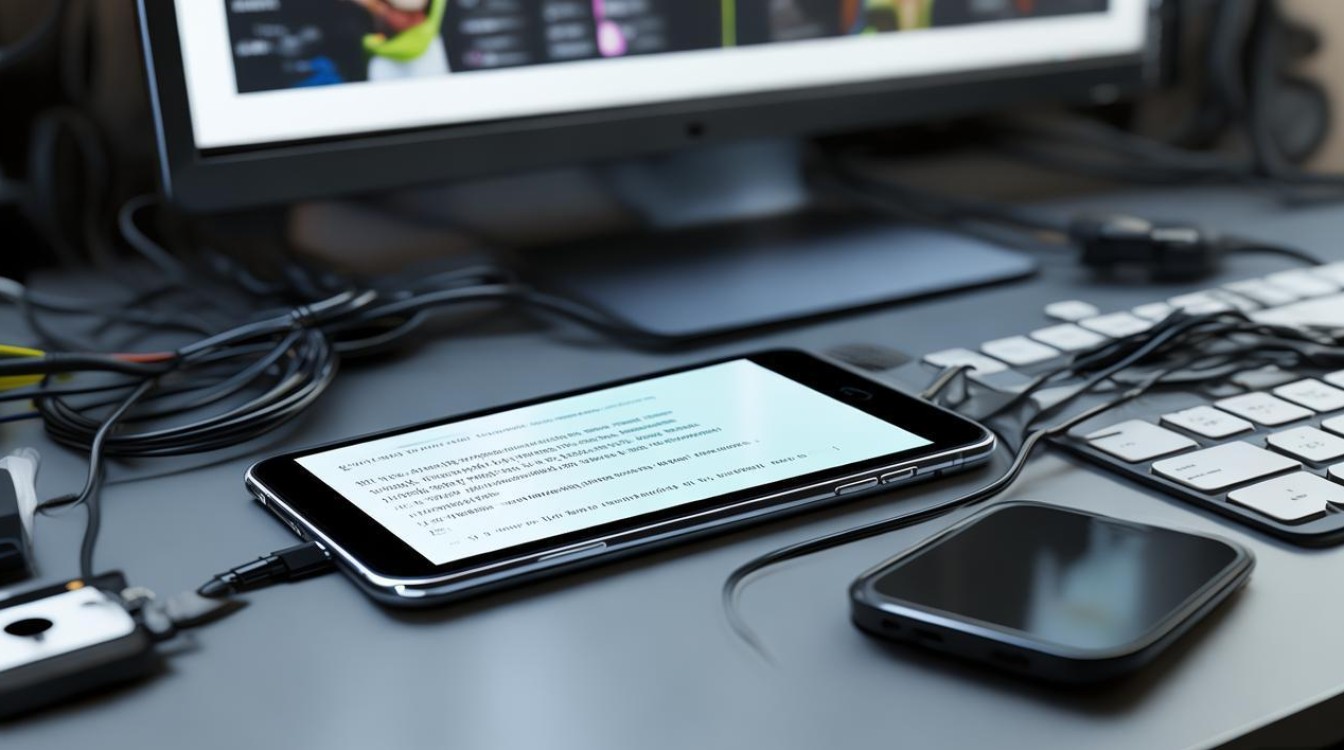
苹果手机4s作为一款经典机型,至今仍有不少用户在使用,但有时会遇到连接电脑无法充电、无任何反应的问题,这不仅影响数据传输,还可能导致手机电量耗尽,本文将详细分析可能导致该问题的原因,并提供系统的排查与解决方法,帮助用户快速恢复设备的正常使用。
常见原因分析
充电线或接口故障
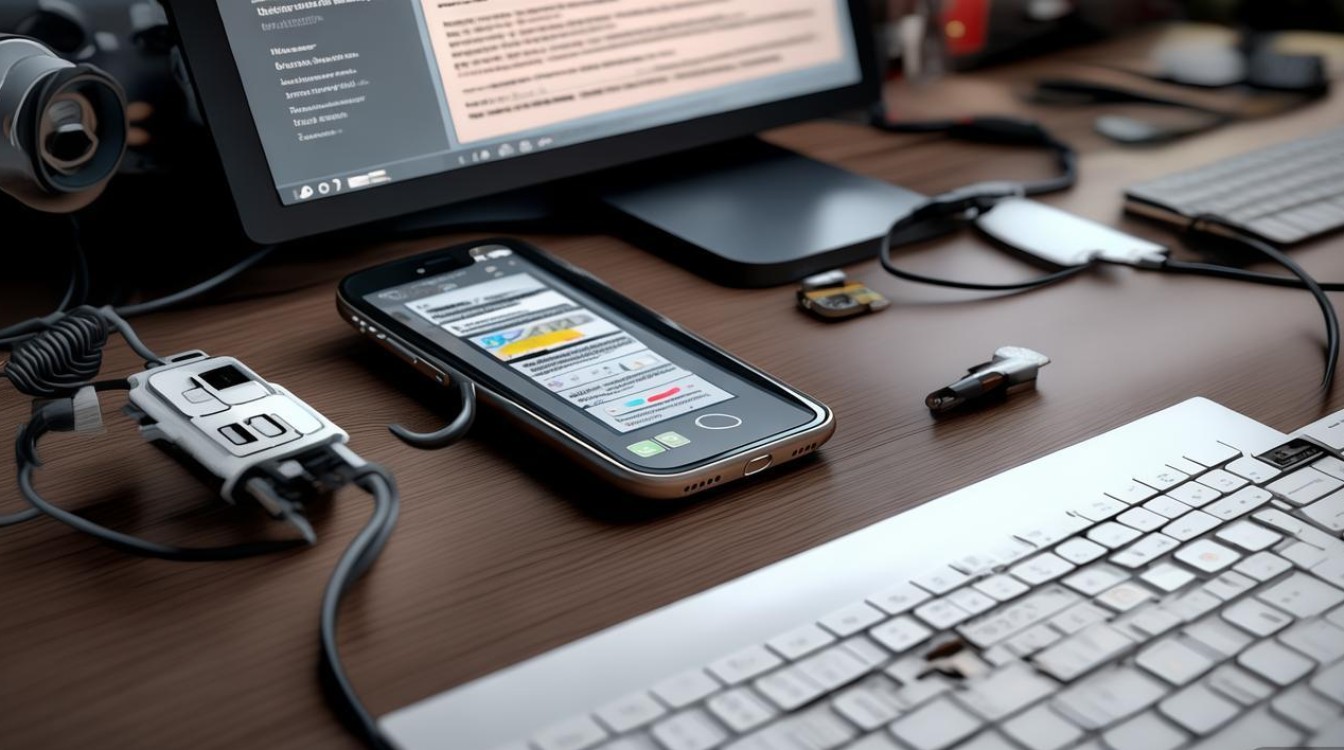
充电线是连接手机与电脑的桥梁,长期使用可能导致内部断裂或接口氧化,电脑USB接口供电能力较弱,若充电线损坏,手机可能无法识别或充电。
电脑USB接口供电不足
部分台式机前置USB接口供电功率较低,尤其是未连接主板直接机箱扩展的接口,可能无法满足iPhone 4s的充电需求(标准充电电流为1A)。
手机充电口堵塞或损坏
手机底部的Lightning接口(或30针老接口)容易积累灰尘、棉絮等杂物,导致接触不良,接口长期插拔可能造成物理损坏,如簧片松动。

电脑系统或驱动问题
Windows或macOS系统未正确识别iPhone,或缺少必要的驱动程序(如Apple Mobile Device Driver),会导致手机无法与电脑建立连接。
手机系统或电池故障
iOS系统崩溃或电池严重老化(如健康度低于80%)可能导致充电异常,极端情况下,电池完全失效也会出现“充不进电”的假象。
电脑USB端口禁用或设置错误
部分电脑的USB端口通过BIOS或设备管理器被禁用,或设置了“选择性暂停设置”,会阻止设备正常供电和数据传输。
系统排查与解决步骤
第一步:检查基础硬件连接
- 更换充电线与适配器:尝试使用原装充电线连接iPhone适配器充电,确认是否为线缆或电脑接口问题。
- 更换电脑USB接口:优先使用台式机机箱后置USB接口(供电更稳定),或尝试其他电脑的USB端口。
第二步:清洁手机充电口
- 关机操作:长按电源键关机,避免短路风险。
- 工具清洁:用非金属细针(如牙签)包裹棉签,轻轻旋转清理接口内杂物,或用吹球吹走灰尘,避免使用液体清洁剂。
第三步:检查电脑USB设置
- Windows系统:
- 右键“此电脑”→“管理”→“设备管理器”,展开“通用串行总线控制器”,检查是否有带黄色感叹号的设备。
- 右键点击USB Root Hub→“属性”→“电源管理”,取消勾选“允许计算机关闭此设备以节约电源”。
- macOS系统:
点击“系统偏好设置”→“节能”,确保“显示器睡眠”等选项未勾选“防止电脑自动睡眠”。
第四步:重置手机与电脑
- 重启iPhone:长按电源键和Home键(或音量键)直到出现苹果标志。
- 重启电脑:排除系统临时故障导致的识别问题。
第五步:更新驱动与系统
- Windows:
- 在设备管理器中右键iPhone选择“更新驱动程序”→“自动搜索驱动程序”。
- 访问苹果官网下载最新版iTunes,安装时会自动更新驱动。
- macOS:确保系统已更新至最新版本(通过“系统偏好设置”→“软件更新”)。
第六步:排除电池故障
- 观察充电提示:若连接充电后无任何反应(无充电图标、无提示音),可能是电池完全失效。
- 专业检测:通过Apple Store或第三方维修店检测电池健康度,必要时更换电池。
预防与维护建议
- 定期清洁接口:每月用干燥棉签清理手机充电口,避免杂物堆积。
- 避免边充边用:长时间高负载使用可能导致充电接口过热,加速损坏。
- 使用原装配件:非认证充电线可能存在电流不稳定问题,增加设备损坏风险。
- 备仂数据:定期通过电脑或iCloud备份手机数据,避免系统故障导致数据丢失。
故障排查速查表
| 问题现象 | 可能原因 | 解决方法 |
|---|---|---|
| 连接电脑无反应 | 充电线损坏/USB接口故障 | 更换线缆或尝试其他USB端口 |
| 充电速度极慢 | 电脑USB供电不足 | 使用原装适配器或台式机后置接口 |
| 接口松动无法充电 | 手机充电口物理损坏 | 联系维修店更换接口 |
| 电脑无法识别手机 | 系统驱动缺失 | 重装iTunes或更新驱动程序 |
| 充电后电量不涨 | 电池老化/系统故障 | 检测电池健康度或恢复出厂设置 |
iPhone 4s无法通过电脑充电的问题通常由硬件故障、设置错误或系统异常导致,用户可按照“先硬件后软件”的顺序逐步排查,重点检查充电线、接口清洁和电脑USB设置,若以上方法均无效,建议联系专业维修人员检测硬件损坏情况,对于老旧设备,定期维护和正确使用习惯能有效延长其使用寿命。
版权声明:本文由环云手机汇 - 聚焦全球新机与行业动态!发布,如需转载请注明出处。






 冀ICP备2021017634号-5
 冀公网安备13062802000102号