

苹果时间怎么设置桌面壁纸图片?桌面壁纸设置方法详解
苹果设备如何设置个性化桌面壁纸
在苹果生态系统中,桌面壁纸不仅是设备外观的点睛之笔,更是个性化表达的重要方式,无论是iPhone、iPad还是Mac,用户都可以通过多种途径设置壁纸,包括系统内置图片、动态壁纸、自定义图片等,本文将详细介绍苹果设备设置壁纸的多种方法、注意事项及进阶技巧,帮助用户轻松打造专属桌面。
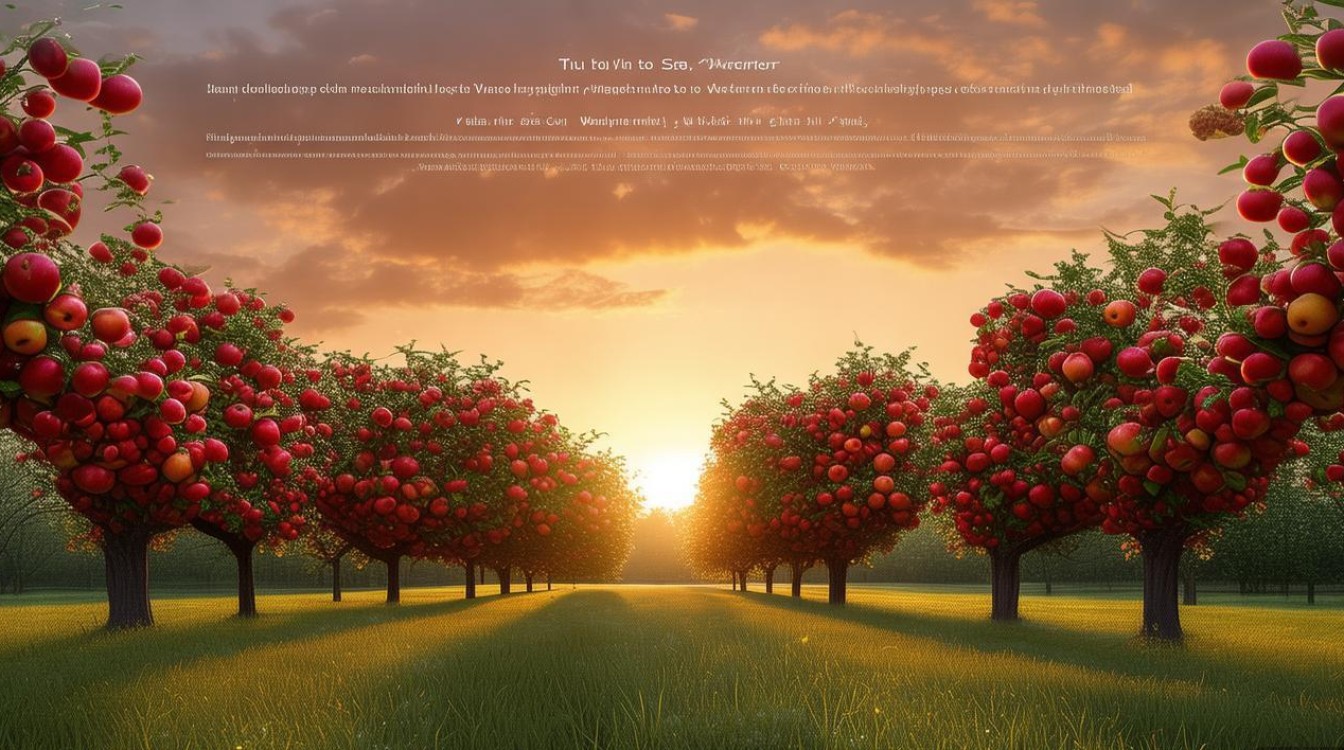
通过“设置”应用设置壁纸(iOS/iPadOS)
对于iPhone和iPad用户,最直接的壁纸设置方式是通过系统“设置”应用,操作简单且支持预览效果。
-
进入设置界面
打开设备的“设置”应用,向下滑动并点击“壁纸”,然后选择“添加新壁纸”。 -
选择壁纸来源
- 动态壁纸:包含动态效果(如行星运转、水流等),仅部分设备支持。
- 照片:从相册中选择本地图片,支持裁剪和调整。
- 壁纸图库:系统提供的精美静态和动态壁纸,按类别分类(如“自然”“城市”等)。
-
调整与预览
选择图片后,可拖动调整构图,点击“添加”并选择“锁定屏幕”“主屏幕”或“两者”。
注意事项:
- 动态壁纸在低电量模式下会自动切换为静态。
- 部分第三方应用壁纸可能因系统限制无法设置为锁屏壁纸。
通过“系统设置”设置壁纸(macOS)
Mac用户可通过“系统设置”个性化桌面,支持更高分辨率的图片和更灵活的布局选项。
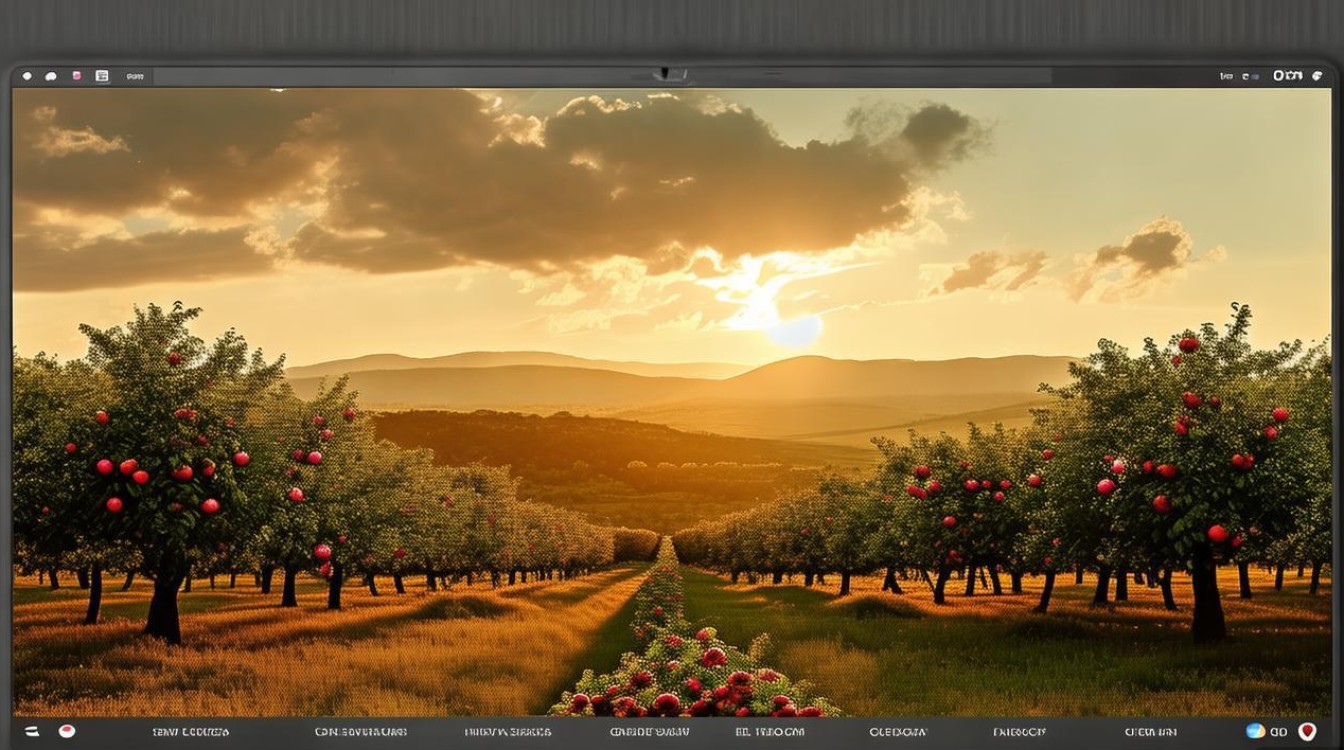
-
打开系统设置
点击屏幕左上角的苹果菜单,选择“系统设置”,进入“壁纸”选项。 -
选择壁纸类型
- 动态壁纸:Mac专属动态效果(如银河、海底世界等)。
- 浅色/深色模式壁纸:根据系统主题自动切换的壁纸。
- 文件夹:从“照片”“图库”或自定义文件夹中选择图片。
-
设置显示选项
选择图片后,可调整“位置”(居中、填充、拉伸等),并勾选“在所有桌面间显示同一壁纸”或为每个桌面设置不同壁纸。
进阶技巧:
- 按住
Control+鼠标滚轮可快速切换桌面壁纸预览。 - 使用“快捷指令”应用创建自动化任务,定期更换壁纸。
通过“照片”应用设置壁纸
除了系统自带图库,用户还可以从“照片”应用中直接设置壁纸,适合使用个人拍摄的照片。
-
打开照片应用
选择一张或多张目标图片,点击右上角“分享”图标。
-
选择“用作壁纸”
在分享菜单中点击“用作壁纸”,进入编辑界面调整构图后保存。
优势:
- 支持裁剪、旋转和滤镜调整,优化图片适配屏幕。
- 可直接设置锁屏或主屏壁纸,无需跳转“设置”。
第三方工具与高级技巧
对于追求个性化的用户,第三方工具和隐藏功能可以进一步提升壁纸体验。
-
推荐工具
- Unsplash/Pexels:通过浏览器下载高分辨率免费图片,导入相册后设置。
- Wallpaper Wizard 2:动态壁纸库,提供更多动态效果选项。
-
隐藏功能
- 实时照片壁纸:在“设置”中选择“实时照片”,设置为锁屏后,长按屏幕可播放动态片段。
- Apple TV壁纸:在Mac的“壁纸”图库中,可找到Apple TV专属的4K静态壁纸。
常见问题解决:
- 壁纸模糊:确保图片分辨率与设备屏幕匹配(如iPhone 15 Pro需至少1170×2532像素)。
- 动态壁纸不显示:检查设备是否支持动态效果(如iPhone XR及更新型号支持)。
壁纸管理与创意建议
定期整理壁纸可以提升设备使用体验,以下是一些建议:
| 管理方式 | 操作步骤 | 适用场景 |
|---|---|---|
| 相册分类 | 创建“壁纸”相册,按风格或主题分类 | 快速查找更换 |
| 定时更换 | 使用“快捷指令”设置每日/每周壁纸 | 保持新鲜感 |
| 多设备同步 | 通过iCloud同步“照片”应用中的壁纸 | iPhone、Mac壁纸统一 |
创意灵感:
- 季节主题:根据春夏秋冬更换自然类壁纸。
- 极简风格:使用单色或低饱和度图片,搭配深色模式。
- 个人作品:将摄影、绘画作品设为壁纸,展示个性。
通过以上方法,用户可以轻松实现苹果设备壁纸的个性化设置,无论是系统自带资源还是自定义图片,都能让设备界面焕发独特魅力,合理运用工具和技巧,还能进一步提升壁纸的视觉效果与实用性。
版权声明:本文由环云手机汇 - 聚焦全球新机与行业动态!发布,如需转载请注明出处。









 冀ICP备2021017634号-5
 冀公网安备13062802000102号