

苹果升级后变耳机?如何设置使用?
苹果升级变成耳机怎么设置
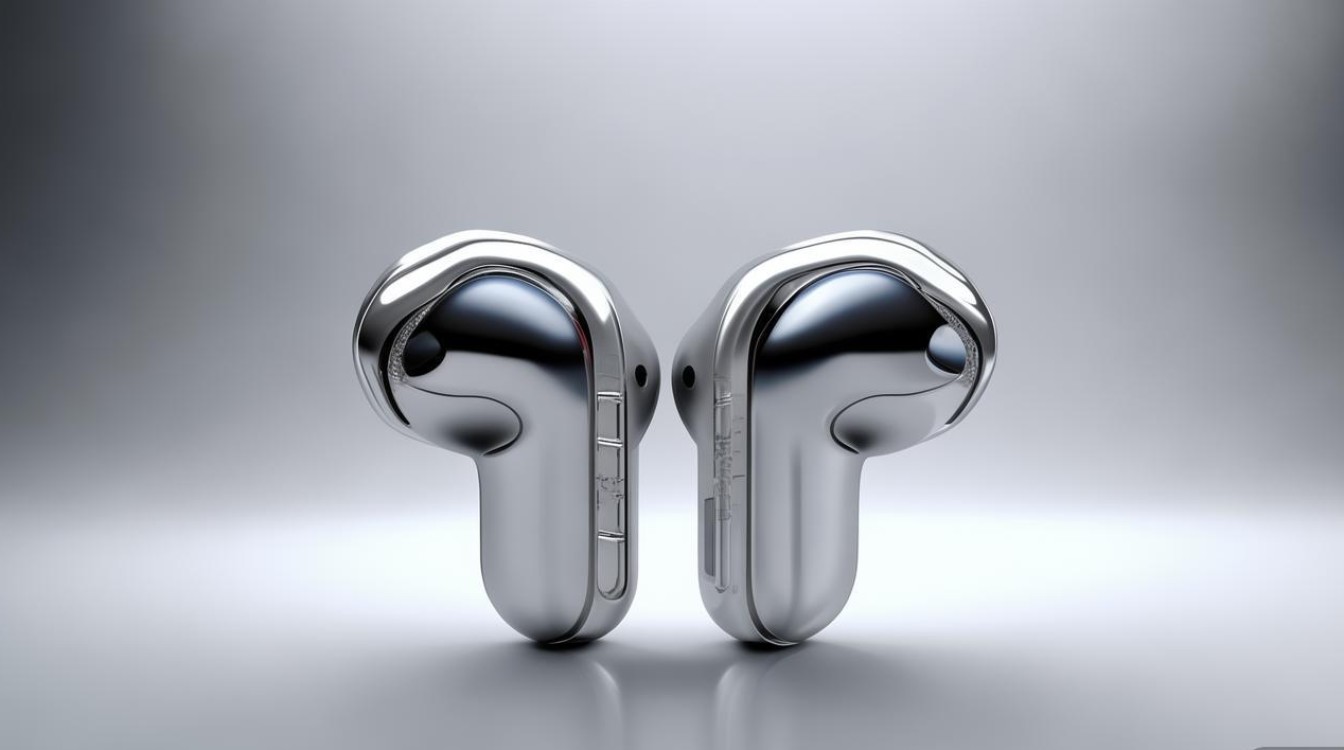
随着苹果生态系统的不断更新,许多用户发现旧款iPhone在升级系统后,其部分功能可以转化为类似耳机的音频输出模式,尤其是在特定场景下(如音频测试、故障排查或特殊用途),这种设置并非官方宣传的常规功能,但通过一些隐藏选项和系统配置,用户可以实现类似耳机的音频输出效果,以下是详细的设置方法和注意事项。
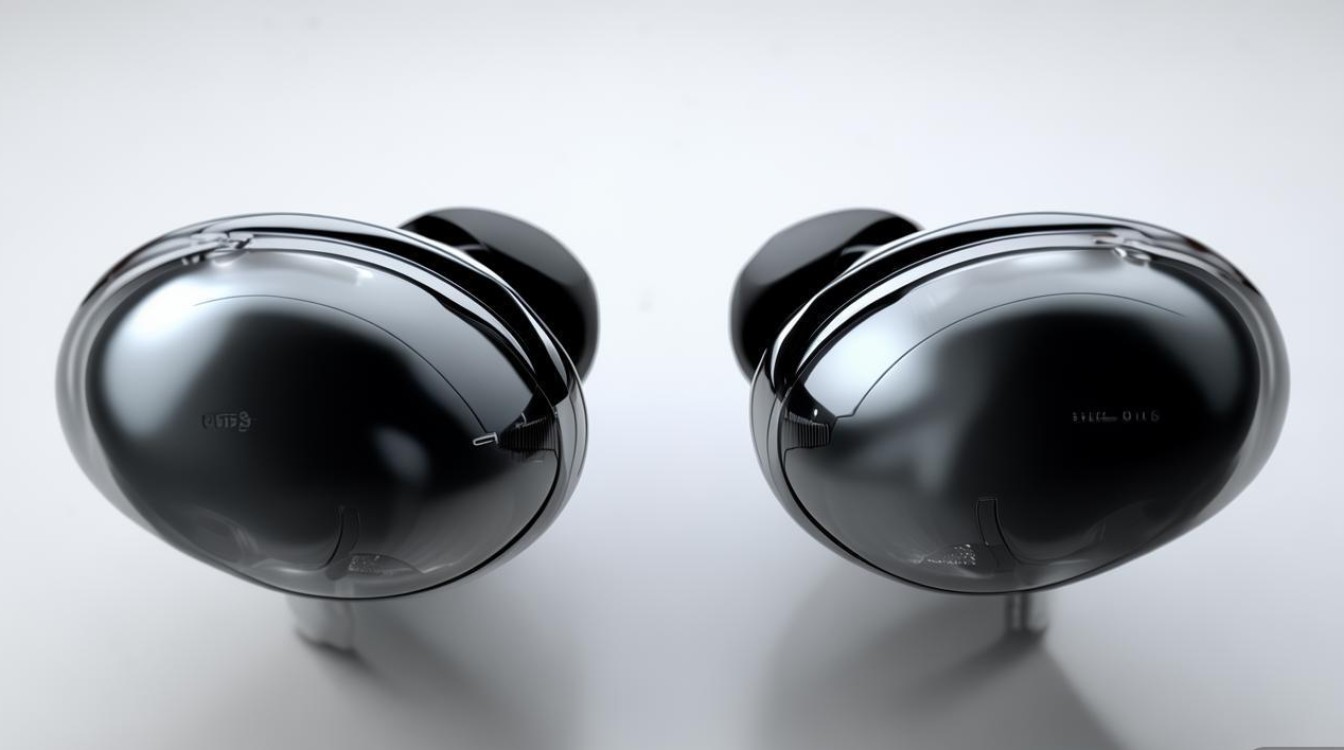
适用场景与设备兼容性
这种“耳机模式”主要适用于以下情况:
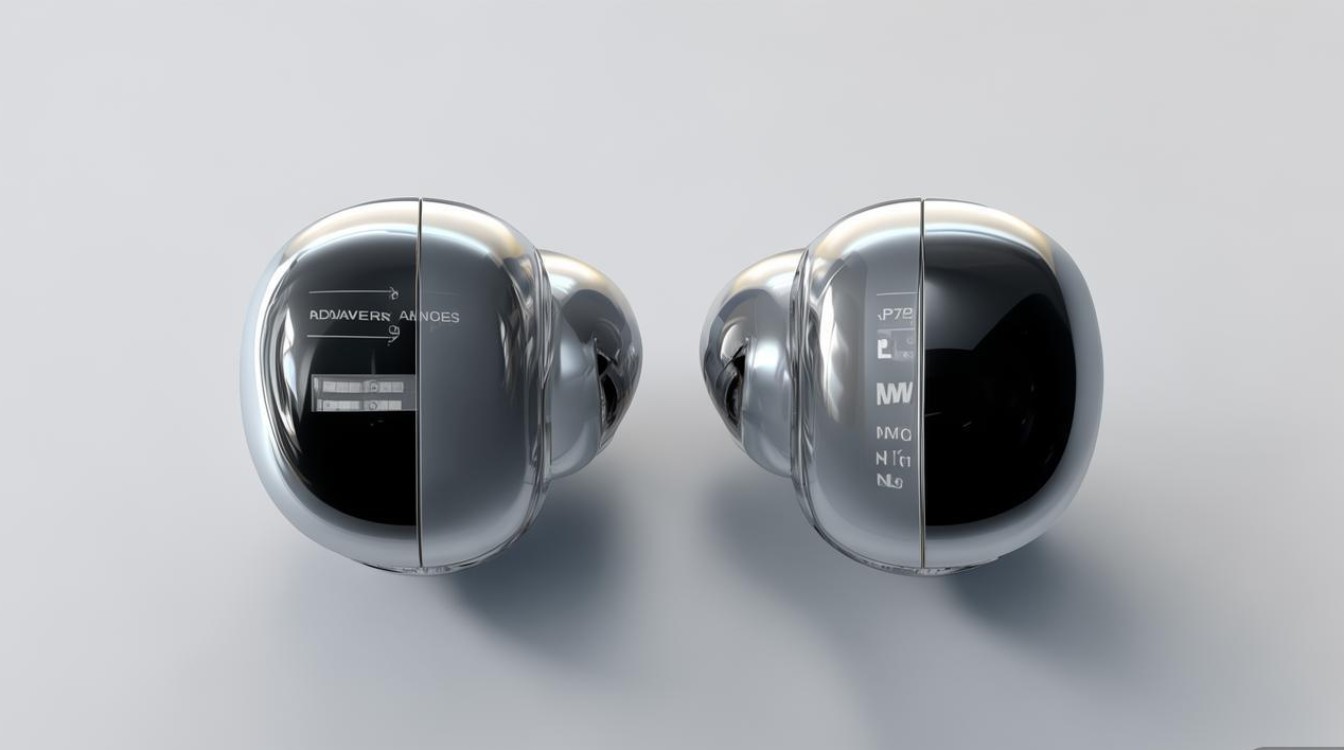
- 音频测试:需要检查设备音频输出是否正常。
- 故障排查:当外接耳机无声音时,通过系统内置功能模拟耳机输出。
- 特殊用途:如将旧iPhone作为临时音频输入设备(如语音备忘录)。
兼容设备:
- iPhone 6s及以上机型(需升级至iOS 12及以上系统)。
- 部分iPad和iPod touch可能支持,但功能稳定性因设备而异。
设置步骤
通过辅助功能设置
- 打开 “设置” > “辅助功能” > “音频/视觉”。
- 找到 “平衡” 选项,确保滑块处于中间位置(避免单声道输出)。
- 向下滑动,开启 “单声道音频”,合并左右声道以兼容部分耳机设备。
使用“耳机检测”功能
- 插入并拔出普通耳机(3.5mm或Lightning接口)3-5次,触发系统硬件检测。
- 若设备识别为耳机模式,屏幕顶部状态栏会出现 耳机图标。
- 若未自动识别,尝试 “设置” > “蓝牙”,搜索并连接第三方音频设备(如AirPods),再断开后重试。
通过VoiceOver临时启用
- 进入 “设置” > “辅助功能” > “VoiceOver”,开启该功能。
- 三指点击屏幕,系统会以语音播报当前操作,此时音频输出会强制通过扬声器(类似耳机外放模式)。
- 使用完毕后返回关闭VoiceOver。
高级设置:使用快捷指令
对于iOS 12及以上系统,可通过快捷指令实现更灵活的音频切换:
- 打开 “快捷指令”App,搜索“音频切换”或创建自定义指令。
- 添加操作:“设置音频输出”,选择“扬声器”或“耳机”。
- 将指令添加到“小组件”或通过Siri触发,一键切换模式。
注意事项与常见问题
可能遇到的问题
| 问题现象 | 解决方法 |
|---|---|
| 无耳机图标显示 | 重启设备或检查系统更新(iOS 16.5及以上版本优化了音频识别逻辑)。 |
| 声音断续或失真 | 进入“设置” > “音乐” >均衡器”,选择“平仄”或关闭音效增强。 |
| 无法切换至扬声器 | 检查“设置” > “声音与触感” > “用按钮调节”是否关闭,避免音量冲突。 |
重要提示
- 此功能并非官方支持的耳机模式,可能因系统版本差异导致功能不稳定。
- 长期使用“耳机模式”可能耗电加快,建议仅在需要时开启。
- 若需专业音频输出,建议使用外接声卡或转接线(如Lightning转3.5mm耳机转接头)。
替代方案:购买官方配件
若频繁需要耳机功能,苹果官方提供以下配件:
- Lightning转3.5mm耳机转接头:支持旧款iPhone的有线耳机连接。
- AirPods系列:通过蓝牙实现无线音频,支持空间音频和主动降噪。
- USB-C转音频转接线:适用于新款iPad Pro和MacBook。
通过以上方法,用户可以充分利用升级后的苹果设备,实现类似耳机的音频输出效果,但需注意,部分设置可能影响设备稳定性,建议在非关键操作中尝试。
版权声明:本文由环云手机汇 - 聚焦全球新机与行业动态!发布,如需转载请注明出处。





 冀ICP备2021017634号-5
 冀公网安备13062802000102号