

苹果7怎么关屏幕?按电源键没反应怎么办?
苹果七怎么关屏
在日常使用iPhone 7的过程中,掌握正确的关屏方法不仅能延长设备寿命,还能提升操作效率,iPhone 7作为苹果公司2016年推出的经典机型,其关屏操作与其他机型略有不同,尤其是在没有物理Home键的设计下,用户需要适应新的交互逻辑,本文将详细介绍iPhone 7关屏的多种方法、常见问题及解决方案,帮助用户全面了解这一基础但重要的操作。
iPhone 7关屏的标准方法
iPhone 7取消了传统的物理Home键,改为压感触控设计,因此关屏操作与其他iPhone机型有所不同,以下是标准关屏步骤:
-
侧边按键关屏
- iPhone 7的电源键位于机身右侧,同时兼具锁屏和唤醒功能。
- 操作步骤:短按侧边电源键,屏幕会立即关闭并进入锁屏状态。
- 注意事项:长按该键会触发Siri或关机选项,因此需避免误触。
-
通过触控ID锁屏
- iPhone 7的Home键支持触控ID功能,可快速锁屏。
- 操作步骤:轻触Home键(无需按下),屏幕会自动锁闭。
- 适用场景:单手操作时更便捷,尤其适合习惯指纹解锁的用户。
-
通过AssistiveTouch关屏
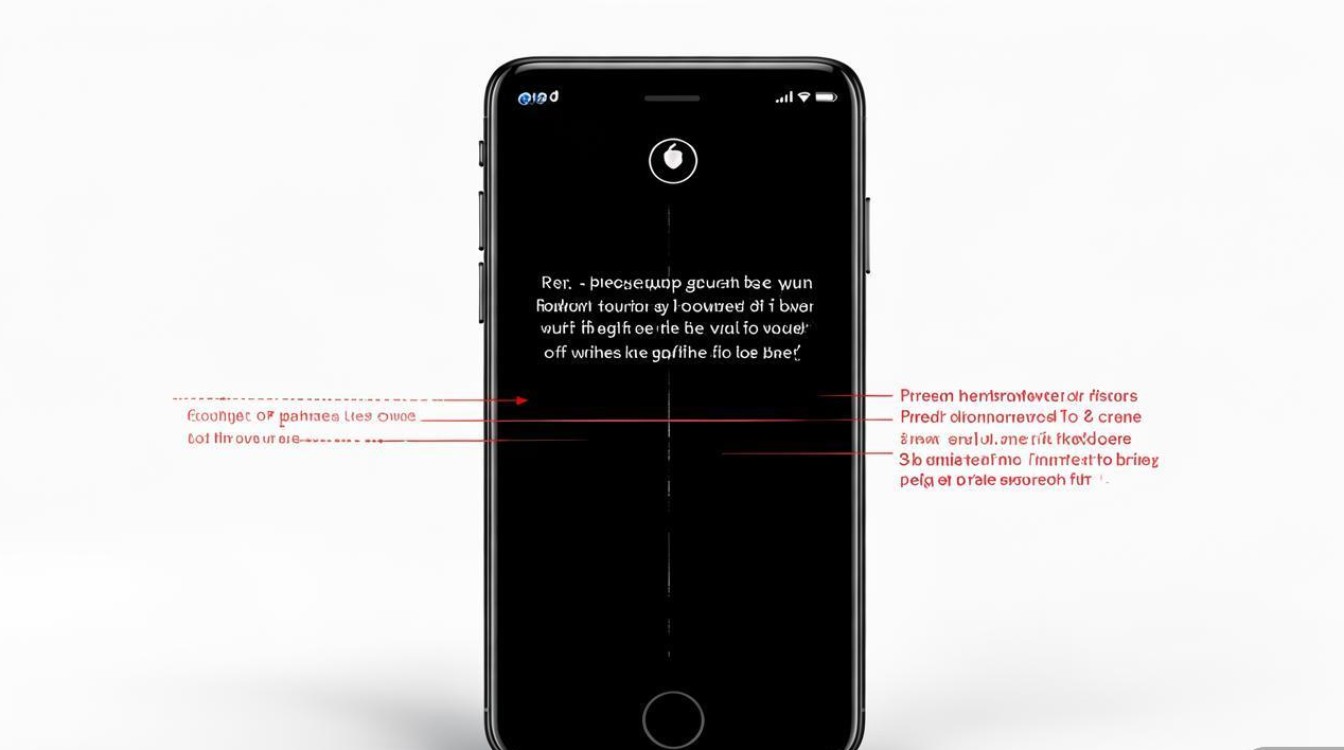
- 若侧边按键损坏或失灵,可通过辅助触控功能实现关屏。
- 设置步骤:
- 进入“设置”>“通用”>“辅助功能”>“触控”>“辅助触控”;
- 开启后,点击自定义顶层菜单,选择“锁定屏幕”。
- 操作方法:点击屏幕上的虚拟按钮即可锁屏。
不同场景下的关屏技巧
根据使用习惯和设备状态,用户可选择最适合的关屏方式,以下是几种常见场景的解决方案:
| 场景 | 推荐方法 | 优势 |
|---|---|---|
| 日常快速锁屏 | 侧边电源键短按 | 操作直接,响应迅速 |
| 手部 occupied(如持物) | 触控ID轻触 | 无需双手,单手即可完成 |
| 侧边按键故障 | 辅助触控 | 绕过物理按键,软件替代方案 |
| 儿童使用或误触防护 | 设置“限制”功能中的“锁定屏幕” | 防止误操作,增加安全性 |
常见问题及解决方案
-
侧边按键失灵无法关屏
- 原因:按键老化、系统故障或进水。
- 解决方法:
- 尝试重启设备(同时按电源键和音量减键10秒);
- 若无效,通过辅助触控锁屏或连接电脑使用iTunes恢复系统。
-
锁屏后屏幕自动亮起
- 原因:通知设置或唤醒功能异常。
- 解决方法:
- 检查“设置”>“显示与亮度”>“抬起唤醒”是否关闭;
- 关闭不必要的通知权限。
-
辅助触控无法自定义关屏选项
- 原因:系统版本过低或设置错误。
- 解决方法:
- 更新至最新iOS版本;
- 重置辅助触控设置(“设置”>“通用”>“重置”>“重置所有设置”)。
进阶功能:定时关屏与省电模式
除了手动关屏,iPhone 7还支持自动关屏和省电模式,进一步优化使用体验:
-
自动关屏时间设置
- 路径:“设置”>“显示与亮度”>“自动锁定”;
- 选项:30秒、1分钟、2分钟、3分钟、5分钟等。
- 建议:为节省电量,可设置为1-2分钟。
-
低电量模式下的关屏优化
- 开启低电量模式后,系统会自动缩短自动锁屏时间,并降低后台活动。
- 开启方式:从控制中心点击电池图标,或进入“设置”>“电池”>“低电量模式”。
与其他机型的操作对比
iPhone 7的关屏逻辑与后续机型(如iPhone 8及更新款)存在差异,需注意区分:
- iPhone 7:侧边电源键短按锁屏,长按唤起Siri/关机菜单。
- iPhone 8及以上:快速点击侧边电源键锁屏,长按进入关机/紧急求助界面。
- iPhone SE系列:保留物理Home键,可通过Home键轻触或电源键锁屏。
掌握iPhone 7的关屏方法不仅能提升日常使用效率,还能在设备异常时提供应急解决方案,无论是通过侧边电源键、触控ID还是辅助触控,用户均可根据实际需求选择最适合的操作方式,合理设置自动锁屏时间和省电模式,有助于延长电池寿命并保障设备安全,若遇到按键失灵等硬件问题,建议及时联系官方售后或授权维修点,避免因小问题影响整体使用体验。
通过本文的详细指导,相信用户已能熟练应对iPhone 7的各种关屏场景,让操作更加得心应手。
版权声明:本文由环云手机汇 - 聚焦全球新机与行业动态!发布,如需转载请注明出处。







 冀ICP备2021017634号-5
 冀公网安备13062802000102号