

苹果7home键功能与操作方法详解,你用对了吗?
苹果七Home键怎么用
iPhone 7作为苹果首次取消物理Home键的机型,其Home键功能通过屏幕下方的压力感应区域实现,虽然设计上有所变化,但核心交互逻辑仍延续了传统Home键的便捷性,同时加入了更多新特性,以下从基础操作、高级功能、个性化设置及常见问题四个方面,详细解析iPhone 7 Home键的使用方法。
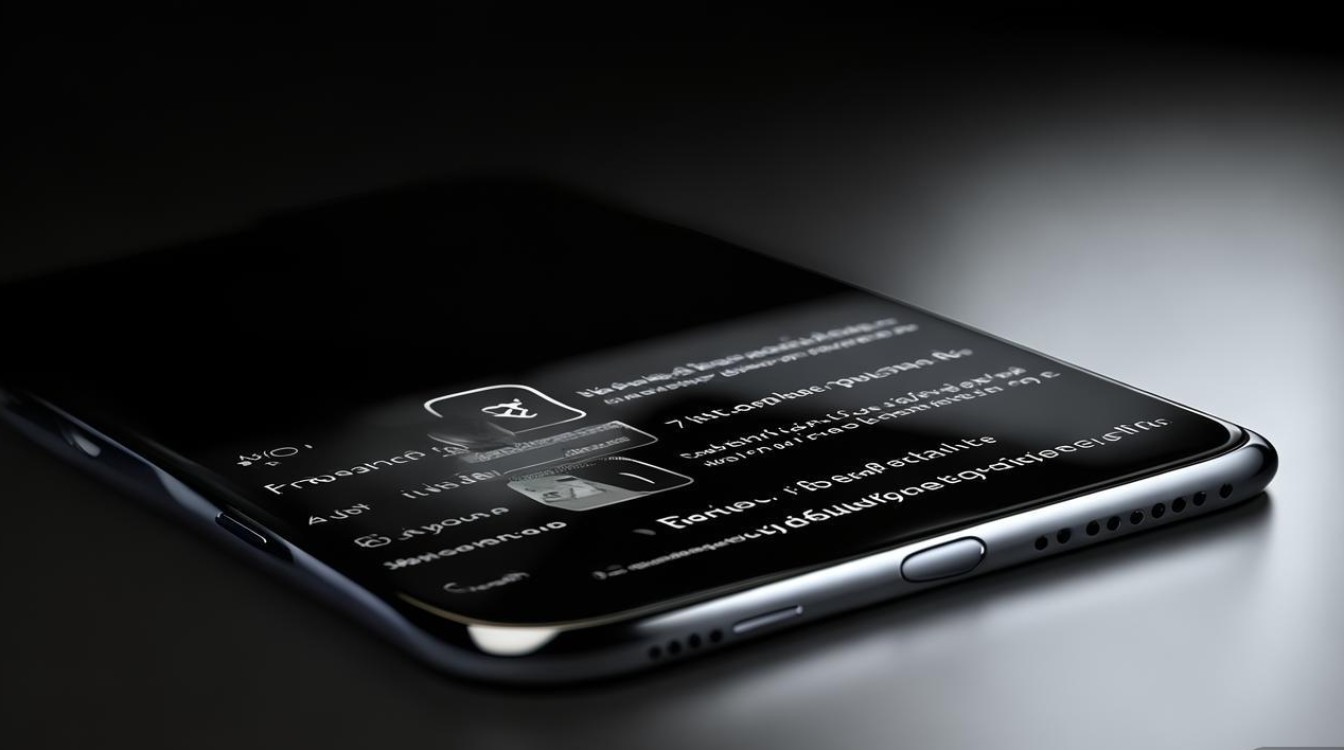
基础操作:触感代替按压
iPhone 7的Home键并非实体按键,而是通过“固态按键”(Solid-State Button)技术,模拟按压触感,基础操作如下:
- 单击返回主屏幕:轻触Home键一次,即可从当前界面返回主屏幕,与以往机型一致。
- 双击多任务切换:快速双击Home键,调出多任务界面,可预览已打开的App并快速切换。
- 长按启动Siri:长按Home键直至震动,即可唤醒语音助手Siri,支持语音指令查询、设置提醒等功能。
- 轻触唤醒:锁定屏幕状态下,轻触Home键可唤醒屏幕,无需按下电源键。
高级功能:提升操作效率
除了基础操作,iPhone 7的Home键还集成了多项实用功能,需通过“辅助功能”设置开启:
| 功能 | 开启路径 | 操作说明 |
|---|---|---|
| 轻点两开 | 设置-辅助功能-Home键-轻点两开 | 轻触Home键两下(无需按下),即可快速启动多任务、App切换器或返回主屏幕。 |
| 轻点三开 | 设置-辅助功能-Home键-轻点三开 | 轻触Home键三下,可触发特定操作(如缩放、开关VoiceOver),需提前设置功能类型。 |
| 重定向按压 | 设置-辅助功能-主屏幕按钮-单击/双击/长按 | 将单击、双击或长按Home键的操作重定向为其他功能,如锁定屏幕、静音等。 |
| 调整点击力度 | 设置-辅助功能-主屏幕按钮-点击速度 | 通过滑动条调节Home键的“按压”反馈灵敏度,适应不同手指力度。 |
个性化设置:自定义交互逻辑
通过“辅助功能”菜单,用户可根据习惯调整Home键的行为,提升操作便捷性:
-
启用“轻点两开”:
对于不习惯“按压”的用户,可开启“轻点两开”,并选择“打开多任务”,实现双指轻触即可切换App,减少手指压力。 -
重定向长按操作:
默认长按Home键启动Siri,但可将其更改为“静音”“锁定屏幕”或“控制中心”,例如将长按设为“静音”,方便快速调节声音。 -
调整点击速度:
若觉得Home键反馈过于灵敏或迟钝,可在“点击速度”中调节,向左滑动为“慢”,适合需要轻触操作的用户;向右滑动为“快”,适合习惯快速响应的用户。
常见问题与解决方法
-
Home键失灵或无触感反馈:
- 原因:系统临时故障或屏幕校准问题。
- 解决:重启手机;若无效,进入“设置-辅助功能-主屏幕按钮”,点击“校准Home键”,按照提示操作重新校准。
-
无法调出多任务界面:
- 原因:未开启“轻点两开”或双击速度过快。
- 解决:检查“辅助功能-Home键”中是否开启“轻点两开”并设置为“打开多任务”;尝试放慢双击速度。
-
Siri无法唤醒:
- 原因:长按时间不足或Siri被禁用。
- 解决:确保长按Home键直至震动;检查“设置-Siri与搜索”中是否开启“用Home键唤醒Siri”。
iPhone 7的Home键虽以触感交互取代物理按键,但通过基础操作与个性化设置的灵活组合,仍能提供高效便捷的使用体验,用户可根据自身需求调整功能逻辑,同时掌握常见问题的解决方法,充分发挥这一创新设计的优势,无论是日常操作还是功能拓展,Home键始终是iPhone交互的核心枢纽,确保用户轻松掌控设备。
版权声明:本文由环云手机汇 - 聚焦全球新机与行业动态!发布,如需转载请注明出处。







 冀ICP备2021017634号-5
 冀公网安备13062802000102号