

苹果平板截图怎么弄?新手必看详细步骤教程
苹果平板截图怎么弄的
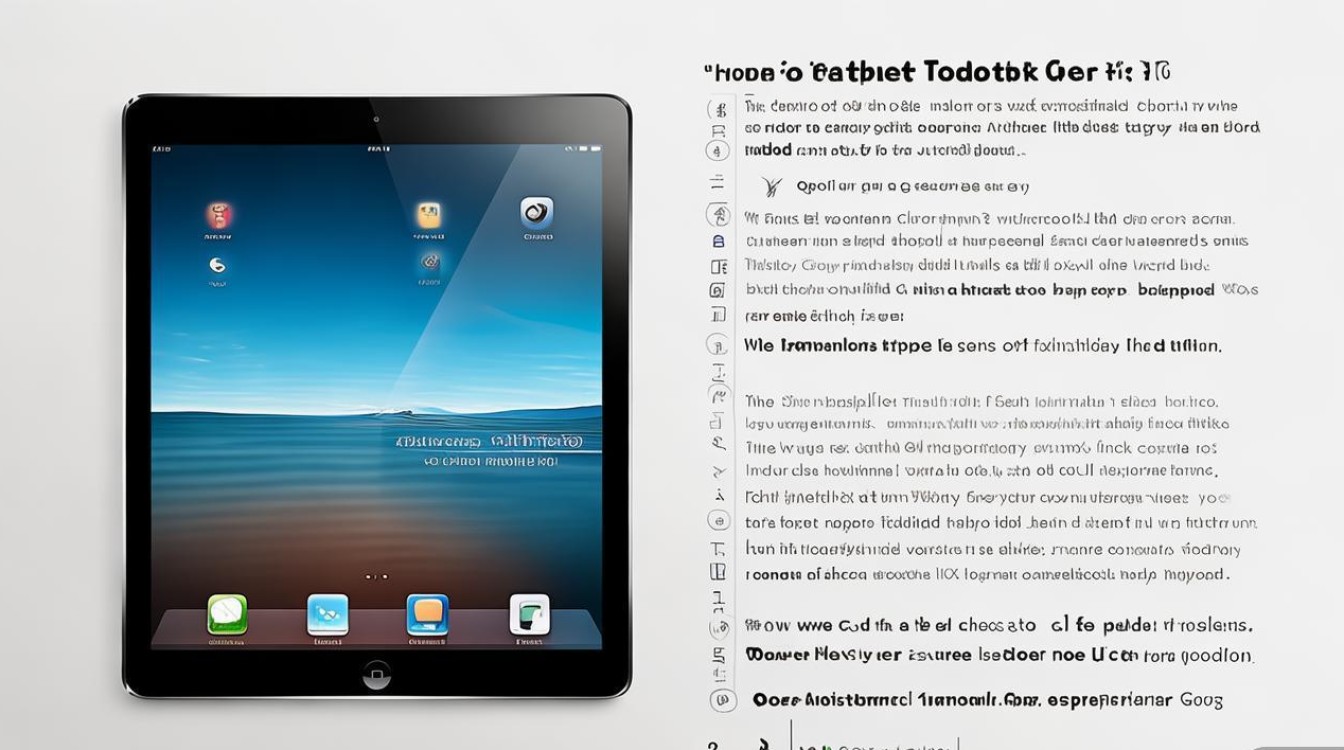
在日常生活和工作中,截图是一项非常实用的功能,无论是保存重要信息、分享内容还是解决问题,都能派上用场,苹果平板(iPad)凭借其强大的性能和简洁的操作逻辑,为用户提供了多种截图方式,本文将详细介绍苹果平板截图的具体操作方法、不同场景下的技巧以及后续编辑功能,帮助用户全面掌握这一实用技能。
基础截图方法:按钮组合操作
苹果平板的截图主要通过物理按键组合实现,根据设备型号的不同,操作方式略有差异。
iPad with Home 按键(如 iPad 第5-10代、iPad Air 2/3、iPad mini 2-5等)
这类设备配备 Home 按键(屏幕下方的圆形按键),截图操作步骤如下:
- 同时按住 Home 按键和 侧边(或顶部)按键,听到“咔嚓”声或屏幕闪烁后,即表示截图成功。
- 截图缩略图会短暂出现在屏幕左下角,点击可进入编辑界面;若不点击,几秒后会自动消失并保存到“照片”App 的“截屏”相册中。
iPad without Home 按键(如 iPad Pro 2018及之后款、iPad Air 4/5、iPad mini 6等)
这类设备取消了 Home 按键,采用全面屏设计,截图操作依赖顶部按键和侧边按键:
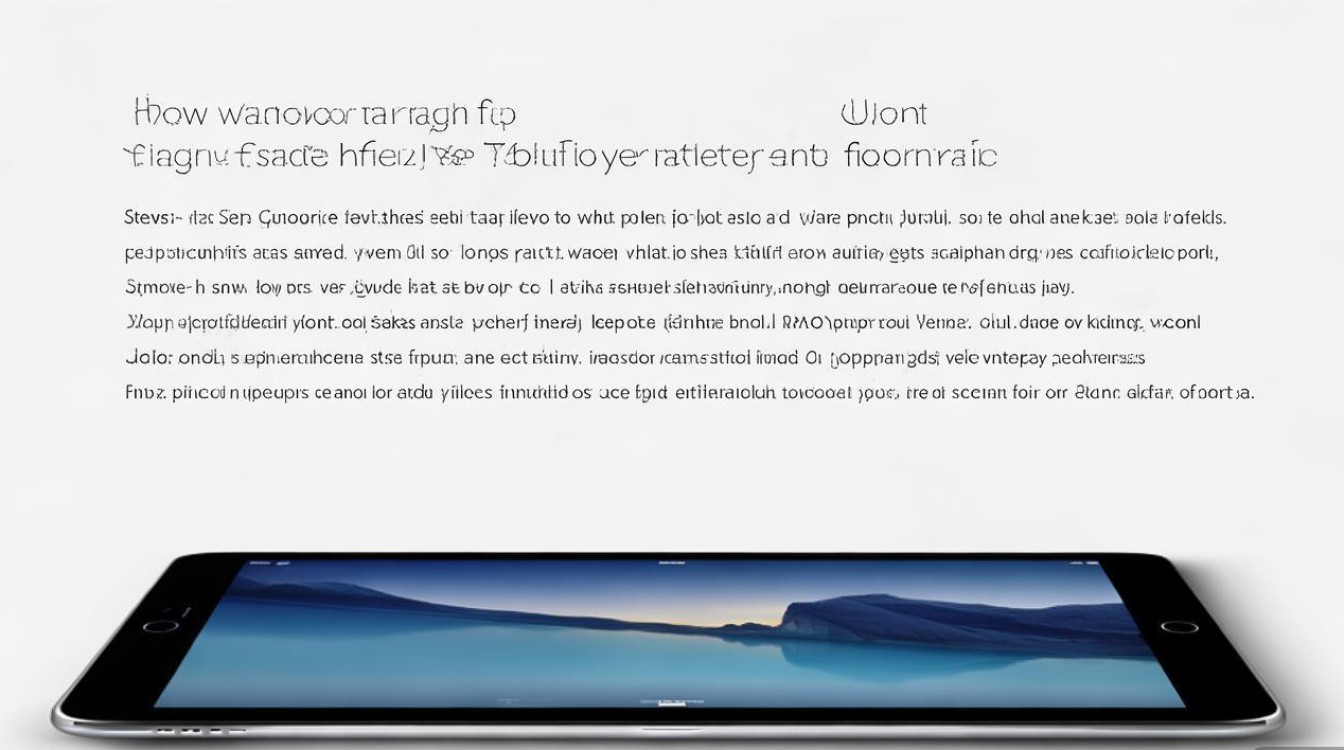
- 同时按住顶部音量+按键和侧边按键(位于右侧边缘),听到“咔嚓”声或屏幕闪烁后,截图完成。
- 同样,屏幕左下角会出现缩略图,支持快速编辑或保存。
进阶截图技巧:针对不同场景的灵活操作
除了基础截图,苹果平板还支持区域截图、滚动截图等功能,满足多样化需求。
区域截图:精准截取指定部分
如果只需要截取屏幕中的某一区域,可通过以下操作实现:
- 同时按住 Home 按键 + 侧边按键(或顶部音量+ + 侧边按键),进入截图预览界面后,点击缩略图。
- 在编辑界面,点击 “矩形选择”图标(顶部工具栏),手指拖动选择需要截取的区域,调整边框至合适范围。
- 点击“完成”即可保存指定区域截图,避免多余内容干扰。
滚动截图:长页面一屏搞定(需系统支持)
iPadOS 13及以上版本支持滚动截图功能,可一次性截取超长页面(如网页、文档等),操作步骤如下:
- 截取屏幕初始部分后,点击缩略图进入编辑界面。
- 点击 “全页面”选项(顶部工具栏),系统会自动向下滚动并拼接完整页面。
- 可手动调整截取范围,点击“完成”保存。
注:部分旧款iPad或特定App可能不支持滚动截图,建议系统保持最新版本。
利用 Apple Pencil 截图与标记
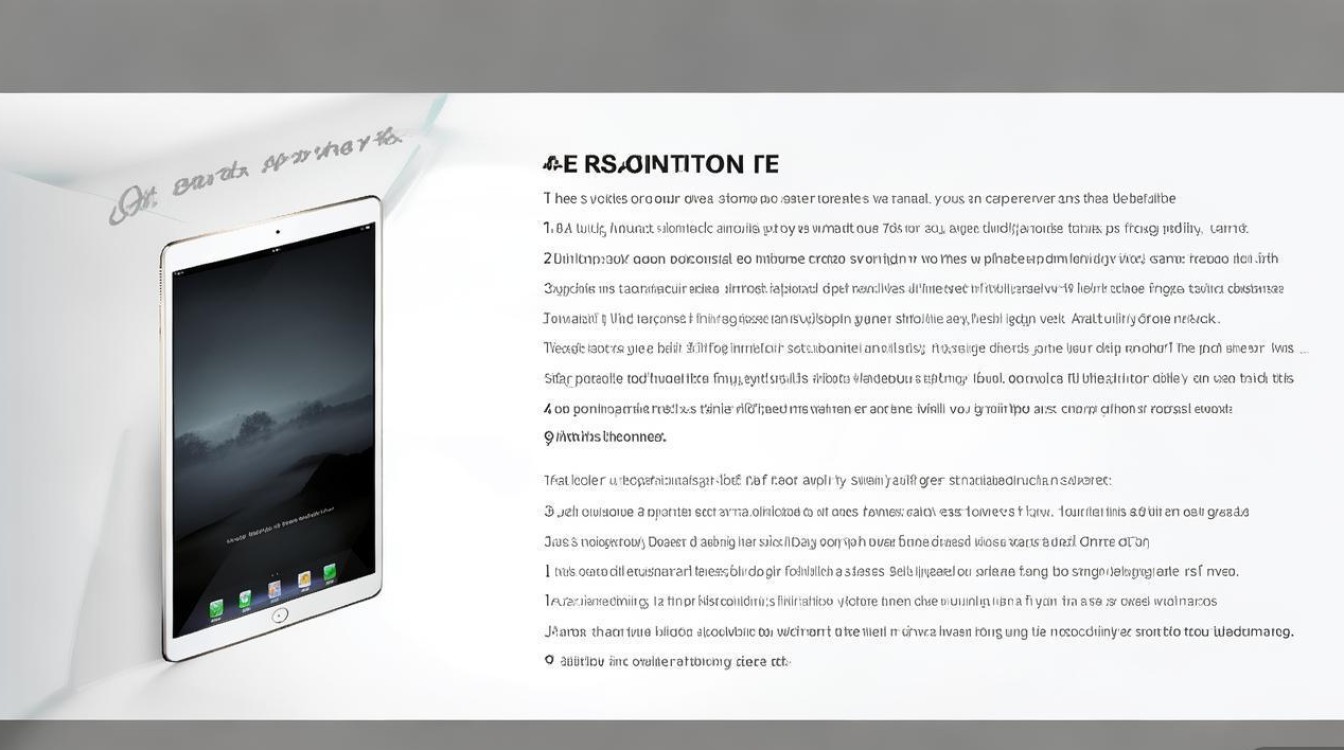
对于支持Apple Pencil的iPad,截图后可直接使用手写笔进行标记,提升效率:
- 截图后点击缩略图进入编辑界面,选择 “标记”工具(图标为一支笔)。
- 使用Apple Pencil进行涂鸦、批注、添加文字或图形,支持多种笔触和颜色选择。
- 标记完成后点击“完成”,可选择“存储到照片”或“导出为PDF”。
截图后的管理与编辑功能
截图完成后,苹果平板提供了便捷的编辑和管理工具,帮助用户快速处理图片。
快速编辑与标注
在截图缩略图界面,点击进入编辑模式,可进行以下操作:
- 裁剪与旋转:调整图片尺寸、旋转方向或修正角度。
- 滤镜与调整:应用滤镜效果,或手动调整亮度、对比度、饱和度等参数。
- 添加文本与贴纸:通过文本工具输入文字,或使用系统贴纸丰富画面。
截图文件的存储与管理
- 自动保存:所有截图默认保存在“照片”App 的“截屏”相册中,可通过“相簿”-“截屏”快速查找。
- 重命名与分类:长按截图文件,选择“信息”可修改名称;也可通过“相簿”功能创建自定义相册分类存储。
- 删除与分享:长按截图选择“删除”,或点击分享按钮(图标为一个方框加向上箭头)通过AirDrop、微信、邮件等渠道发送。
截图文件格式与分辨率
iPad截图默认格式为PNG,支持高质量显示,分辨率与设备屏幕一致(如iPad Pro 12.9英寸为2732x2048像素),若需JPG格式,可通过“快捷指令”App转换,或使用第三方编辑工具导出。
常见问题与解决方案
截图后没有缩略图显示?
- 原因:可能是按键操作过快,或系统卡顿导致截图未触发。
- 解决:重新尝试截图,确保按键同时按住1-2秒;若问题持续,重启设备或更新系统。
截图文件保存失败?
- 原因:存储空间不足或“照片”App权限异常。
- 解决:检查iPad存储空间(“设置”-“通用”-“iPad 储存空间”),清理无用文件;确保“照片”App有访问权限(“设置”-“照片”)。
无法滚动截图?
- 原因:系统版本过低或当前App不支持滚动截图。
- 解决:升级至iPadOS 13及以上版本;部分网页可通过Safari浏览器的“共享”-“滚动截图”功能实现。
第三方工具辅助截图
若需更专业的截图功能(如定时截图、滚动长截图、带时间水印等),可借助第三方App:
- Picsew:支持多图拼接、滚动截图,适合制作长图拼贴。
- Tailor:自动识别并拼接长页面,操作简单。
- Annotable:专注于截图标注,提供丰富的批注工具。
苹果平板的截图功能虽然基础,但通过不同按键组合、系统工具和第三方App的配合,可以满足从简单保存到专业编辑的多样化需求,无论是日常记录、工作汇报还是学习整理,掌握这些截图技巧都能显著提升效率,建议用户结合自身设备型号和系统版本,灵活选择合适的方法,让截图成为数字生活的得力助手。
版权声明:本文由环云手机汇 - 聚焦全球新机与行业动态!发布,如需转载请注明出处。







 冀ICP备2021017634号-5
 冀公网安备13062802000102号