

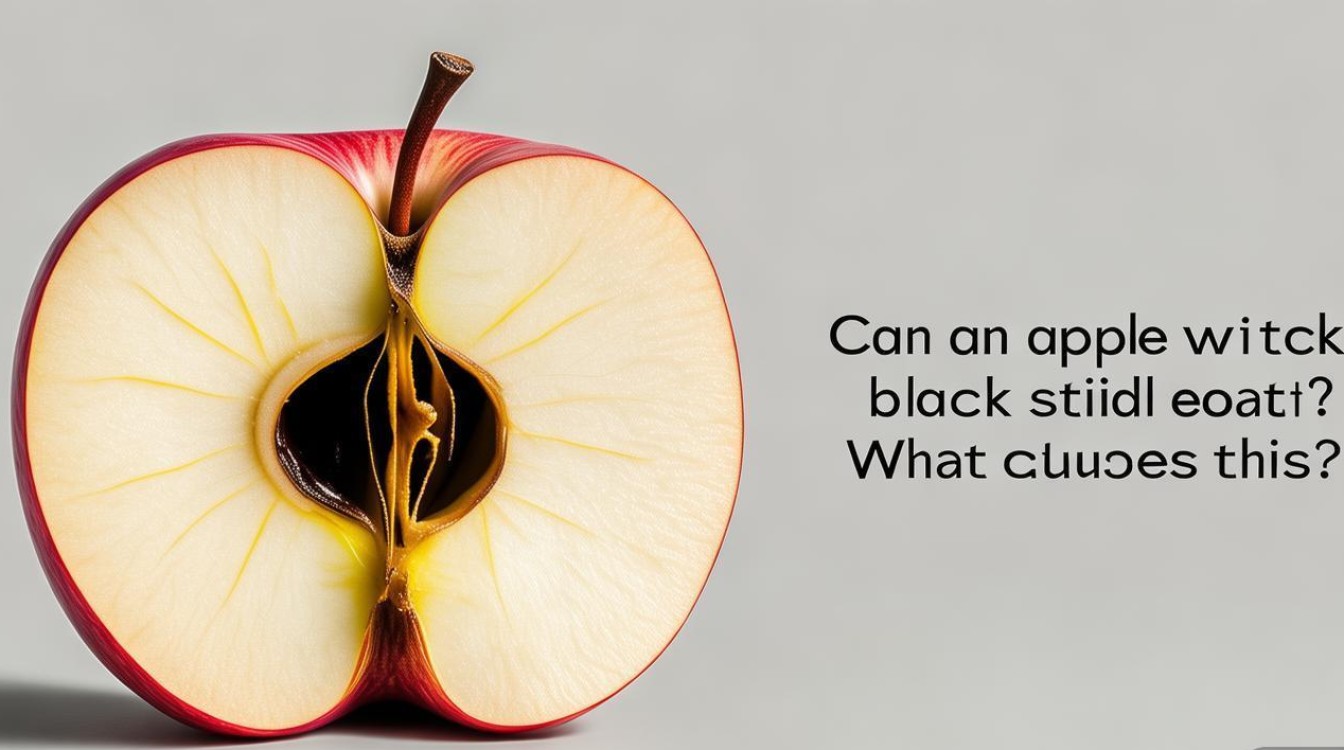
苹果里面黑了还能吃吗?是什么原因导致的?
苹果设备屏幕或内部出现黑斑、黑块或暗色区域,确实会影响使用体验,甚至引发对设备故障的担忧,这种情况可能由多种原因导致,从简单的软件问题到硬件损伤都有可能,以下从常见原因、排查方法、解决方案及预防措施四个方面,详细分析“苹果设备里面黑了”的应对方法。
常见原因分析
苹果设备屏幕或内部出现黑色区域,首先要判断问题的根源,根据用户反馈和维修案例,主要原因可分为以下几类:
外部物理损伤
这是最常见的原因,设备意外跌落、受到挤压或撞击,可能导致屏幕液晶层、背光层或内部组件(如排线、传感器)损坏,从而出现黑斑或黑屏,即使屏幕表面没有明显裂痕,内部元件也可能受损。
屏幕自身老化
长期使用的设备,屏幕可能会出现老化现象,OLED屏幕的像素点因长时间工作出现“烧屏”,导致局部区域无法正常显示颜色,形成黑色或色块;LCD屏幕的背光模组老化,则可能出现局部亮度不均,暗色区域类似“黑斑”。
软件故障
临时性的软件错误也可能导致屏幕显示异常,系统崩溃、应用冲突或驱动程序异常,可能使屏幕出现黑屏、花屏或局部黑块,这类问题通常通过重启或更新系统可解决。
内部组件故障
除屏幕外,设备内部的其他组件故障也可能引发“黑屏”,主板供电异常、排线松动、摄像头模组故障等,可能导致屏幕信号传输中断或显示异常。
排查方法:一步步定位问题
面对屏幕“发黑”的情况,建议按照以下步骤逐步排查,避免盲目维修:
检查外部损伤
- 观察屏幕:仔细查看屏幕表面是否有裂痕、凹痕,或按压屏幕时黑斑是否变化。
- 回忆使用场景:确认设备是否近期跌落、受潮或受到挤压。
重启设备
软件故障的“万能解法”是重启,长按电源键(或侧边按钮)滑动关机,等待30秒后重新开机,观察黑斑是否消失。
进入安全模式(iOS设备)
- 操作步骤:长按电源键,出现“滑动关机”界面时长按Home键(iPhone 8及以上需快速按“音量+”再“音量-”,最后长按电源键),直到看到“安全模式”字样。
- 作用:安全模式下仅加载系统核心应用,若黑斑消失,可能是第三方应用冲突,需卸载近期安装的应用。
检查显示设置
- 调整亮度:进入“设置”-“显示与亮度”,确认亮度是否被调至最低或开启“True Tone”功能导致的色差。
- 缩放与显示:检查“设置”-“显示与亮度”-“查看”中的缩放比例是否异常,尝试调整为“标准”。
连接外接显示
使用转接头将设备连接至显示器或电视,若外接显示正常,则说明设备屏幕或排线故障;若外接显示同样异常,则可能为主板等硬件问题。
解决方案:从软件修复到硬件维修
根据排查结果,可采取针对性解决措施:
软件问题修复
- 更新系统:进入“设置”-“通用”-“软件更新”,安装最新iOS系统,修复已知漏洞。
- 恢复出厂设置:若备份重要数据后,仍无法解决,可尝试“设置”-“通用”-“传输或还原iPhone”-“抹掉所有设置和内容”(注意:此操作会清除所有数据)。
硬件维修方案
若确认是硬件损伤或老化,需联系官方或专业维修机构处理:
| 故障类型 | 维修方案 | 参考费用(仅供参考) |
|---|---|---|
| 屏幕外层损坏 | 更换屏幕总成(原厂或第三方,后者价格更低但可能影响保修) | iPhone 13 Pro:原厂约2000元;第三方约1200元 |
| 屏幕内部老化/烧屏 | 更换屏幕总成(OLED屏幕烧屏通常不可逆,只能更换) | 同上 |
| 排线松动 | 重新插拔或更换排线(成本较低,通常在500-1000元) | 300-800元 |
| 主板故障 | 主板维修或更换(难度高,建议官方处理,费用较高) | 1500-3000元 |
预防措施:延长设备寿命
为避免屏幕或内部组件出现“发黑”问题,日常使用中需注意:
- 使用保护壳和钢化膜:减少跌落和撞击风险,保护屏幕完整性。
- 避免长时间高亮度显示:降低OLED屏幕烧屏概率,开启“自动亮度调节”。
- 定期更新系统:确保设备运行最新版本,减少软件故障。
- 远离潮湿环境:防止内部元件受潮腐蚀。
- 轻拿轻放:避免挤压或弯折设备,尤其是折叠屏手机(若适用)。
苹果设备“里面黑了”可能是软件小故障,也可能是硬件大问题,通过逐步排查,多数用户可自行解决软件层面的异常;若涉及硬件损伤,建议优先选择官方维修或正规第三方机构,避免因非专业维修导致二次损坏,日常做好防护措施,才能让设备保持最佳状态。
版权声明:本文由环云手机汇 - 聚焦全球新机与行业动态!发布,如需转载请注明出处。








 冀ICP备2021017634号-5
 冀公网安备13062802000102号