

苹果手机相册恢复照片后如何恢复原状?
苹果恢复手机相册照片怎么恢复原状
在数字时代,手机相册中存储的照片往往承载着珍贵的回忆,误删、系统更新、设备故障或云同步问题都可能导致照片丢失,苹果设备用户若遇到相册照片恢复的需求,可通过多种方法找回原状,本文将系统介绍官方途径、第三方工具及预防措施,帮助用户安全高效地恢复照片。
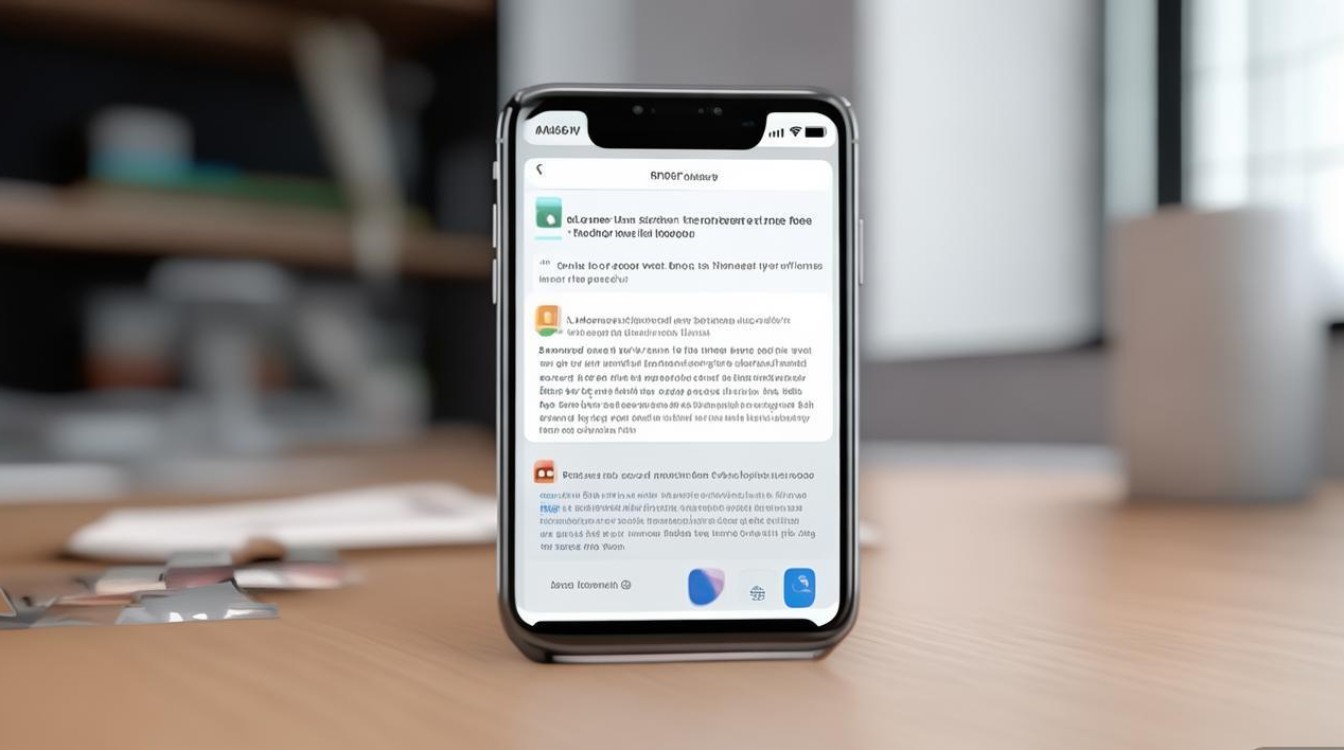
官方途径:优先尝试内置功能
苹果系统自带多重保护机制,用户可优先通过以下方式恢复照片:
从“最近删除”文件夹找回
苹果删除照片后,会先移至“最近删除”文件夹,保留30天,操作步骤如下:
- 打开“照片”应用 → 点击“相簿” → 选择“最近删除”。
- 勾选需恢复的照片 → 点击“恢复” → 确认操作。
注意事项:若超过30天,照片将被永久删除。
通过iCloud云备份恢复
若用户开启了iCloud云备份,可按以下步骤恢复:
- 在新设备或重置后的设备上激活时,选择“从iCloud云备份恢复”。
- 登录Apple ID → 选择备份文件 → 等待恢复完成。
适用场景:适用于设备损坏或系统重置后的恢复。
通过“电脑端备份”恢复
若用户曾通过iTunes或Finder备份设备,可通过以下操作恢复:
- macOS Catalina及以上:用数据线连接电脑 → 打开Finder → 选择设备 → 点击“恢复备份”。
- macOS Mojave及以下/iOS设备:打开iTunes → 选择设备 → 点击“恢复备份”。
注意:恢复备份会覆盖当前数据,建议提前备份其他重要文件。

第三方工具:专业恢复方案
若官方途径无法找回照片,可借助第三方工具,以下是几款主流软件的对比:
| 工具名称 | 支持系统 | 恢复原理 | 优缺点 |
|---|---|---|---|
| Dr.Fone | iOS/Android/PC | 扫描设备缓存和云备份 | 优点:支持预览;缺点:付费功能较多 |
| EaseUS MobiSaver | iOS/Windows/Mac | 深度扫描设备存储空间 | 优点:操作简单;缺点:免费版恢复限制 |
| Disk Drill | macOS/Windows | 从已删除空间恢复 | 优点:支持多种文件格式;缺点:iOS版需越狱 |
操作步骤(以Dr.Fone为例):
- 在电脑上安装软件并连接iPhone。
- 选择“从iOS设备恢复” → 扫描数据。
- 勾选“照片” → 预览并导出至电脑。
风险提示:第三方工具可能存在隐私泄露风险,建议选择知名品牌并关闭电脑杀毒软件。
高级场景:针对特定问题的解决方案
系统更新导致照片丢失
若更新iOS后照片消失,可能是缓存文件损坏,尝试以下方法:
- 重置设置:进入“设置” → “通用” → “传输或还原iPhone” → “还原” → “还原所有设置”(不删除数据)。
- 检查iCloud照片图库:确保“iCloud照片”已开启,并在“照片”应用中查看“所有照片”相簿。
照片显示但无法打开
若照片缩略图存在但无法加载,可能是文件损坏,可通过以下方式修复:
- 使用“预览”应用(Mac):右键点击照片 → “打开方式” → “预览” → 另存为新格式。
- 格式转换工具:通过在线工具(如CloudConvert)将HEIC转为JPG。
误删并清空“最近删除”
若已清空“最近删除”文件夹,可尝试以下方法:
- 联系iCloud客服:提供购买凭证和设备信息,申请恢复(成功率较低)。
- 专业数据恢复服务:如DriveSavers,适用于极端情况(费用较高)。
预防措施:避免照片再次丢失
恢复照片不如提前预防,建议用户养成以下习惯:

-
定期备份:
- 开启“iCloud照片”自动同步(设置 → 照片 → 开启iCloud照片)。
- 每周通过电脑备份一次(iTunes/Finder)。
-
谨慎操作:
- 删除照片前确认是否需要保留。
- 避免在低电量或存储空间不足时操作相册。
-
使用多重存储:
重要照片同时存储在iCloud、电脑及外部硬盘。
-
更新系统与软件:
保持iOS和第三方工具为最新版本,避免兼容性问题。
苹果手机相册照片的恢复需根据具体情况选择合适方法:优先尝试官方功能(如“最近删除”或iCloud备份),其次借助第三方工具,最后考虑专业服务,日常使用中,定期备份和谨慎操作是避免照片丢失的关键,若问题复杂,建议联系Apple官方支持或授权维修点,避免因操作不当导致数据进一步损坏。
通过以上方法,大多数用户均可成功找回丢失的照片,重拾珍贵回忆。
版权声明:本文由环云手机汇 - 聚焦全球新机与行业动态!发布,如需转载请注明出处。









 冀ICP备2021017634号-5
 冀公网安备13062802000102号