

苹果输入法怎么用?新手必看的功能与快捷键指南
苹果的输入法,即系统自带中文输入法,虽不像第三方输入法那样拥有丰富的皮肤和插件,但其流畅度、隐私保护和与iOS/macOS系统的深度整合,使其成为许多苹果用户的首选,掌握其核心功能与进阶技巧,能显著提升输入效率与体验。

基础输入:从打字到选词的流畅体验
苹果输入法的基础操作简洁直观,无论是拼音、五笔还是手写,都能快速上手,拼音输入支持全拼和双拼模式(需在“设置-通用-键盘-键盘”中添加双拼键盘),并智能识别模糊音,如“s”和“sh”、“an”和“ang”等,南方用户无需额外调整即可流畅输入。
选词方面,输入法会根据上下文动态推荐常用词汇,长按候选词可查看更多选项或添加到用户词典,对于多音字,输入法会自动显示正确读音,如输入“zhong”,会同时出现“中(zhong)”、“种(zhong/zhong)”等候选词,减少误选,支持简体/繁体切换(通过键盘上的“地球”图标或长按空格键),满足不同场景需求。
基础功能速览表
| 功能 | 操作方式 | 说明 |
|---|---|---|
| 中英文切换 | 点击键盘左下角“地球”图标或空格键 | 可设置“自动切换”至英文模式(需添加英文键盘) |
| 符号数字 | 点击“123”或“#+=”键 | 长按“123”可快速输入常用符号 |
| 换行 | 点击右下角“换行”或“回车”键 | 支持单行换行与分段换行 |
| 删除 | 点击左下角“删除”键 | 长按可连续删除 |
进阶技巧:提升输入效率的隐藏功能
苹果输入法隐藏着诸多实用功能,善用它们能让输入效率事半功倍。
文本替换与快捷输入
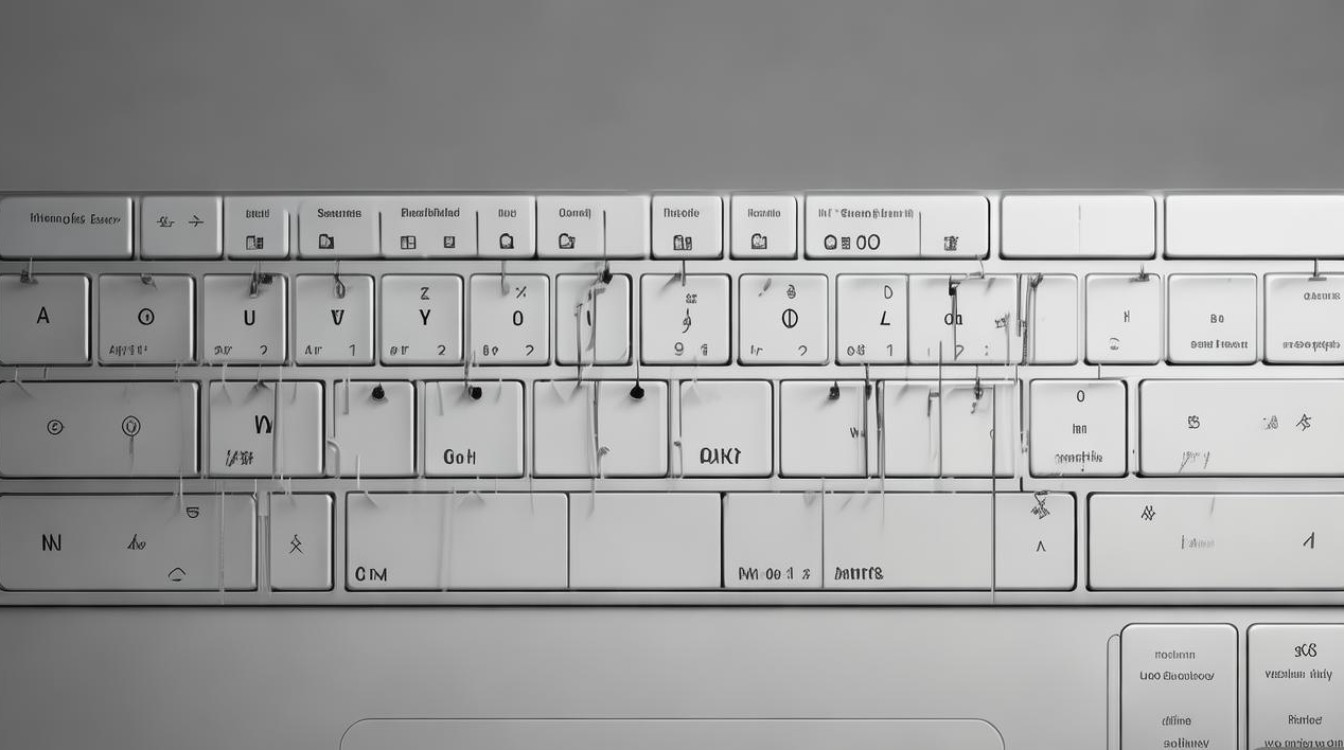
在“设置-通用-键盘-文本替换”中,可自定义缩略语与完整短语,输入“dz”自动替换为“电子”,输入“wjj”替换为“文件管理器”,这一功能特别适合输入常用长词、邮箱地址或专业术语,大幅减少重复输入。
智能纠错与自动补全
输入法具备强大的纠错能力,能识别并修正常见的拼写错误,如“ni hao”会自动提示“你好”,输入过程中会在候选词栏显示预测文本,点击即可快速补全整句,适合聊天记录撰写等场景。
手写输入与涂鸦识别
在iPhone或iPad上,通过键盘左下角的“笑脸”图标切换到手写模式,支持分区域手写(将屏幕划分为拼音、部首等区域)或连续手写整句,iPad的Apple Pencil手写体验更佳,支持涂鸦识别,如画圈删除、笔画拆分等手势操作,适合笔记记录与创意表达。
语音输入
点击键盘上的“麦克风”图标,即可通过语音输入,苹果输入法的语音识别准确率高,支持普通话、粤语、英语等多种语言,且能实时转写,适合长文本输入或双手忙碌时使用。
个性化与隐私保护:定制你的输入体验
苹果输入法在隐私保护方面表现突出,所有词频学习、用户词典等数据均本地存储,不会上传至云端,有效避免个人信息泄露。
自定义词典
除了系统自带的词汇,还可手动添加自定义词条,在“文本替换”中添加“短语”时,输入完整短语后,系统会自动将其加入用户词典,提升后续输入的准确率。
键盘布局与反馈调节
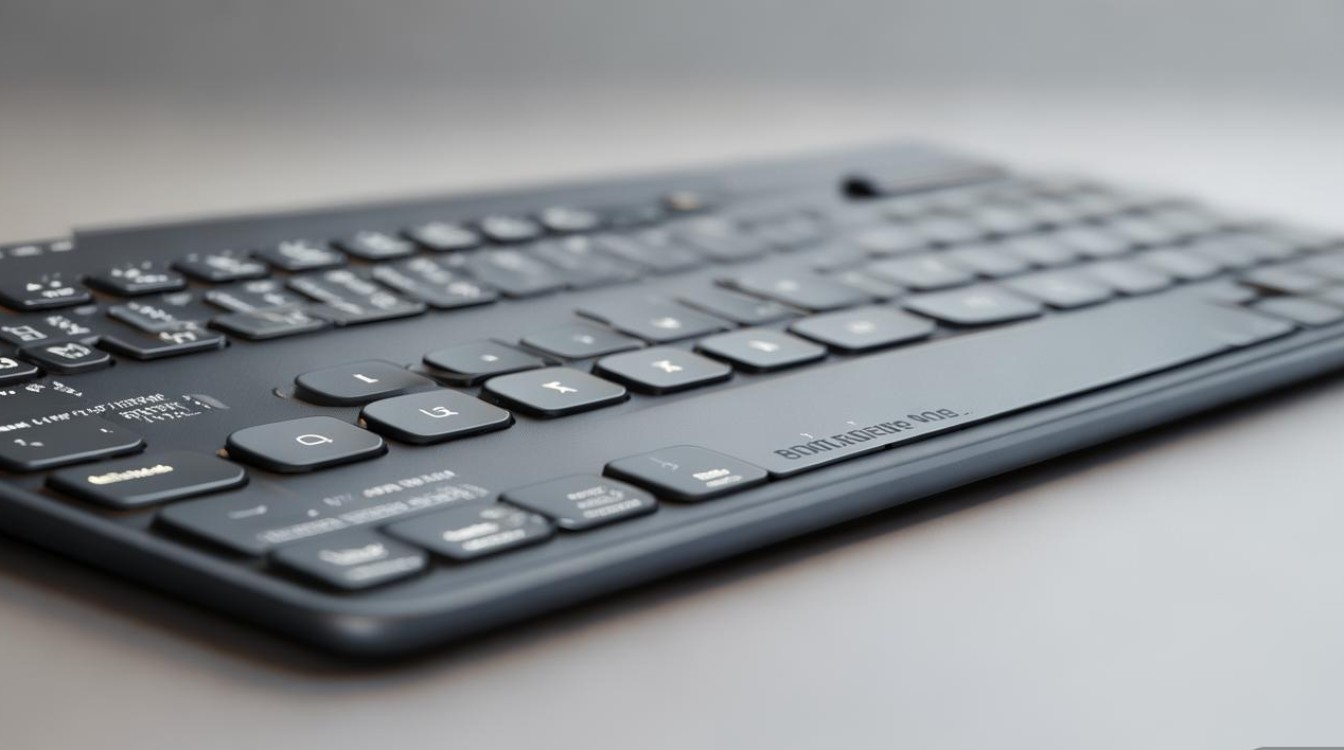
在“设置-通用-键盘”中,可调整键盘“点击音效”与“触感反馈”的强度,对于盲打用户,可开启“盲打”模式,关闭按键声音与振动;对于视觉障碍用户,可通过“旁白”功能配合语音输入。
检查更新与版本差异
苹果输入法随iOS/macOS系统更新而迭代,新版本通常会优化词库、修复bug或新增功能,建议定期检查系统更新(“设置-通用-软件更新”),以获得最佳输入体验,不同设备间(如iPhone与Mac)的输入法设置可通过iCloud同步,保持个性化配置的一致性。
常见问题与解决方案
输入法卡顿或反应慢
- 解决方案:重启设备;清理后台应用;在“设置-通用-键盘”中关闭“预测”功能(或仅保留“建议 corrections”);确保系统存储空间充足。
自定义词汇不生效
- 解决方案:检查“文本替换”中缩略语与短语是否正确;尝试重启输入法(切换至其他键盘再切回);若仍无效,可删除后重新添加。
手写识别不准确
- 解决方案:放慢书写速度,尽量让笔画清晰;尝试调整手写区域(如分区域手写);更新系统至最新版本,优化后的词库能提升识别率。
苹果输入法虽以简洁著称,但通过掌握基础操作、进阶技巧及个性化设置,完全能满足高效、精准的输入需求,其与系统生态的无缝融合和对隐私的重视,使其成为苹果设备不可或缺的一部分,无论是日常沟通、工作办公还是创意记录,深入了解并善用这款输入法,都能让数字生活更加流畅自如。
版权声明:本文由环云手机汇 - 聚焦全球新机与行业动态!发布,如需转载请注明出处。







 冀ICP备2021017634号-5
 冀公网安备13062802000102号