

苹果7自定义铃声怎么设置?详细步骤教程分享
苹果7自定义铃声怎么设置
在智能手机普及的今天,个性化的铃声已成为许多用户彰显品味的标配,苹果7作为经典机型,虽已推出多年,但凭借其流畅的系统体验和稳定的性能,至今仍被不少用户青睐,许多苹果7用户在设置自定义铃声时常常遇到困惑,不知从何入手,本文将详细介绍苹果7自定义铃声的多种方法,包括通过iTunes、 GarageBand以及第三方工具实现,并附上常见问题解决方案,助你轻松打造专属铃声。
准备工作:确保文件格式与来源合规
在开始设置自定义铃声前,需注意以下几点:
- 文件格式:苹果设备仅支持.m4r格式的铃声文件,常见的MP3、WAV等格式需先转换。
- 音频时长:铃声时长建议控制在30秒以内,过长可能导致无法同步。
- 版权问题:避免使用受版权保护的音乐片段,以免引发法律风险。
方法一:通过iTunes手动创建铃声(经典可靠)
iTunes是苹果官方推荐的管理工具,通过以下步骤可轻松制作铃声:
-
导入音乐并剪辑
- 打开最新版iTunes,点击左上角“文件”>“添加文件到资料库”,选择需要制作铃声的歌曲。
- 右键点击歌曲,选择“显示简介”,切换到“选项”标签,设置“起始时间”和“结束时间”(例如0:00-0:30),点击“确定”。
-
转换为AAC格式
- 再次右键点击歌曲,选择“创建AAC版本”,此时会生成一个新文件,原文件时长为剪辑后的片段。
- 右键点击新生成的AAC文件,选择“在Windows资源管理器中显示”(Mac用户为“在访达中显示”),将文件后缀名从“.m4a”修改为“.m4r”。
-
同步至苹果7
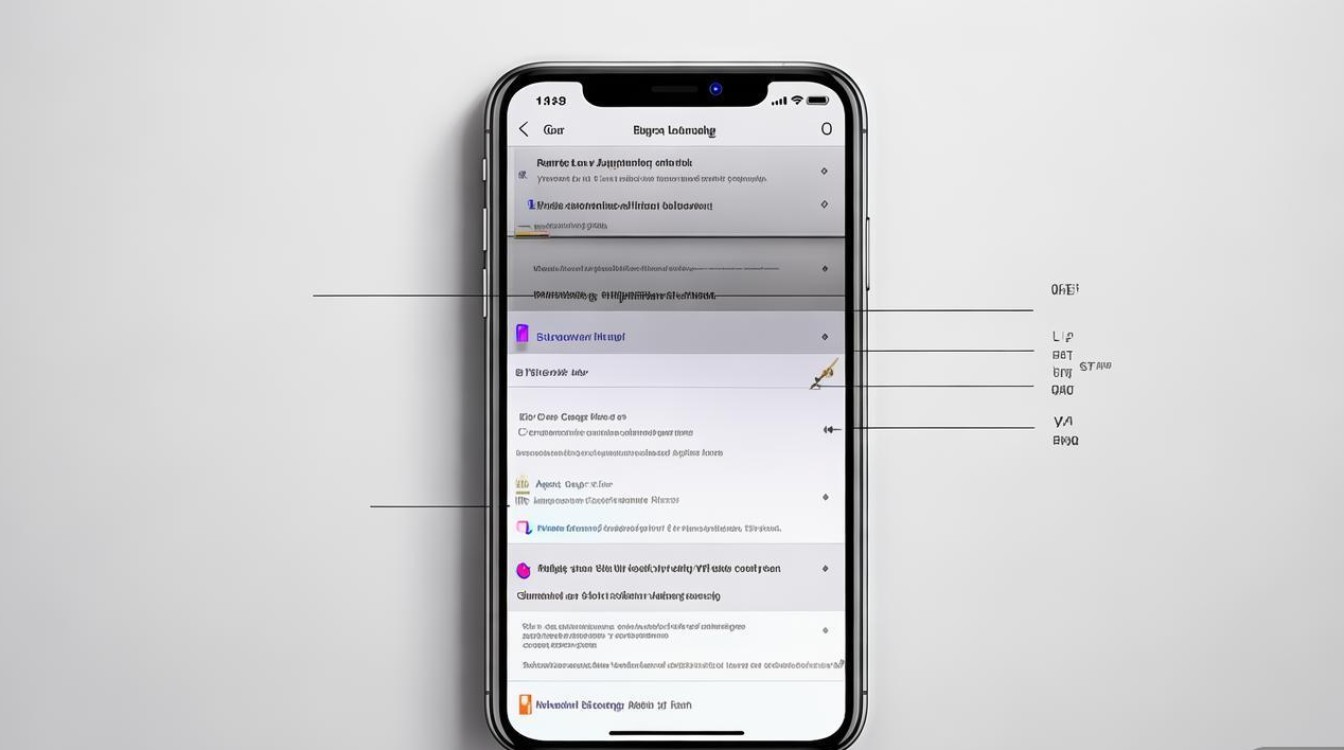
- 将修改后的.m4r文件拖拽至iTunes的“铃声”栏目。
- 通过数据线连接苹果7,点击左上角“手机”图标,进入“tones”选项,勾选“同步铃声”并选择“所有铃声”,点击“应用”完成同步。
方法二:使用GarageBand(适合Mac/iPad用户)
GarageBand是苹果免费的音频编辑软件,操作更直观:
-
创建新项目
打开GarageBand,选择“声音项目”>“钢琴”,点击“创建”。
-
导入音频并剪辑
- 点击左上角“循环浏览器”图标,选择“音乐”,找到并拖拽目标歌曲至轨道。
- 拖动音频片段两端,仅保留30秒内的部分,点击“共享”>“歌曲到铃声”。
-
导出并同步
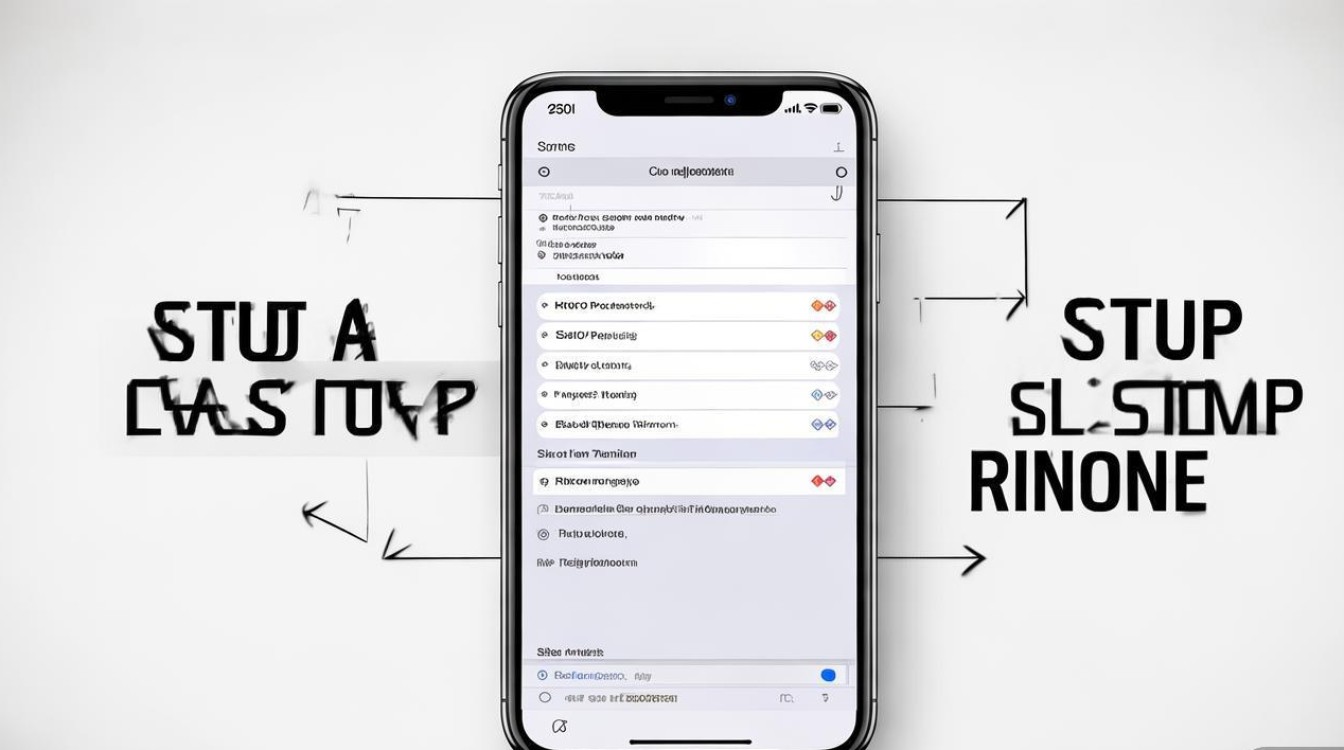
- 输入名称后点击“存储”,GarageBand会自动生成.m4r文件并添加到“铃声”文件夹。
- 通过iTunes或直接连接设备同步至苹果7。
方法三:第三方工具推荐(简化操作)
若觉得上述方法繁琐,可借助第三方工具快速完成:
| 工具名称 | 支持平台 | 特点 | 下载链接 |
|---|---|---|---|
| iFuntastic | Windows/Mac | 无需iTunes,直接导入.m4r文件 | [官网链接] |
| AnyTrans | Windows/Mac | 支持批量管理铃声,功能全面 | [官网链接] |
| Audacity | 全平台 | 免费音频编辑,支持格式转换 | [官网链接] |
操作步骤以AnyTrans为例:
- 安装并打开AnyTrans,连接苹果7。
- 点击“音频”>“铃声管理”,点击“添加”按钮上传.m4r文件。
- 选择铃声后点击“发送到设备”即可。
常见问题与解决方案
-
问题:同步后铃声未显示。
解决:检查iTunes是否勾选“同步铃声”,并尝试重启设备。 -
问题:无法创建AAC版本。
解决:iTunes偏好设置中,将“导入使用”更改为“AAC编码器”。 -
问题:第三方工具提示“文件不兼容”。
解决:确保文件为.m4r格式且时长≤30秒,可通过格式转换工具处理。
版权声明:本文由环云手机汇 - 聚焦全球新机与行业动态!发布,如需转载请注明出处。







 冀ICP备2021017634号-5
 冀公网安备13062802000102号