

苹果7怎么安装应用程序?详细步骤教程
苹果7怎么应用程序:全面指南与实用技巧
苹果7作为苹果公司推出的经典机型,至今仍被许多用户使用,尽管其系统版本相对较老,但通过正确的方法,用户依然可以高效地管理和使用应用程序,本文将详细介绍苹果7如何安装、更新、管理和卸载应用程序,并提供一些实用技巧,帮助用户优化使用体验。
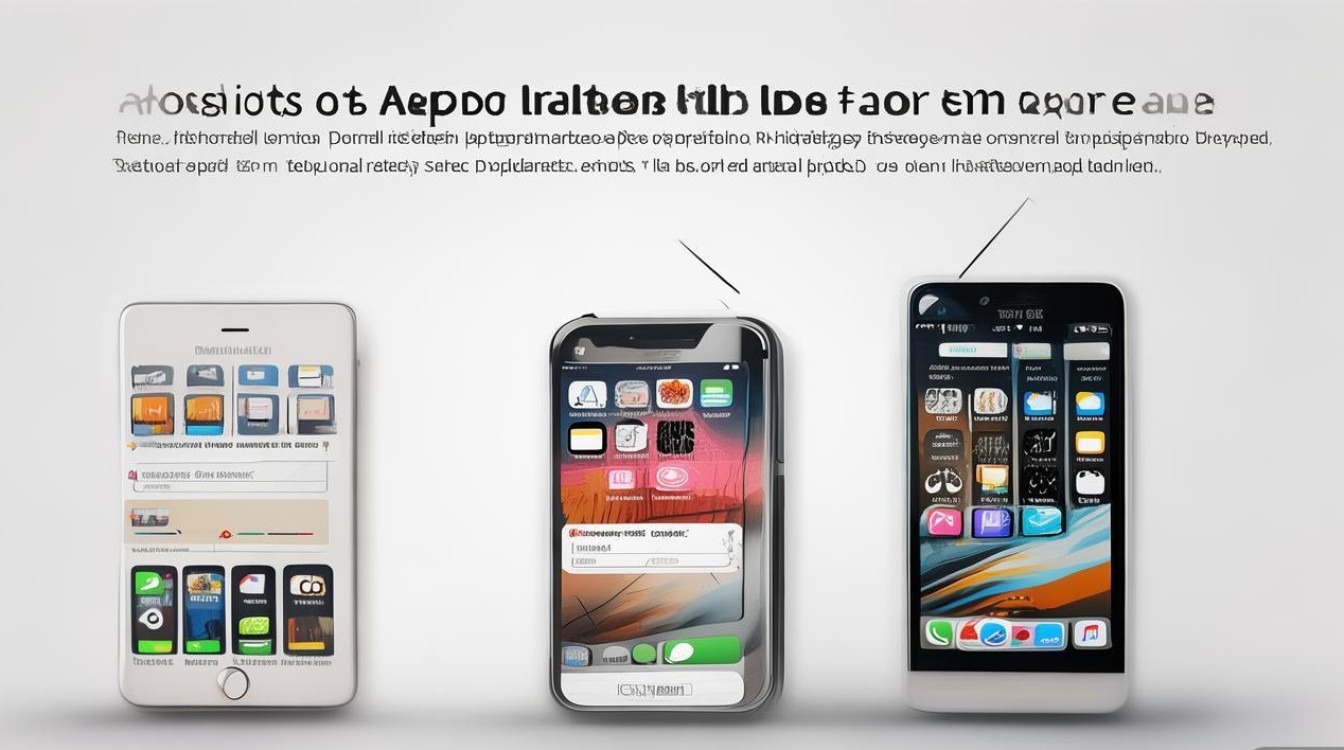
安装应用程序的方法
苹果7的应用程序主要通过App Store获取,以下是具体步骤:
-
打开App Store
在主屏幕找到蓝色的“App Store”图标,点击进入,确保设备已连接Wi-Fi或蜂窝网络。 -
搜索或浏览应用
- 搜索:点击屏幕底部的“搜索”图标,输入应用名称(如“微信”“抖音”),点击搜索按钮。
- 浏览:切换到““游戏”“App”等标签页,查看推荐应用。
-
下载与安装
- 点击应用旁边的“获取”按钮,若弹出Apple ID验证,需输入密码或使用面容ID/触控ID(若已设置)。
- 等待下载完成,应用会自动安装到主屏幕,若提示“此项目不受当前Apple ID区域支持”,需切换Apple ID地区或应用开发者账号。
注意事项:
- 苹果7最高支持iOS 15.7.1,部分新应用可能不兼容,建议选择适配旧系统的版本。
- 避免通过第三方来源下载应用,以防安全风险。
更新应用程序
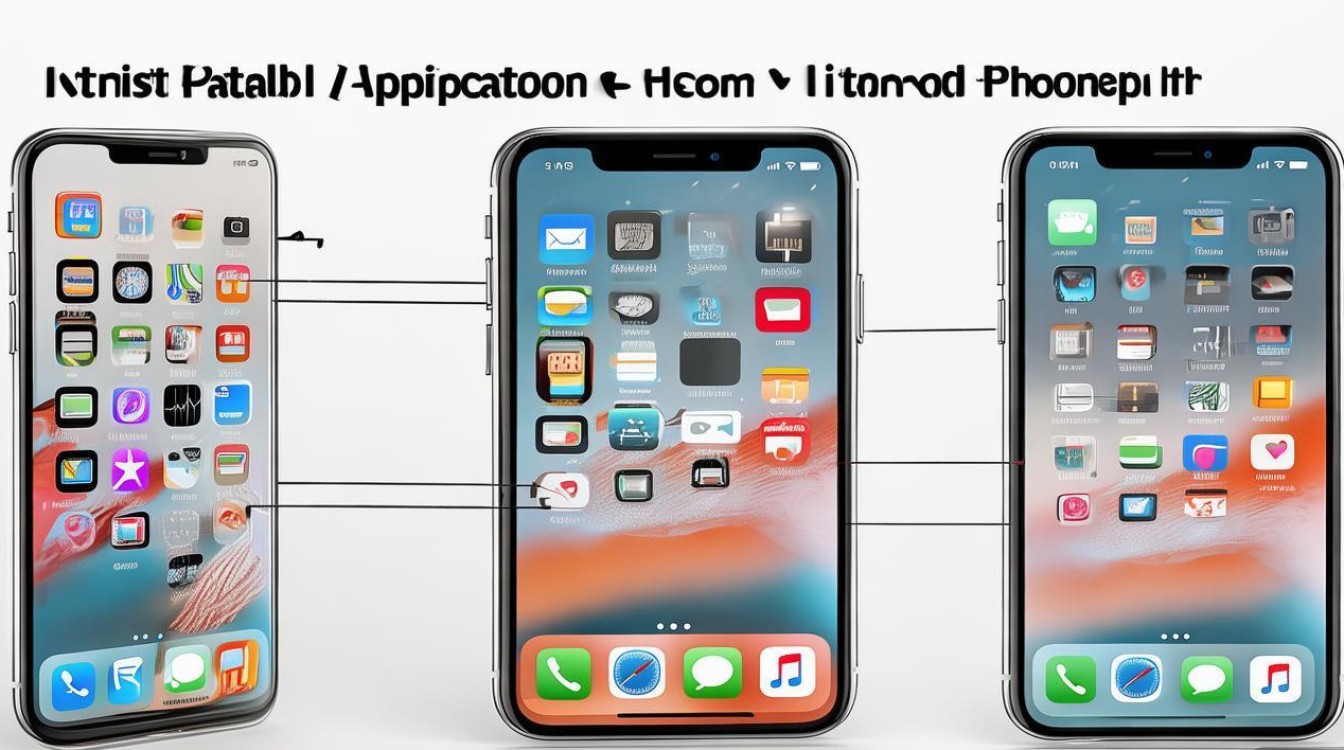
定期更新应用可修复漏洞并提升性能,以下是更新步骤:
-
自动更新
前往“设置”>“App Store”,开启“App更新”中的“自动更新”选项。 -
手动更新
- 打开App Store,点击右上角的头像图标。
- 下拉“更新”列表,点击“全部更新”或单独更新某个应用。
表格:应用更新常见问题及解决方法
| 问题现象 | 可能原因 | 解决方法 |
|---|---|---|
| 更新按钮为灰色 | 系统版本过低 | 升级至iOS 15.7.1(若设备支持) |
| 更新失败 | 存储空间不足 | 清理缓存或删除无用文件 |
| 提示“无法验证更新” | Apple ID区域不匹配 | 切换至应用支持的地区 |
管理应用程序
合理管理应用可节省存储空间并提升设备流畅度,以下是具体操作:
-
删除应用
- 长按应用图标直至抖动,点击“×”按钮,确认删除。
- 若需保留数据,可选择“删除App”而非“卸载”。
-
整理应用
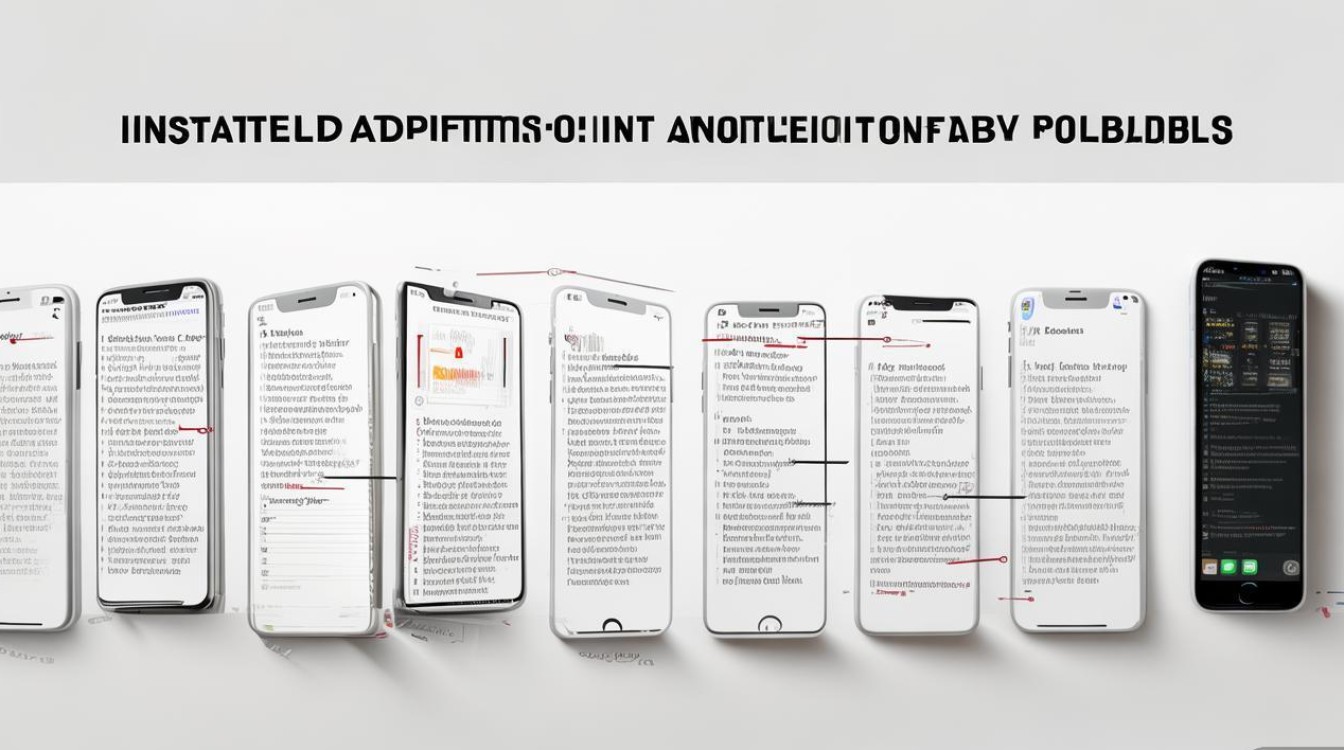
- 创建文件夹:将一个应用拖拽至另一个应用上,自动生成文件夹。
- 调整页面:长按屏幕进入“ jiggle模式”,拖动应用至不同页面或屏幕边缘。
-
关闭后台应用
双击Home键,上滑关闭不需要的后台应用,以节省电量。
解决应用兼容性问题
由于苹果7系统较旧,部分新应用可能无法正常运行,可通过以下方法解决:
-
检查系统版本
前往“设置”>“通用”>“关于本机”,确认系统为iOS 15.7.1,若版本过低,可通过电脑或OTA升级。 -
寻找替代应用
若新版微信无法使用,可从App Store下载旧版本(需搜索“微信旧版”)。 -
使用TestFlight
部分开发者通过TestFlight提供测试版应用,适合尝鲜新功能,但需注意稳定性风险。
实用技巧与注意事项
-
存储空间管理
- 前往“设置”>“通用”>“iPhone存储空间”,查看各应用占用情况,删除大型或无用应用。
- 开启“卸载未使用的应用”功能(iOS 13及以上),系统会自动卸载闲置应用但保留数据。
-
隐私与安全
- 在“设置”>“隐私”中,管理应用的权限(如位置、相机、麦克风)。
- 避免安装来源不明的应用,谨防恶意软件。
-
电池优化
- 关闭不必要的通知(“设置”>“通知”)。
- 开启“低电量模式”(“设置”>“电池”),延长使用时间。
苹果7虽然硬件配置有限,但通过正确的方法,用户依然可以高效地使用应用程序,无论是安装、更新还是管理应用,遵循官方渠道和最佳实践是关键,定期清理存储空间和优化系统设置,能让这款经典机型焕发新生,希望本文的指南能帮助苹果7用户更好地享受移动应用带来的便利。
版权声明:本文由环云手机汇 - 聚焦全球新机与行业动态!发布,如需转载请注明出处。








 冀ICP备2021017634号-5
 冀公网安备13062802000102号