

苹果7怎么手动连接WiFi?密码错误怎么办?
苹果7作为一款经典的iOS设备,至今仍有不少用户在使用,在日常使用中,手动连接WiFi网络是基础操作之一,无论是新网络首次连接、忘记已保存网络密码,还是需要切换到其他WiFi,掌握手动连接方法都能让设备使用更顺畅,以下将详细介绍苹果7手动连接WiFi的具体步骤、常见问题解决及实用技巧,帮助用户快速完成网络连接。

手动连接WiFi的详细步骤
进入WiFi设置界面
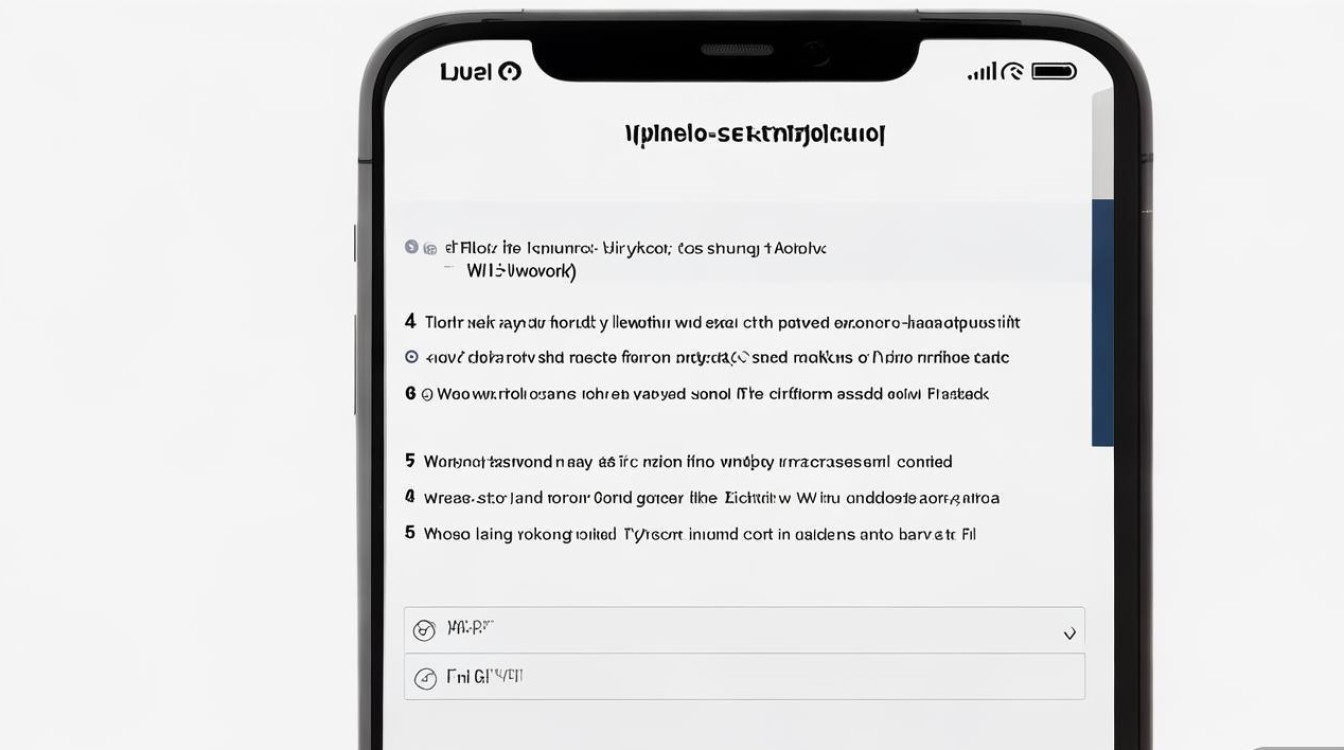
解锁苹果7主屏幕,点击“设置”应用(齿轮图标),在设置菜单中向下滑动,找到并点击“WiFi”选项,确保顶部的WiFi开关处于绿色开启状态,此时设备会自动搜索附近可用的WiFi网络。
选择目标WiFi网络
在“WiFi”设置页面下方,会列出当前搜索到的WiFi网络名称(SSID),找到需要连接的目标网络,点击其右侧的箭头图标(或直接点击网络名称,根据系统版本略有差异)。
输入WiFi密码
进入网络详情页面后,在“密码”栏中输入该WiFi网络的正确密码,密码区分大小写,需确保字母大小写、数字及特殊符号与路由器设置一致,输入时,键盘会自动隐藏已输入字符,保护隐私。
完成连接并验证
输入密码后,点击右上角的“加入”按钮,设备将尝试连接网络,若密码正确,网络名称左侧会显示蓝色勾选图标,同时状态栏右上角会出现WiFi信号图标,若连接失败,页面会提示“密码不正确”或“无法加入此网络”,需检查密码后重试。
常见问题及解决方法
忘记WiFi密码
若忘记家中或常用WiFi的密码,可通过以下方式找回:
- 路由器背标查询:大多数路由器的底部或背面会标注默认的WiFi名称和密码(通常称为“PIN码”或“无线密钥”)。
- 通过已连接设备查看:若其他设备(如安卓手机、电脑)已连接该WiFi,可在设备WiFi设置中查看密码(需管理员权限)。
- 联系网络管理员:若为公司或公共场所WiFi,需联系管理员获取密码。
连接后无法上网
若WiFi连接成功但无法访问网络,可尝试以下排查步骤: | 问题类型 | 解决方法 | |------------------|--------------------------------------------------------------------------| | IP地址冲突 | 在WiFi设置中点击当前网络,选择“忽略此网络”,然后重新输入密码连接。 | | DNS配置错误 | 进入“WiFi>当前网络>配置DNS”,选择“自动”或手动输入公共DNS(如8.8.8.8)。 | | 路由器故障 | 重启路由器,或尝试连接其他WiFi网络确认是否为设备问题。 | | 网络限制 | 确认WiFi是否设置了访问限制(如MAC地址过滤),将苹果7的MAC地址加入白名单。 |
WiFi列表刷新缓慢
若WiFi列表长时间不更新或搜索不到新网络:
- 开启/关闭飞行模式:快速切换飞行模式可重新触发网络搜索。
- 重启设备:长按电源键滑动关机,30秒后重新开机。
- 重置网络设置:进入“设置>通用>传输或还原iPhone>还原”,选择“还原网络设置”(注意:此操作会清除所有WiFi密码和蜂窝网络设置)。
实用技巧与注意事项
管理已保存的WiFi网络
苹果7会自动记住连接过的WiFi密码,便于下次自动连接,如需删除某网络:
- 进入“设置>WiFi”,点击目标网络右侧箭头,选择“忽略此网络”。
- 忽略后,设备将不再自动连接该网络,需手动重新输入密码连接。
使用私人热点共享网络
若身边有其他iPhone或开启热点的安卓设备,可通过“设置>个人热点”开启热点功能,供苹果7连接,需注意,热点连接可能消耗较多电量,建议开启时连接充电器。
避免自动连接不安全网络
为防止设备自动连接到陌生WiFi(如公共场所的钓鱼热点),可在“设置>WiFi”中关闭“自动加入热点”选项(部分系统版本支持),或定期检查已保存的网络列表,删除不常用或可疑的网络。
系统更新优化连接
旧版本的iOS系统可能存在WiFi兼容性问题,建议定期检查系统更新:进入“设置>通用>软件更新”,若有可用版本,连接稳定WiFi后下载并安装更新,以提升网络连接稳定性。
苹果7手动连接WiFi的操作并不复杂,关键在于准确输入密码、排查常见故障,通过上述步骤和技巧,用户可以轻松应对各种网络连接场景,在日常使用中,注意保护WiFi密码安全,定期清理不必要的网络记录,不仅能提升设备使用体验,还能有效防范网络安全风险,若遇到无法解决的问题,可联系苹果官方客服或前往授权维修点进行检测,确保设备网络功能正常运行。
版权声明:本文由环云手机汇 - 聚焦全球新机与行业动态!发布,如需转载请注明出处。









 冀ICP备2021017634号-5
 冀公网安备13062802000102号